Analítica con IA
Explora y filtra dashboards y componentes predefinidos y personalizados, y pídele a la IA que cree un componente a partir de una solicitud en lenguaje natural, en el espacio beta de Analítica con IA.
Analítica con IA, marcada como BETA en el menú lateral, es un espacio de dashboards formados por componentes: gráficos, tablas y métricas de una sola cifra sobre tus máquinas. Pulsar incluye un conjunto de componentes predefinidos, y puedes pedirle a la IA que cree nuevos describiendo lo que quieres ver, como "OEE por turno la semana pasada". Tiene dos pestañas, Dashboards y Componentes.
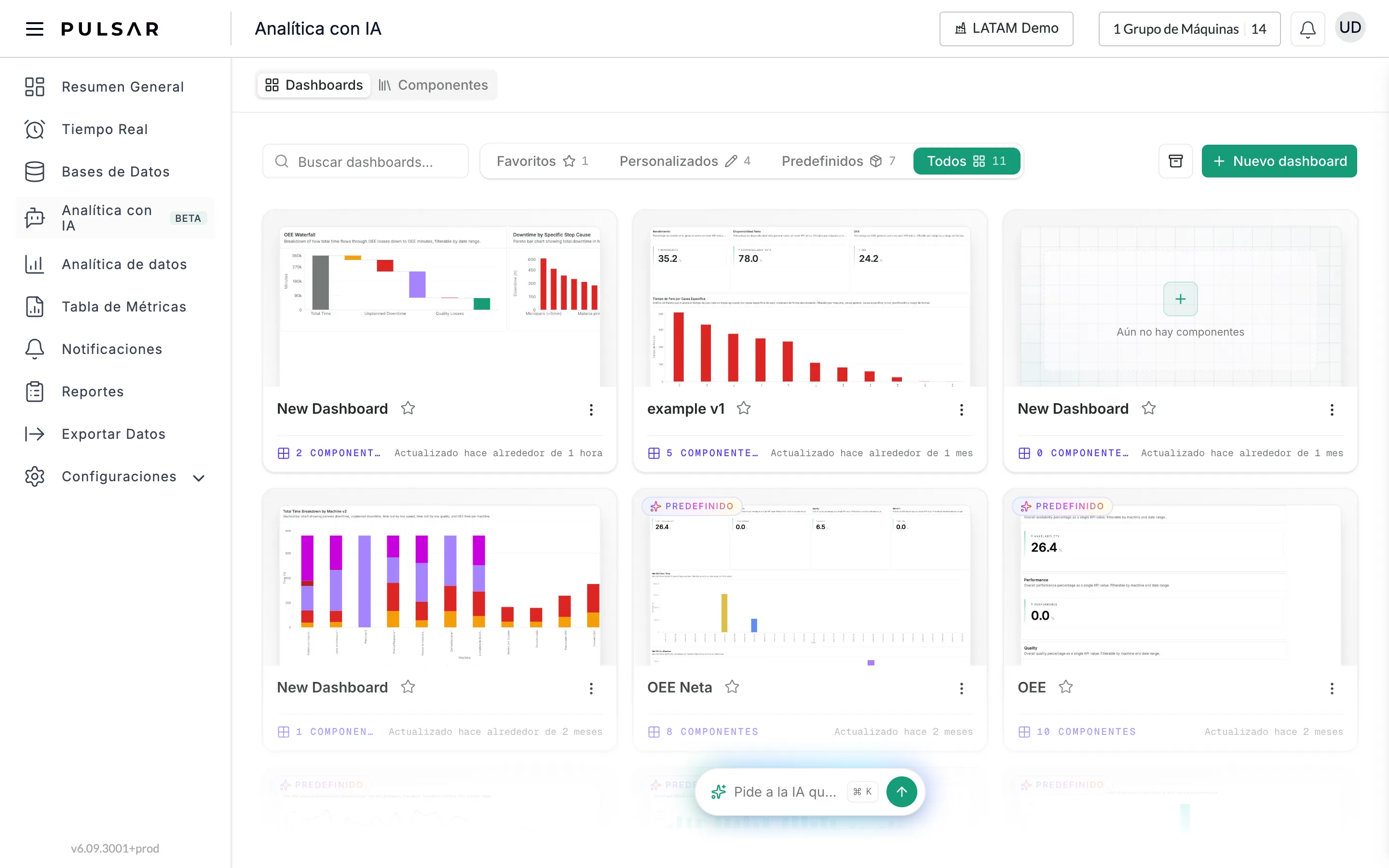
Explora los dashboards
En la pestaña Dashboards:
- Buscar dashboards... encuentra un dashboard por nombre.
- Favoritos, Personalizados, Predefinidos y Todos filtran la lista, cada uno con su conteo. Los dashboards Predefinidos vienen con Pulsar y llevan la etiqueta PREDEFINIDO; los Personalizados se crearon en tu cuenta.
- La estrella de una tarjeta lo agrega a tus Favoritos o lo quita.
- Los tres puntos de una tarjeta abren sus acciones: Clonar para personalizar en un dashboard predefinido, Editar y Archivar en uno personalizado.
- El botón de caja junto a Nuevo dashboard abre los dashboards archivados.
Da clic en una tarjeta para abrir el dashboard.
Consulta un dashboard
Un dashboard abierto muestra su nombre, su número de componentes y cuándo se actualizó, con una flecha para volver a la lista. Los tres botones de arriba a la derecha son Pantalla completa, Descargar PDF y Clonar para personalizar.
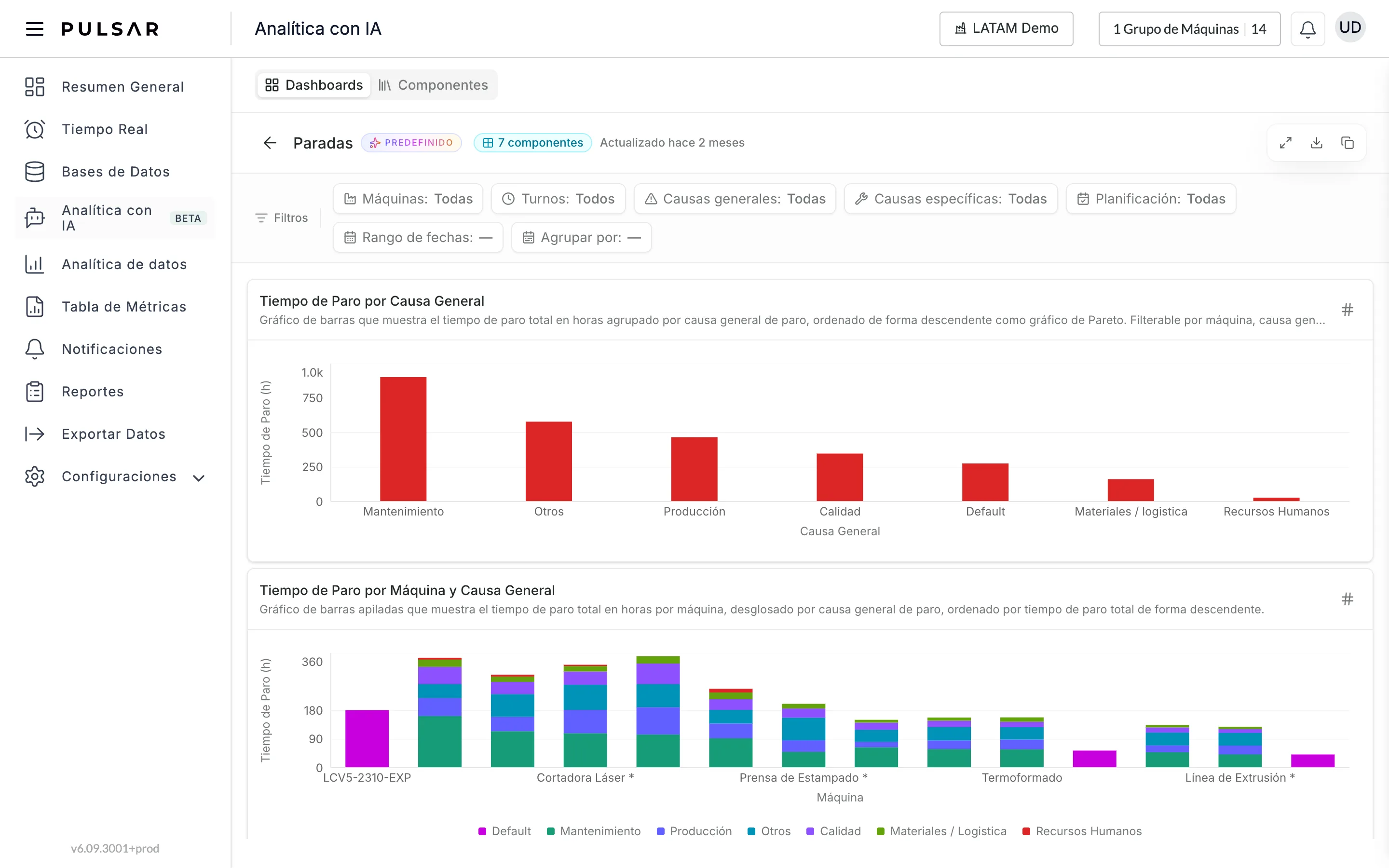
Filtros acota todos los componentes del dashboard a la vez: Máquinas, Turnos, Causas generales, Causas específicas, Planificación, Rango de fechas y Agrupar por. Cada componente tiene un título y una frase que describe lo que muestra.
Explora los componentes
La pestaña Componentes enlista cada componente por separado, con los mismos filtros Favoritos, Personalizados, Predefinidos y Todos, y además:
- Buscar componentes... para encontrar uno por nombre
- Métrica: Tiempo de inactividad / Tiempo de actividad, Disponibilidad, Productos, Rendimiento, Calidad u OEE
- Tipo: Todos, Gráficos, Tablas o Métricas
Cada tarjeta muestra el nombre del componente, su tipo (GRÁFICOS, TABLAS…) y cuándo se actualizó.
Pide a la IA que cree un componente
Da clic en Pide a la IA qu... abajo en la página, o presiona ⌘ K. El cuadro se abre en el centro de la pantalla, con sugerencias debajo como OEE por turno la semana pasada, Disponibilidad por máquina por día este mes y Calidad por SKU del último mes.
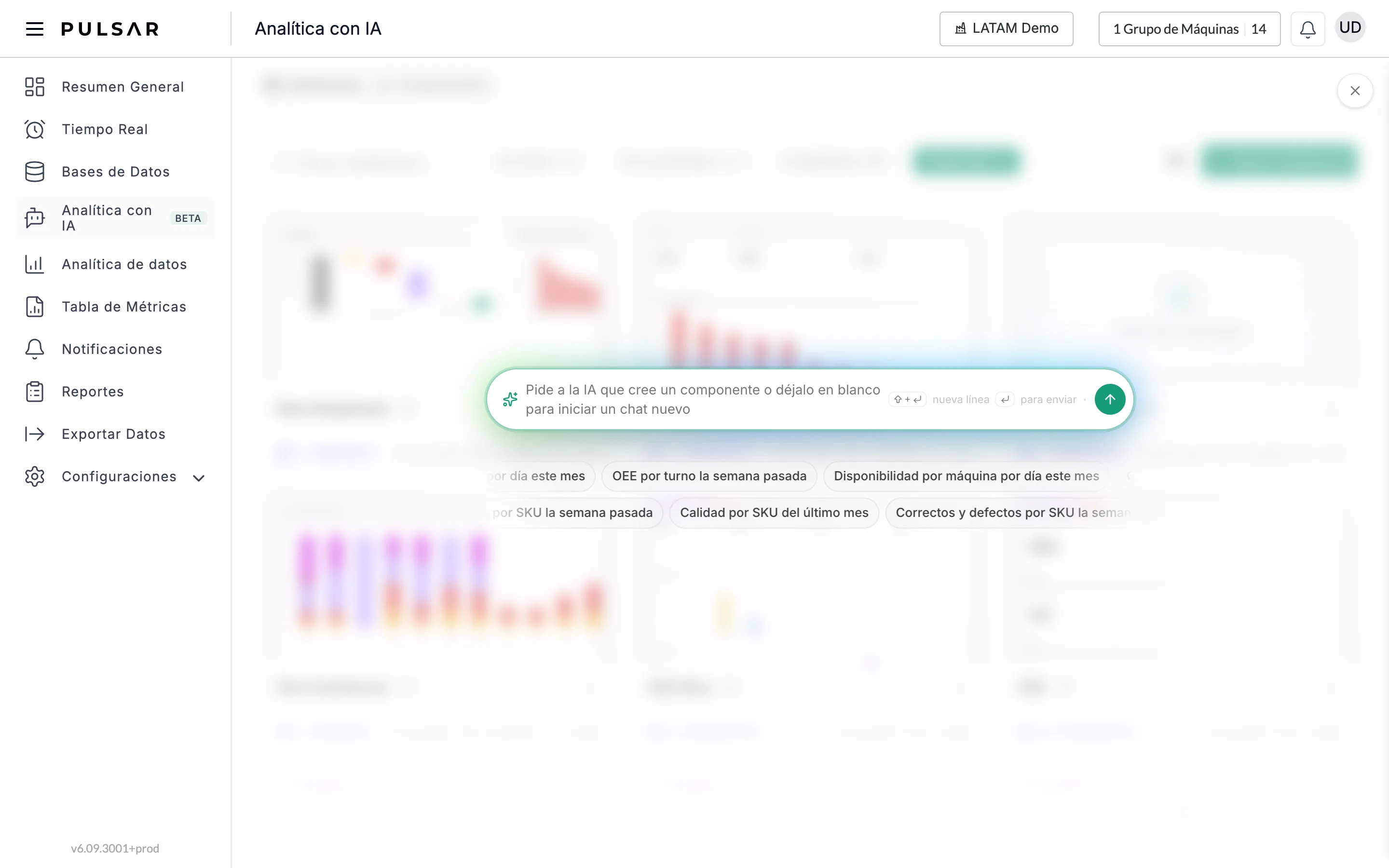
Escribe lo que quieres ver, o déjalo en blanco para iniciar un chat nuevo, y presiona Enter o el botón de enviar. Shift + Enter agrega una línea nueva. La X de arriba a la derecha cierra el cuadro.
Notificaciones
Consulta todas las alertas que han disparado tus máquinas, cuántas son críticas, advertencias o recuperadas, y fíltralas por máquina, destinatario o estado de lectura.
Analítica de datos
Consulta la disponibilidad, los paros, la producción, la velocidad y el OEE de tu planta en gráficas y paretos, y descarga los datos o las gráficas.