Tiempo real y versión TV
Clasifica paros, registra el operador, el SKU y los defectos, elige métricas, configura la versión TV y consulta turnos anteriores desde la página Tiempo Real.
La página Tiempo Real muestra el estatus, las métricas y la línea de tiempo del turno de cada máquina en vivo, y te permite registrar lo que los datos de la máquina no le pueden decir a Pulsar por sí solos. Arriba, unos contadores muestran cuántas máquinas están produciendo, detenidas, en alerta, sin datos o fuera de turno.
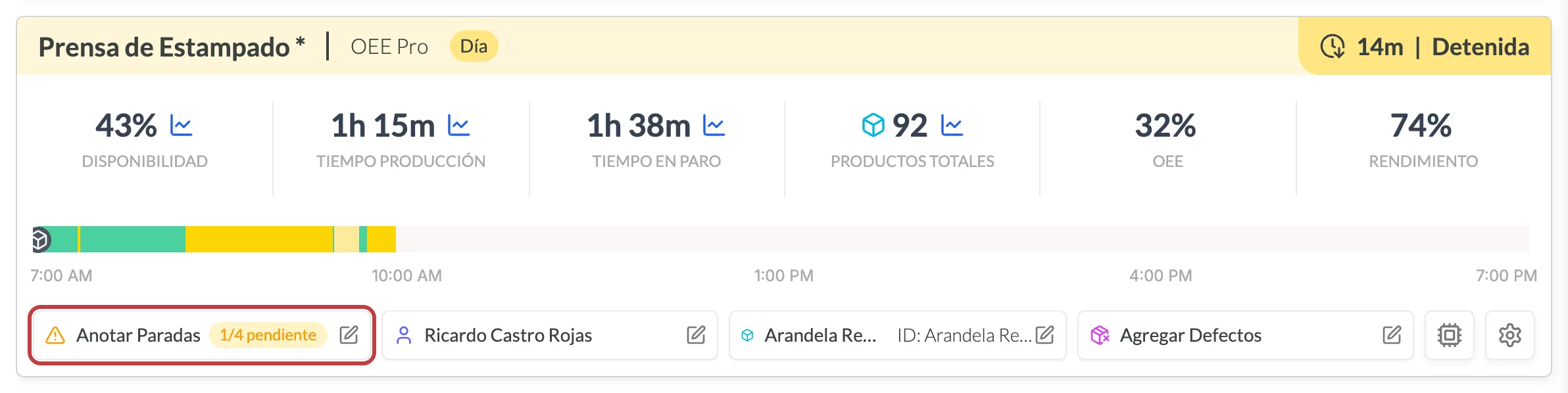
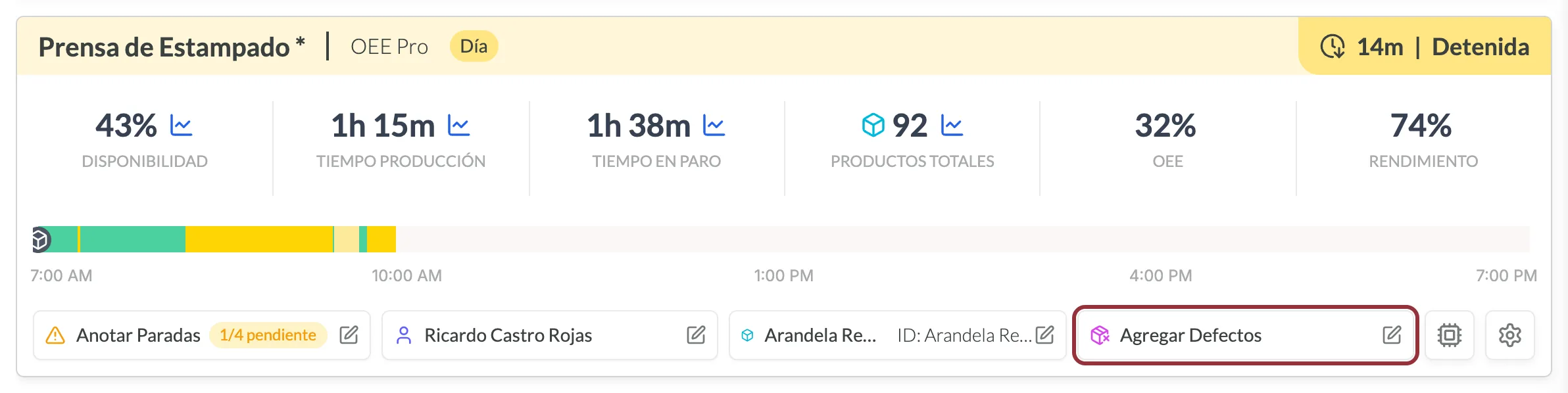
La tarjeta de cada máquina tiene una fila de botones debajo de su línea de tiempo: uno para los paros, uno para el operador, uno para el SKU, uno para los defectos y dos íconos al final a la derecha, Estado del hardware y el engrane para la configuración de la máquina. Los botones que muestra cada tarjeta dependen de lo que tu cuenta tenga para esa máquina.
Filtra y ordena las máquinas
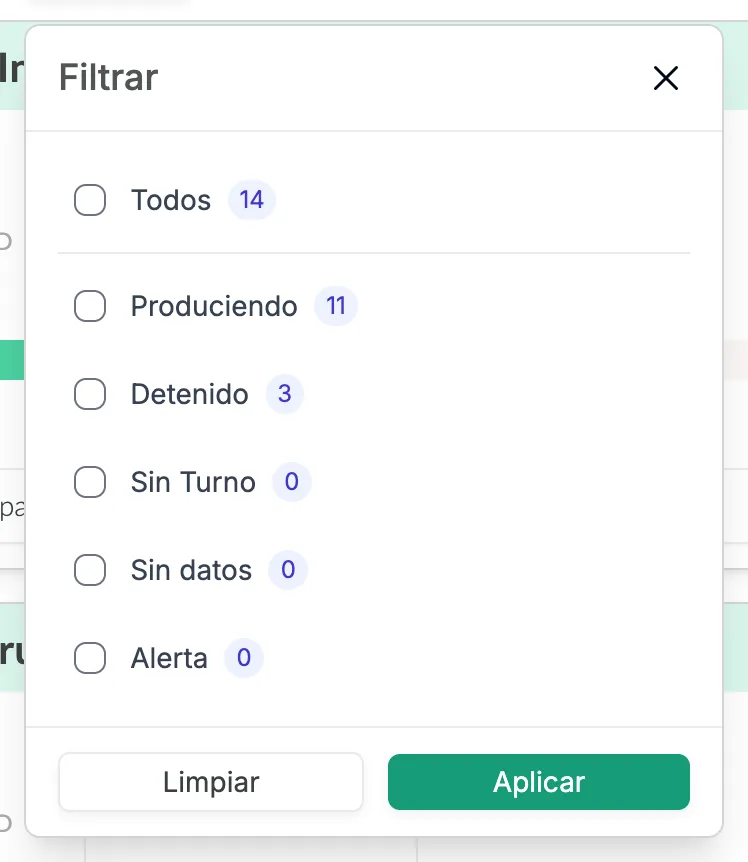
- Filtrar muestra solo las máquinas en los estatus que marques: Todos, Produciendo, Detenido, Sin Turno, Sin datos o Alerta, cada uno con cuántas máquinas tiene. Da clic en Aplicar, o en Limpiar para volver a verlas todas.
- Ordenar por ordena las tarjetas por Nombre de Máquina (A → Z), Nombre de Máquina (Z → A) o Definido por Administrador. Para personalizar el orden definido por el administrador, contacta a tu representante de Customer Success.
- Tour Rápido, arriba a la derecha, te guía paso a paso por la página.
Clasifica paros
- En la tarjeta de la máquina, da clic en el botón de paros. Cuando el turno tiene paros sin clasificar, dice Anotar Paradas con un contador como 1/15 pendiente. Si no, muestra la causa general y la específica del último paro.
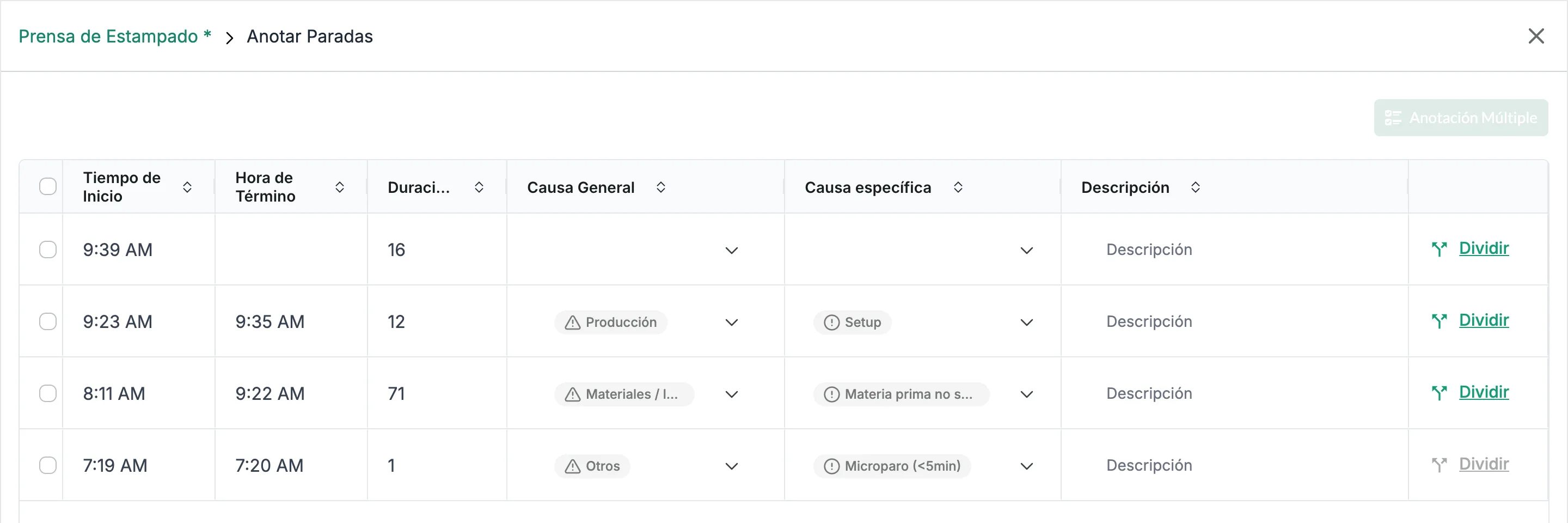
- Se abre la ventana Anotar Paradas sobre toda la página, con los paros del turno: Tiempo de Inicio, Hora de Término, Duración, Causa General, Causa específica y Descripción. En cada paro, elige la Causa General y la Causa específica de sus listas (puedes escribir para buscar) y escribe una Descripción si la necesitas.
- Cuando termines, cierra la ventana con la X de arriba a la derecha.
No hay botón Guardar: la clasificación se registra en cuanto la eliges.
Desde la misma ventana también puedes:
- Dividir un paro con su enlace Dividir. En la ventana Dividir Paradas, da clic en + para agregar la hora en la que se divide el paro y luego en Confirmar. Dividir aparece deshabilitado en los paros muy cortos.
- Clasificar varios paros a la vez: selecciona al menos dos con sus casillas, da clic en Anotación Múltiple, elige la Causa General, la Causa específica, el Equipamiento y la Descripción, y da clic en Confirmar.
Para saber más sobre cómo clasificar, dividir y exportar paros, consulta Paros.
Selecciona el operador
- En la tarjeta de la máquina, da clic en el botón del operador. Dice Agregar Operador si todavía no hay nadie, o muestra el nombre del operador en curso.
- En Agregar Operador, elige el Operador. Si la máquina ya tenía un operador en este turno, ingresa también el Tiempo de Inicio del nuevo operador (en la zona horaria de tu planta).
- Da clic en Confirmar.
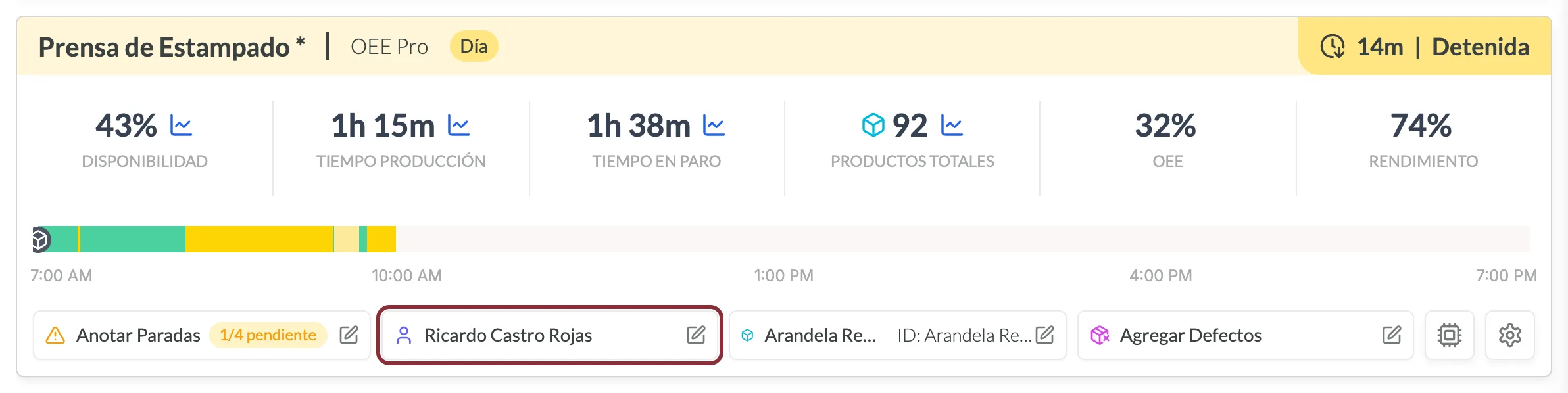
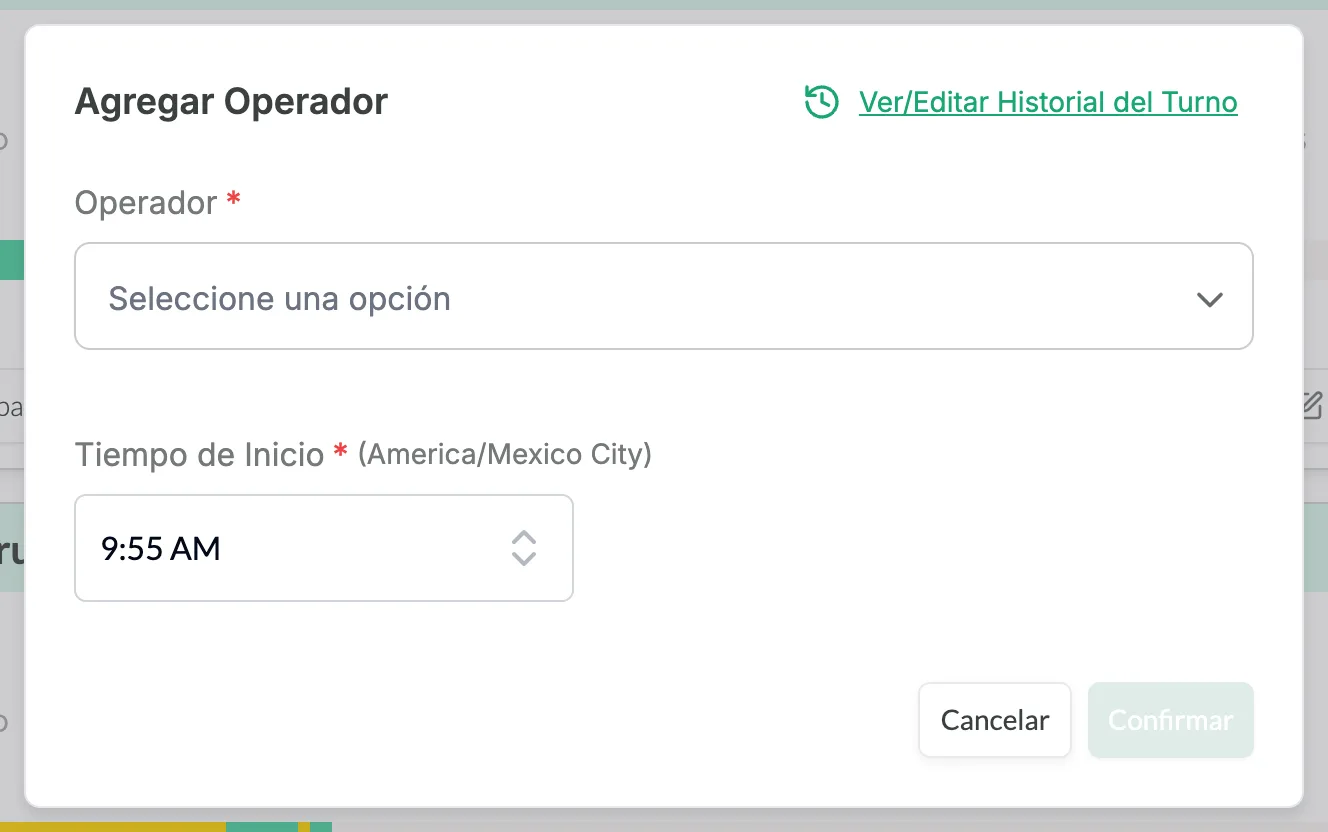
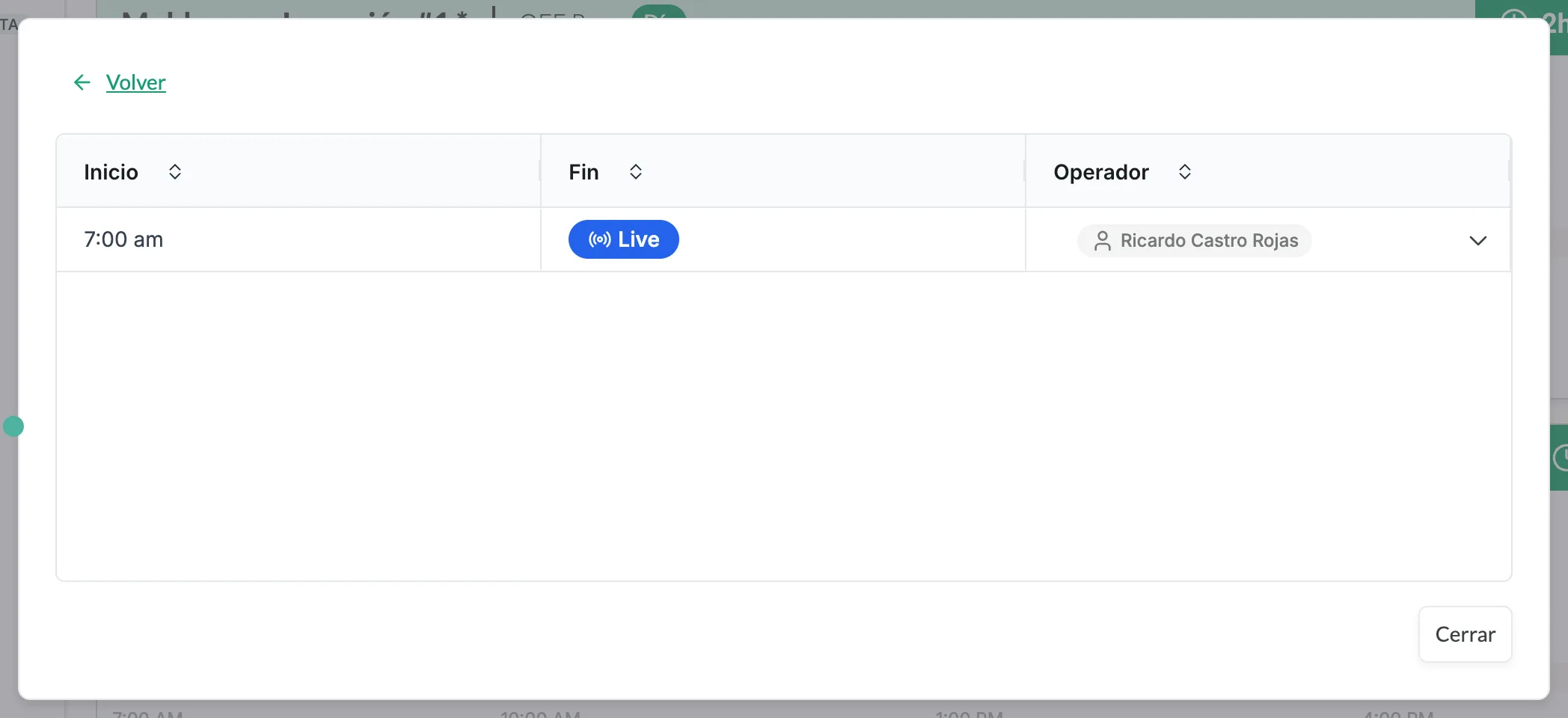
Da clic en Ver/Editar Historial del Turno para ver todos los operadores que han trabajado en la máquina durante el turno en curso, y cambiar alguno desde su lista si hace falta. Volver te regresa a la ventana anterior y Cerrar la cierra.
Selecciona el SKU
- En la tarjeta de la máquina, da clic en el botón del SKU. Dice Agregar SKU si todavía no hay un SKU, o muestra el SKU en curso y su ID.
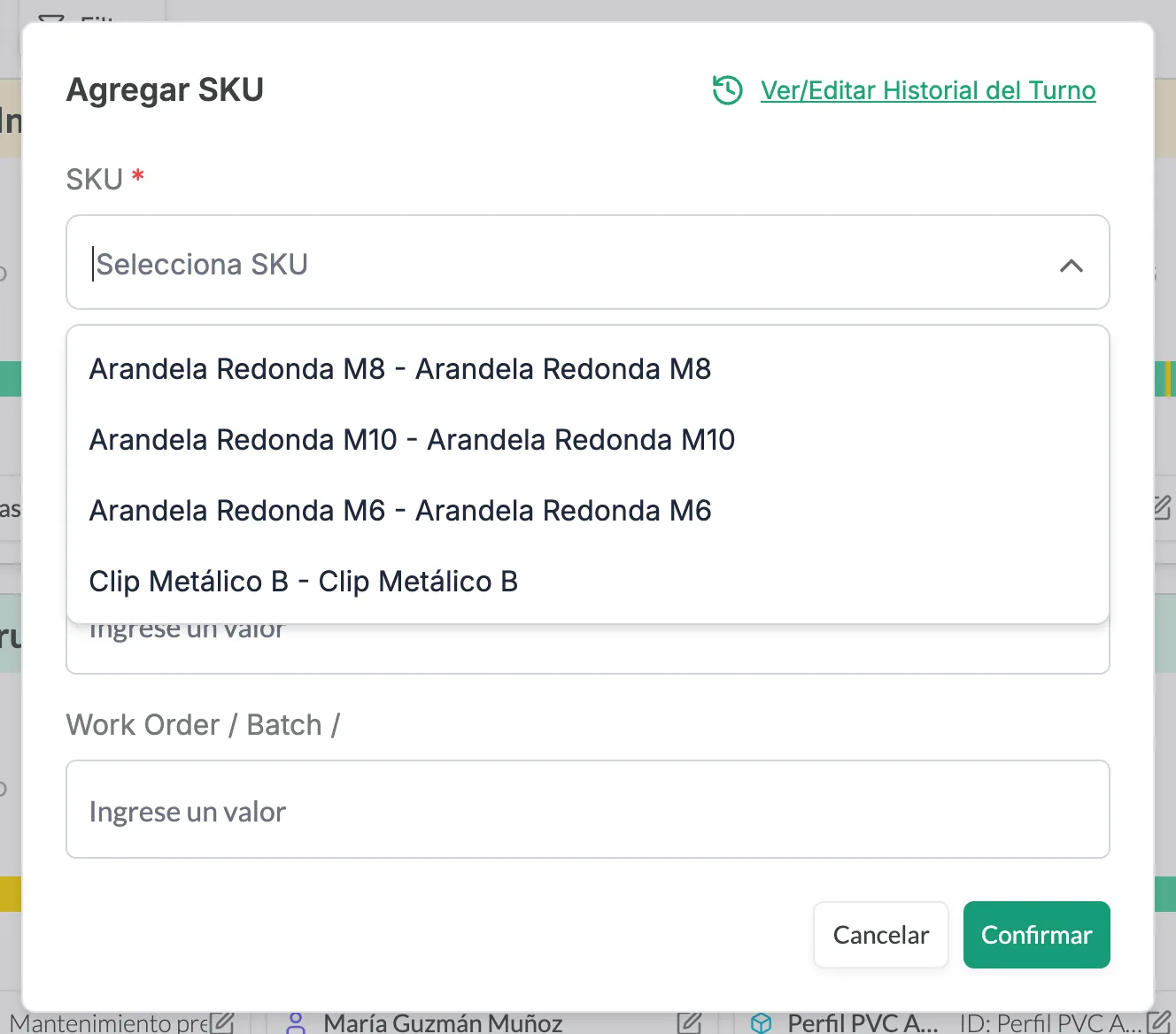
- En Agregar SKU, elige el SKU. La lista muestra el código y el nombre de cada SKU, y puedes escribir para buscar. Si la máquina ya tenía un SKU en este turno, ingresa también su Tiempo de Inicio.
- Llena los campos adicionales que use tu cuenta, como Supervisor o Work Order / Batch /.
- Da clic en Confirmar.
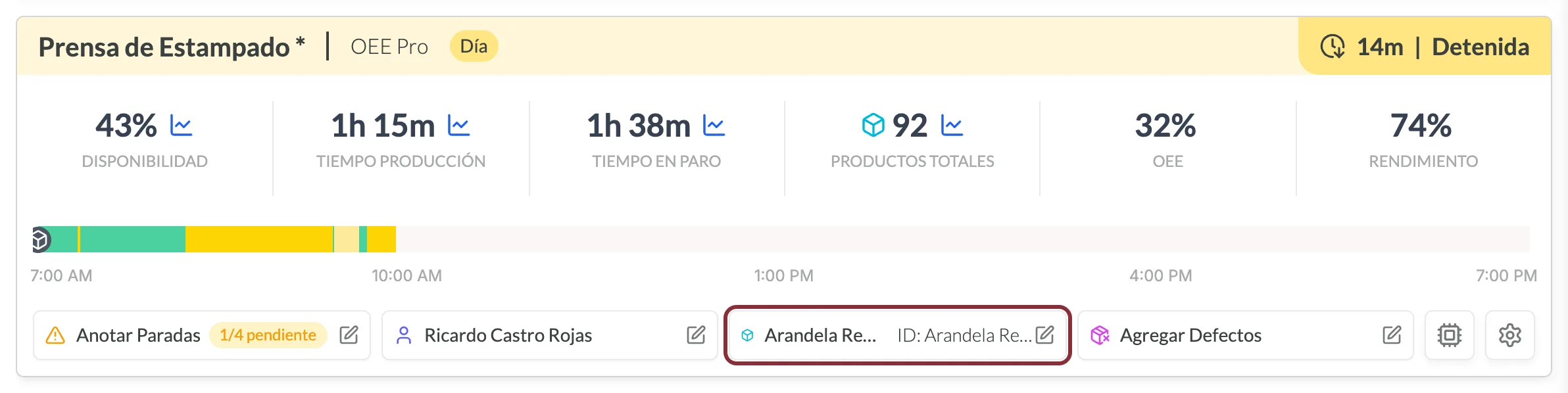
El botón del SKU solo está disponible para máquinas con producción medida por un sensor de conteo.
- Si no tienes producción, esta opción no está disponible. Contacta a tu representante de Customer Success para más información.
- Si tienes producción sin sensor de conteo, la tarjeta tiene Agregar Producción en su lugar. Consulta Agrega producción desde una tarjeta.
Agrega producción desde una tarjeta
En las máquinas OEE Lite, que tienen producción pero no sensor de conteo, la tarjeta tiene el botón Agregar Producción en lugar del botón de SKU. Úsalo para registrar cuánto se produjo, de qué SKU y hasta qué hora.
- En la tarjeta de la máquina, da clic en Agregar Producción.
- Captura la Cantidad y elige el SKU; los dos son obligatorios.
- Elige la Hora de Término, la hora hasta la que se produjo esa cantidad, dentro del turno. Empieza un minuto antes de la hora actual.
- Si tu cuenta los usa, elige la Orden de Producción y llena los campos adicionales.
- Da clic en Confirmar.
El botón solo aparece para los usuarios cuyo rol puede crear producción. Para hacer lo mismo en una tablet, consulta Producción Lite.
Agrega defectos
- En la tarjeta de la máquina, da clic en Agregar Defectos.
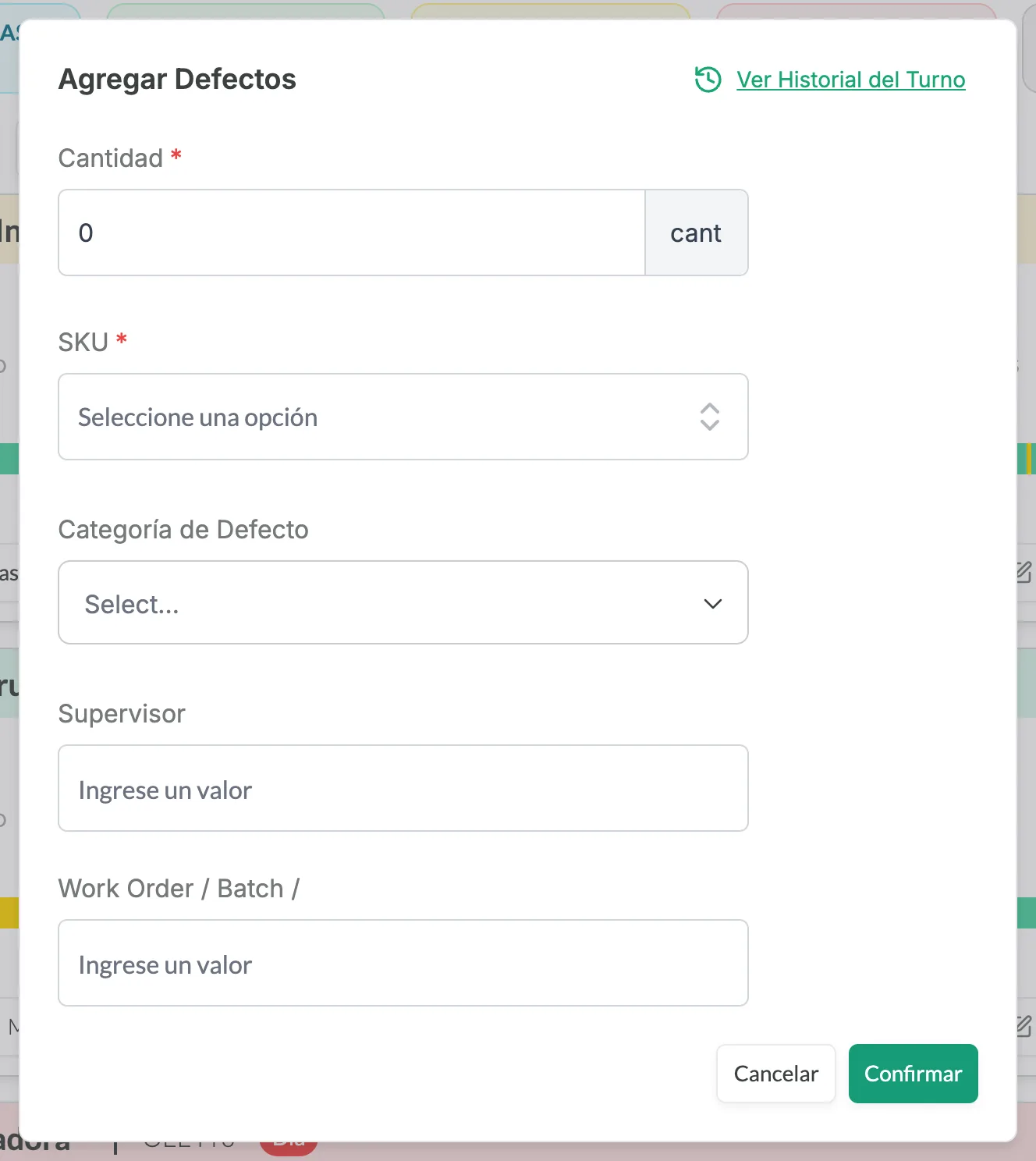
- Ingresa la Cantidad y elige el SKU, los dos son obligatorios. Si quieres, elige la Categoría de Defecto y llena los campos adicionales que use tu cuenta, como Supervisor o Work Order / Batch /.
- Da clic en Confirmar.
Ver Historial del Turno, arriba a la derecha de la ventana, muestra lo que se registró durante el turno.
Agregar Defectos solo está disponible para cuentas con el módulo de producción. Si no tienes producción, esta opción no está disponible. Contacta a tu representante de Customer Success para más información.
Revisa el estado del hardware
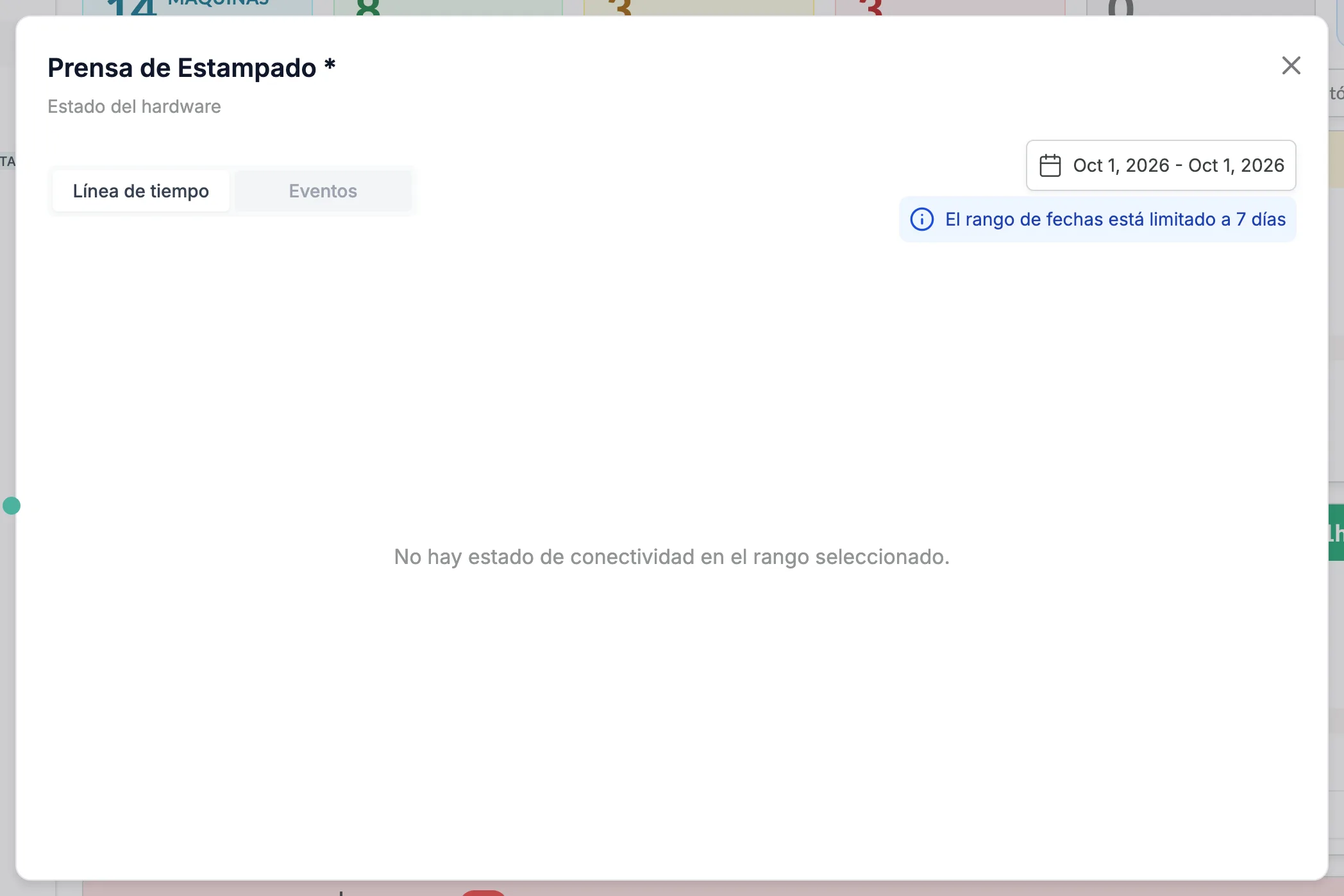
Da clic en el ícono de chip, Estado del hardware, al final a la derecha de los botones de una tarjeta, para ver la conectividad del dispositivo Pulsar de la máquina. La pestaña Línea de tiempo muestra su estado de conectividad y Eventos enlista sus eventos, en un rango de fechas de hasta 7 días. Consulta Estado del hardware para saber qué significa cada estado.
Elige las métricas
Puedes elegir qué métricas muestra cada máquina en Tiempo Real y en la Versión TV, y pueden ser distintas para cada máquina:
- hasta 7 métricas por máquina en Tiempo Real
- hasta 4 métricas por máquina en la Versión TV, o menos en los diseños más grandes de Torre de control (consulta Vista TV)
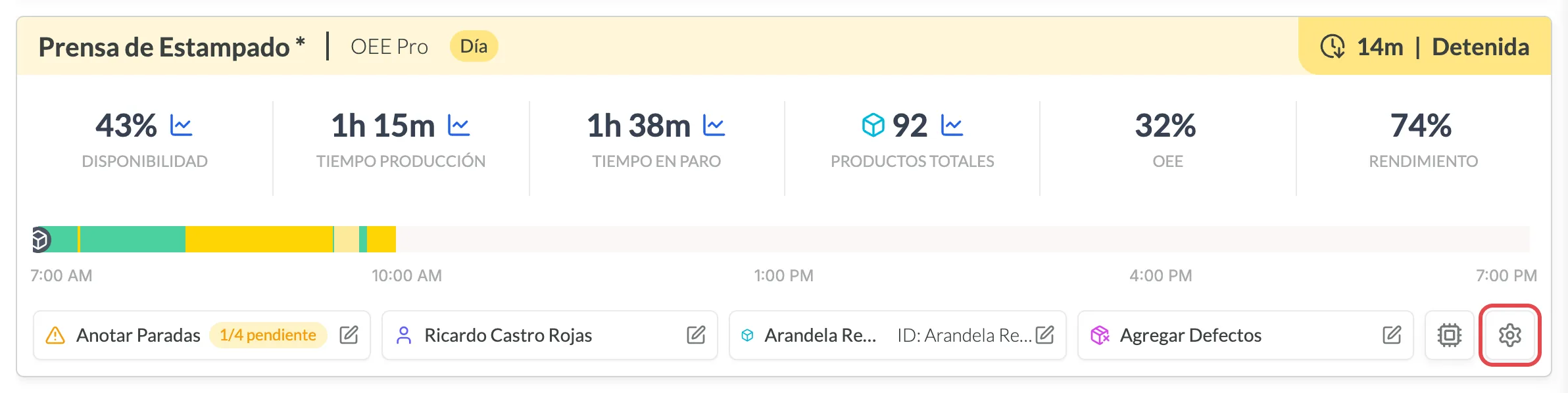
En la tarjeta de una máquina, da clic en el ícono de engrane al final a la derecha de los botones. También puedes abrir Configuraciones → Tiempo Real en el menú.
Configuración de Tiempo Real se abre en Configuraciones (Para ti) y Vista Estándar. En el paso 1, Seleccionar máquinas, elige las máquinas que quieres configurar. Usar las Configuraciones de la Empresa les asigna las métricas por defecto de tu empresa.
En el paso 2, Configurar métricas por máquina, da clic en Añadir métrica para agregar una, en la × de una métrica para quitarla, y arrastra las métricas para reordenarlas. Sus colores indican la categoría de cada métrica: Tiempo, Disponibilidad, Productos, Rendimiento, Calidad, OEE u Otro.
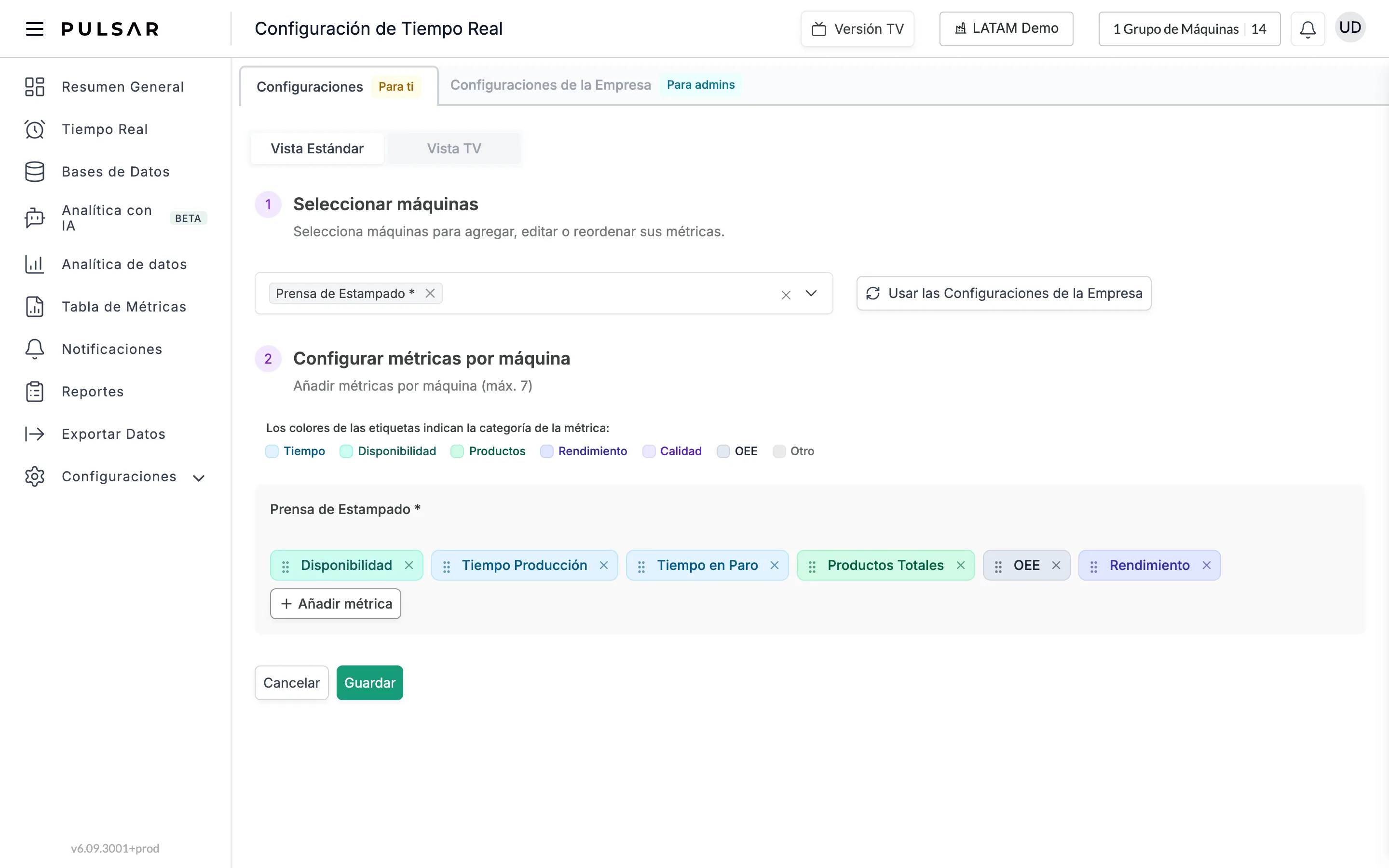
Da clic en Guardar.
Aplica las métricas para toda la empresa
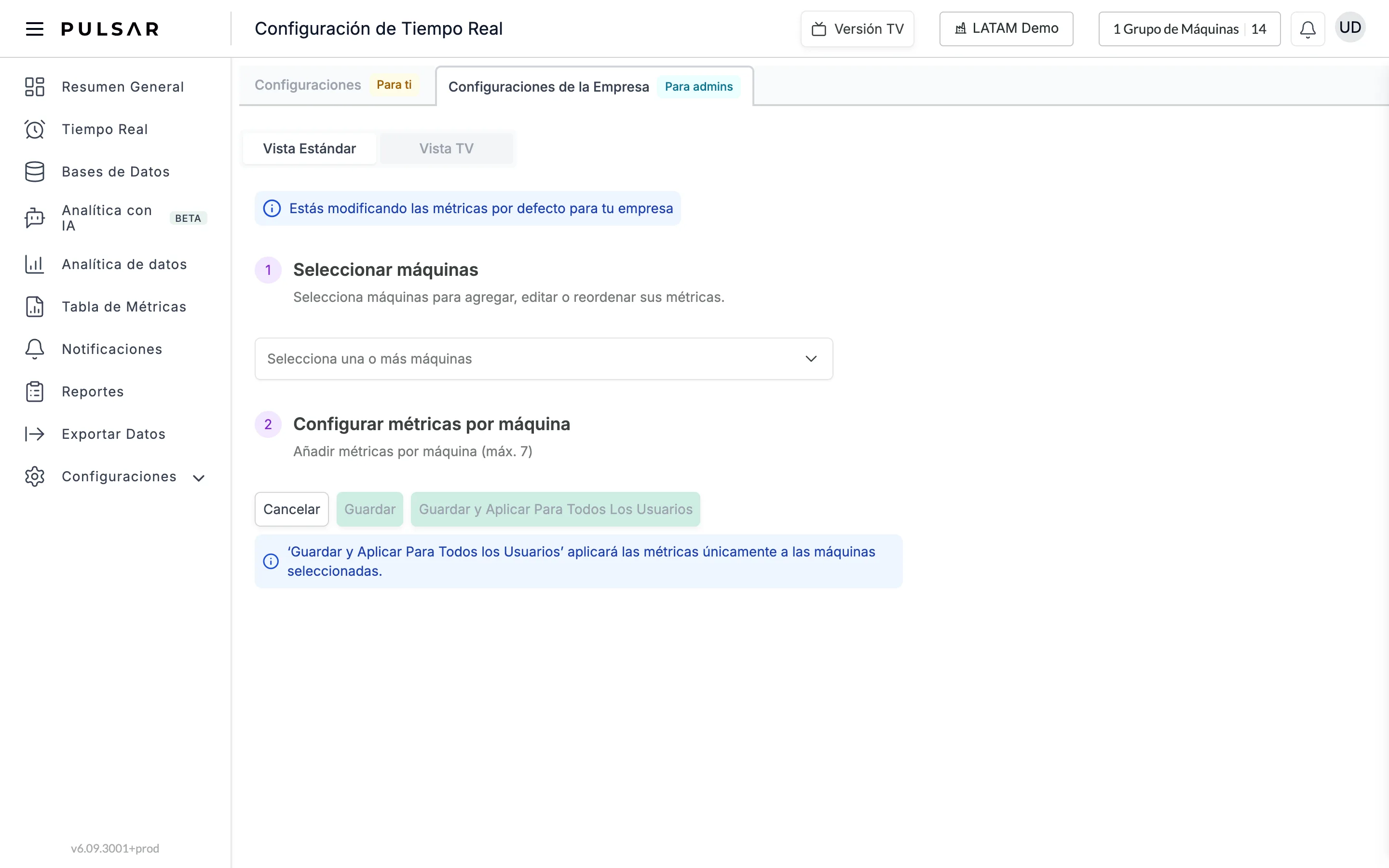
Si eres administrador de Pulsar, puedes aplicar esta configuración a toda tu organización para que todos los usuarios vean las mismas métricas. Abre la pestaña Configuraciones de la Empresa (Para admins), sigue el paso 1, Seleccionar máquinas, y el paso 2, Configurar métricas por máquina, y da clic en Guardar y Aplicar Para Todos Los Usuarios. Esto asigna las métricas solo a las máquinas que seleccionaste.
Versión TV
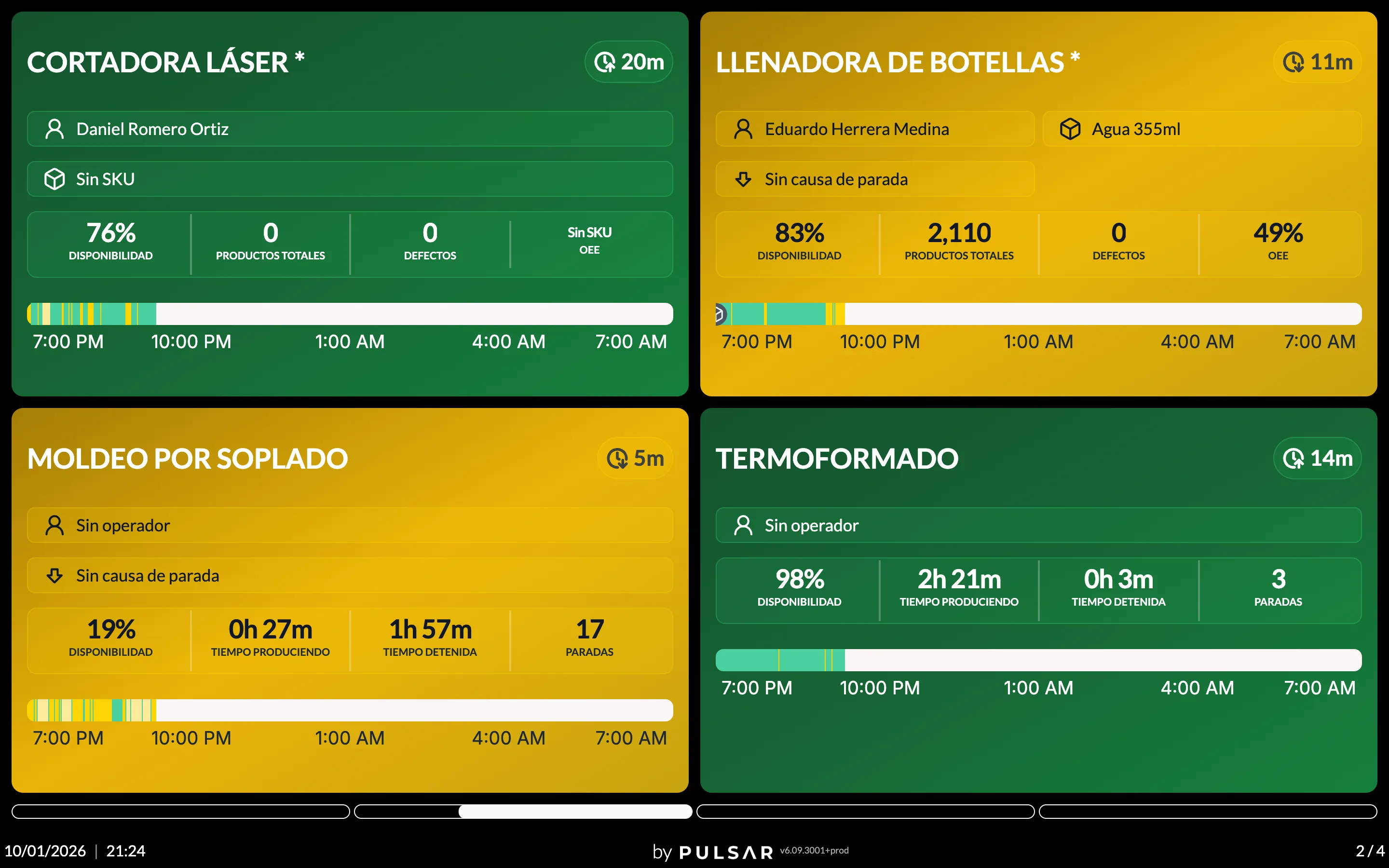
Da clic en Versión TV, en la parte superior de la página, para ver tus máquinas en pantalla completa, por ejemplo en una TV de la planta. Las diapositivas cambian solas, con la fecha, la hora y el número de diapositiva abajo. Para salir, usa el botón de regresar de tu navegador. Recuerda que los administradores también definen su diseño.

Para configurarla:
- En Configuración de Tiempo Real, abre Vista TV.
- Elige la vista:
- Vista máquina individual: cada máquina en detalle, en pantalla completa.
- Torre de control - Vista máquinas: varias máquinas en una sola pantalla. En Seleccione la configuración de la vista, elige 2x2, 3x3, 6x2 (6 filas por 2 columnas) u 8x4 (8 filas por 4 columnas). Los diseños no se pueden personalizar.
- Torre de control - Vista operadores: el desempeño de producción de los operadores en una tabla.
- Elige el Tiempo de transición entre diapositivas: 15 segundos, 30 segundos o 60 segundos.
- Si quieres, activa Ocultar máquinas sin turno activo, en Ocultar máquinas fuera de turno.
- En las vistas de máquinas, elige el Tiempo de estado que muestran las tarjetas (Tiempo transcurrido, Hora del cambio o Ambos) y, en Información de la tarjeta, si quieres Mostrar operador, Mostrar SKU y Mostrar descripción del SKU, y cuánto mostrar de la Causa de paro: Oculta, General, General + específica o Específica. Estas opciones de tarjeta son para la vista de una sola máquina y el diseño 2x2; los diseños 3x3, 6x2 y 8x4 muestran menos, como explica Vista TV.
- Selecciona las máquinas y elige las métricas de cada una: hasta 4 por máquina, 2 en el diseño 3x3 y ninguna en 6x2 y 8x4.
- Da clic en Guardar.
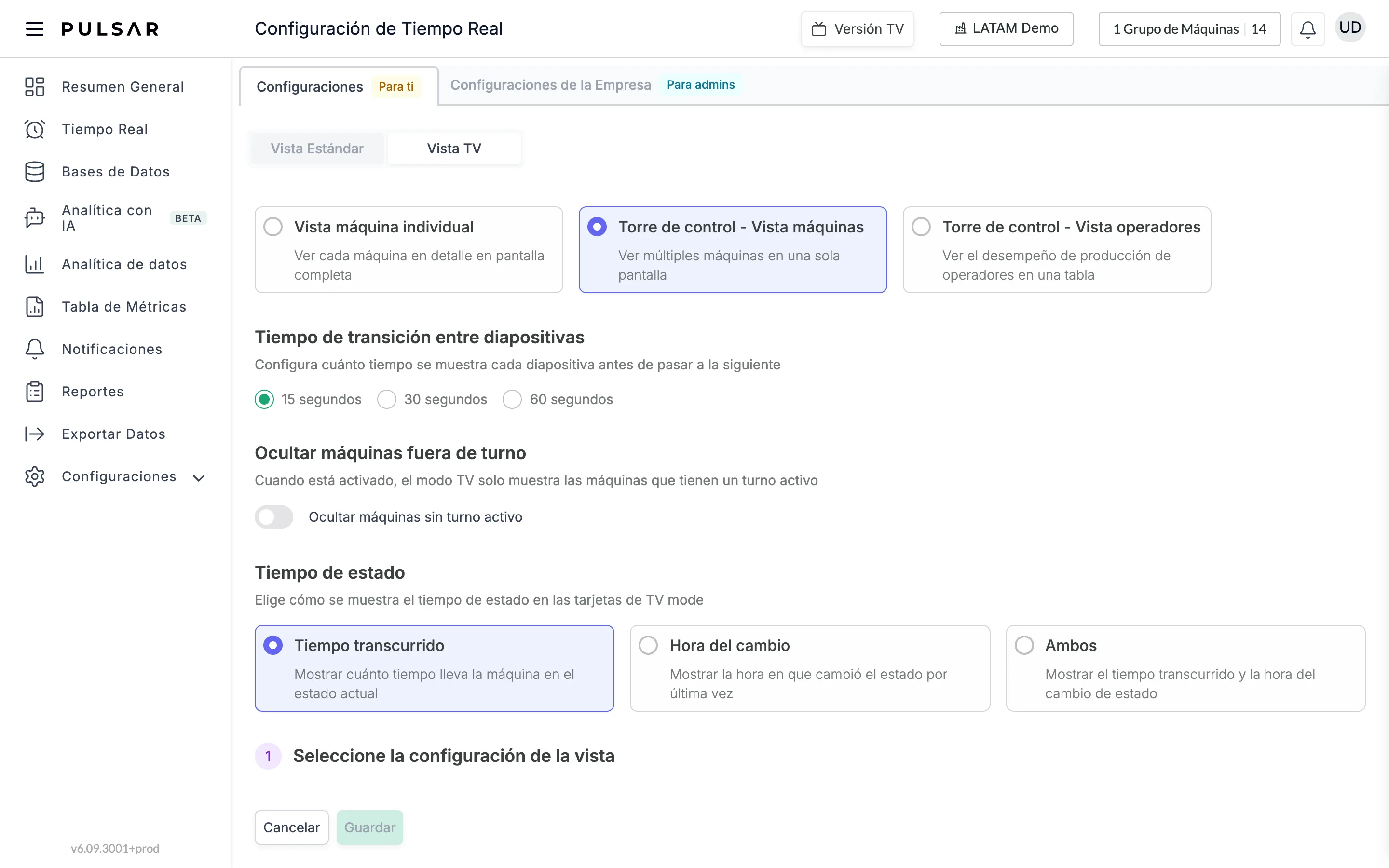
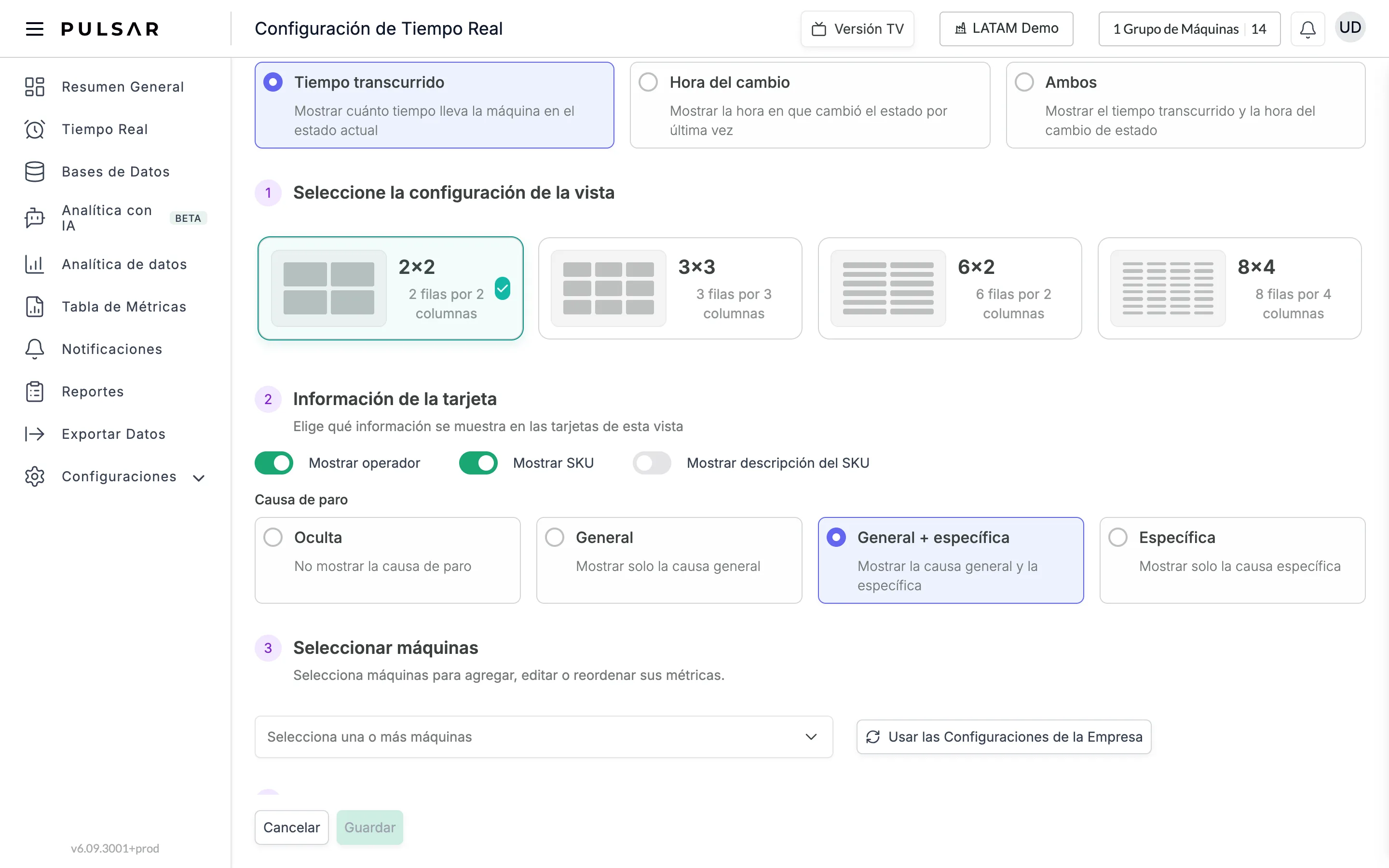
En la pestaña Configuraciones de la Empresa, los administradores encuentran las mismas opciones de Vista TV. Ahí, Guardar y Aplicar Para Todos Los Usuarios sin máquinas seleccionadas aplica solo el diseño de la TV.
Turnos históricos
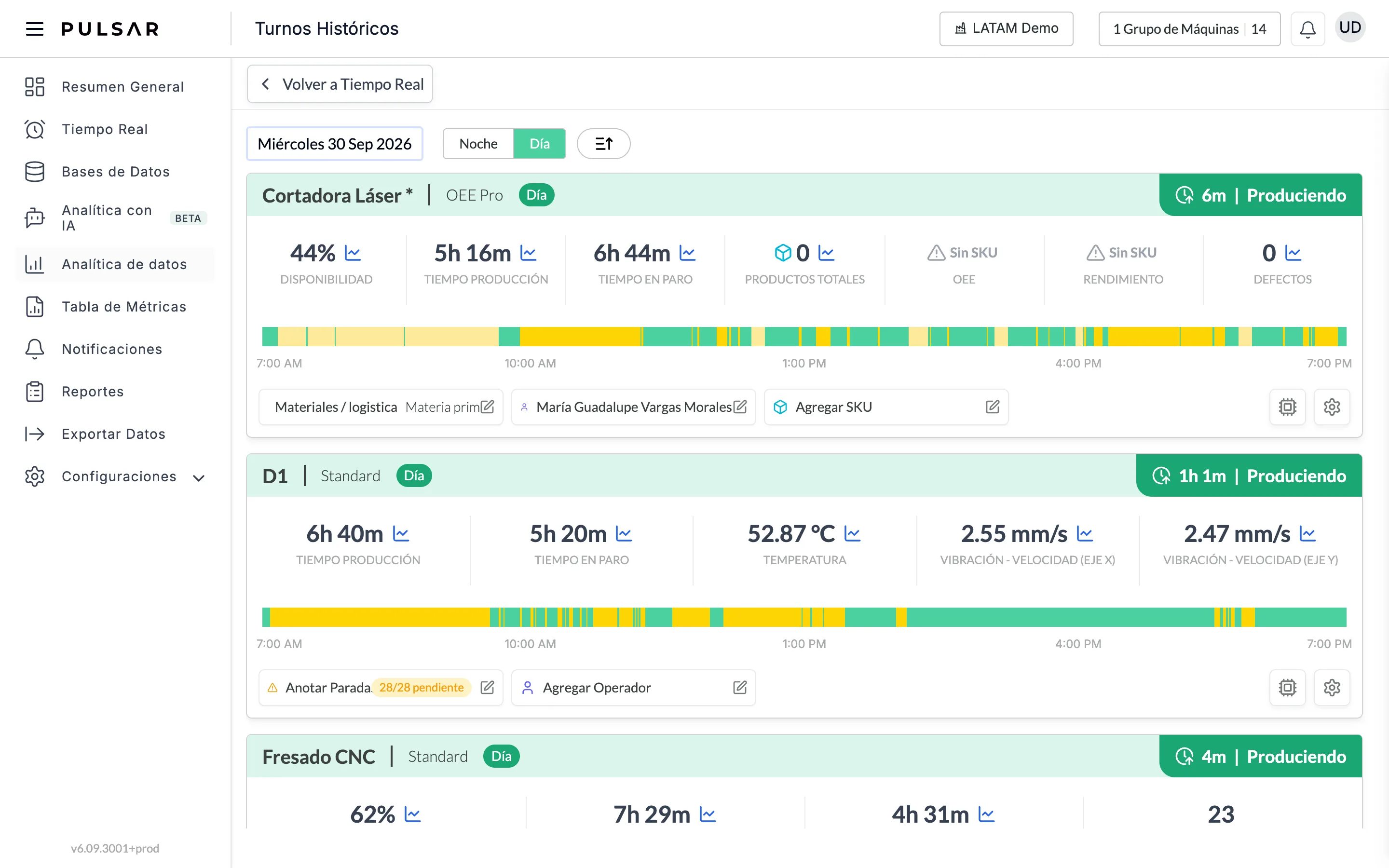
Puedes consultar turnos anteriores directamente desde la página Tiempo Real, y agregar la información que les faltó con los mismos botones de las tarjetas.
- Da clic en Turnos Históricos.
- Elige la fecha y el turno que quieres consultar, como Noche o Día. El botón junto a los turnos ordena las tarjetas por nombre de máquina o en el orden definido por tu administrador, de forma ascendente o descendente.
Para regresar, da clic en Volver a Tiempo Real.

Para ver las opciones de diseño y contenido de las tarjetas en TV, consulta Modo TV.
Si tienes problemas con la página Tiempo Real o necesitas ayuda, contacta a tu representante de Customer Success o levanta un ticket de soporte desde la app.
Levantar un ticket de soporte
Pide ayuda al equipo de soporte de Pulsar desde la aplicación de escritorio o la app móvil, con los datos que hacen que tu ticket se resuelva más rápido.
Resumen general
Consulta cuántas máquinas están detenidas o funcionando ahora mismo, y la disponibilidad, la anotación de paros y las principales causas de paro de tu planta para hoy, ayer o la semana.