Exportar datos
Solicita archivos de disponibilidad y paros directo de la base de datos de Pulsar, y recibe por correo un enlace para descargarlos.
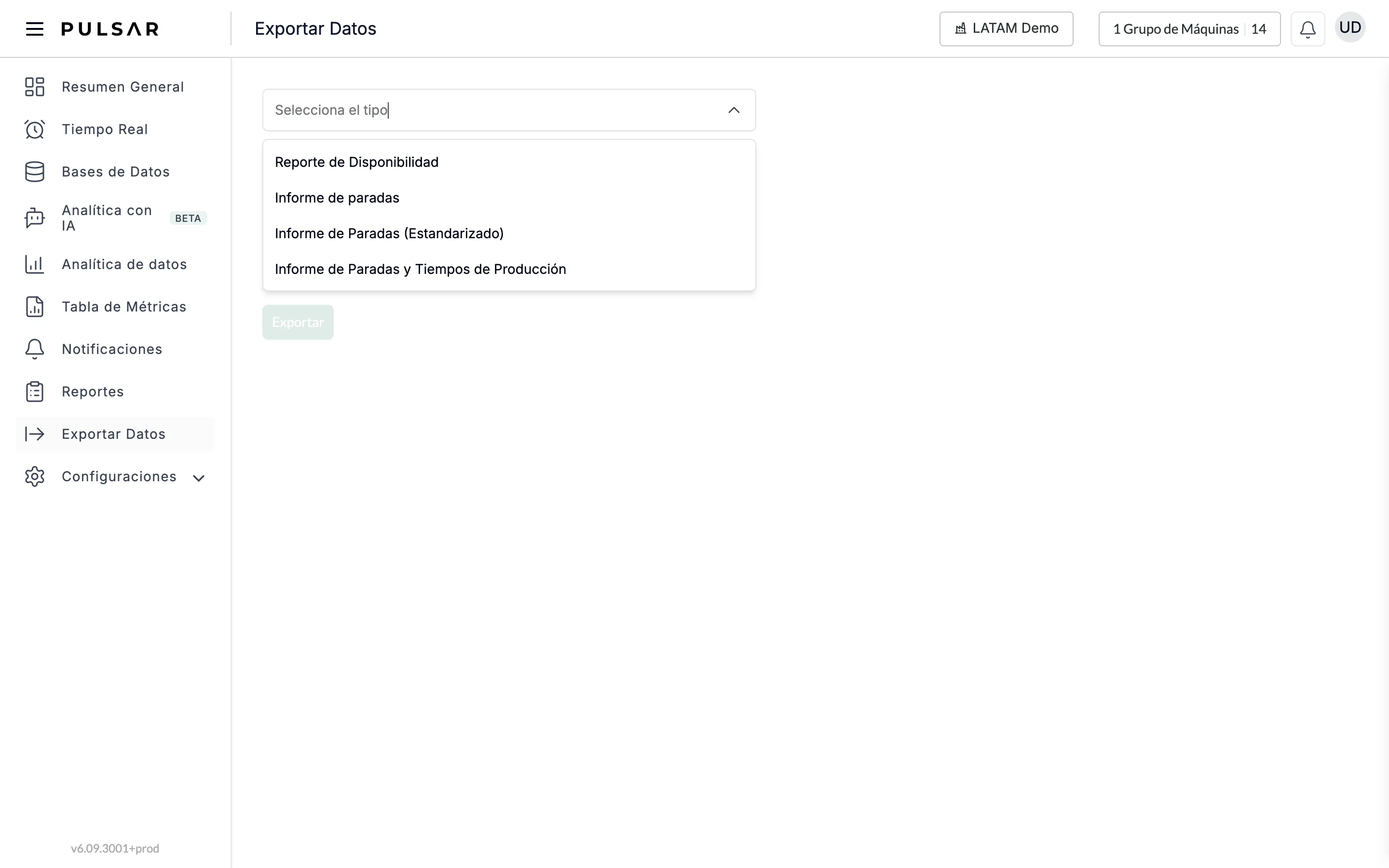
Desde Exportar Datos puedes descargar información directo de la base de datos de Pulsar. Hay cuatro tipos de archivo disponibles.
Exporta un archivo
Abre Exportar Datos y elige el archivo que necesitas en Selecciona el tipo.
Configura las fechas a descargar. Por omisión es la última semana.
En Seleccionar destinatarios, elige personas de tu lista de contactos o escribe un correo.
Da clic en Exportar. Se activa cuando eliges un tipo y al menos un destinatario. Los destinatarios reciben un correo con un enlace para descargar el archivo.
La exportación incluye las máquinas del grupo de máquinas seleccionado en la parte superior de la página.
Tipos de archivo
- Reporte de Disponibilidad: un listado de todos los turnos de las máquinas dentro de las fechas que elegiste, con métricas como Disponibilidad, OEE, Rendimiento y tiempos de paro. Las cuentas con producción habilitada para toda la empresa ven esta opción como Métricas por Turno.
- Informe de paradas: información detallada de los paros de todas las máquinas, como duración y causas generales y específicas.
- Informe de Paradas (Estandarizado): la misma información de paros con un conjunto fijo de columnas en un orden fijo (fecha, turno, estado del turno, empresa, máquina, inicio y fin del turno, inicio y fin del paro, duración, causa general, causa específica, descripción y equipamiento), para que una hoja de cálculo o una herramienta de BI que lo lea siempre encuentre el mismo formato.
- Informe de Paradas y Tiempos de Producción: un listado cronológico de todos los eventos de producción y de paro de las máquinas en las fechas que elegiste.
Si tienes problemas para exportar datos o necesitas ayuda, contacta a tu representante de Customer Success o levanta un ticket de soporte desde la aplicación.