Clasifica paros en la app
Clasifica, edita y divide los paros de tu máquina desde la app de Pulsar, con una causa general, una causa específica y detalles opcionales.
En esta página verás cómo clasificar y editar paros en la app de Pulsar: cómo elegir la causa general y la específica, usar un tercer nivel de clasificación y agregar una descripción antes de enviar la información.
Abre la lista de paros
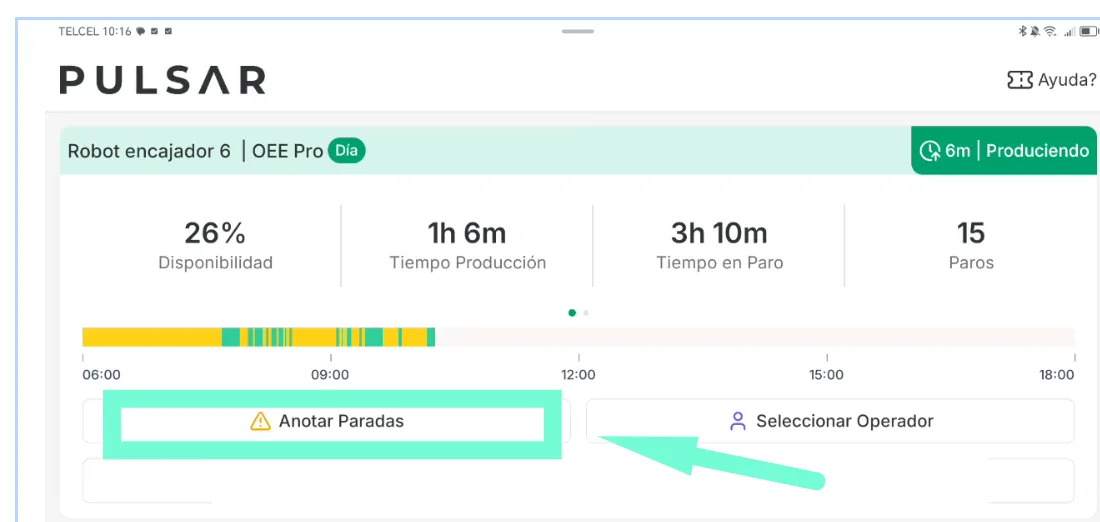
En Inicio, ubica la máquina cuyos paros quieres clasificar y da clic en Anotar Paradas en su tarjeta. Cuando todos los paros están clasificados, el botón muestra en su lugar la causa específica del último paro.
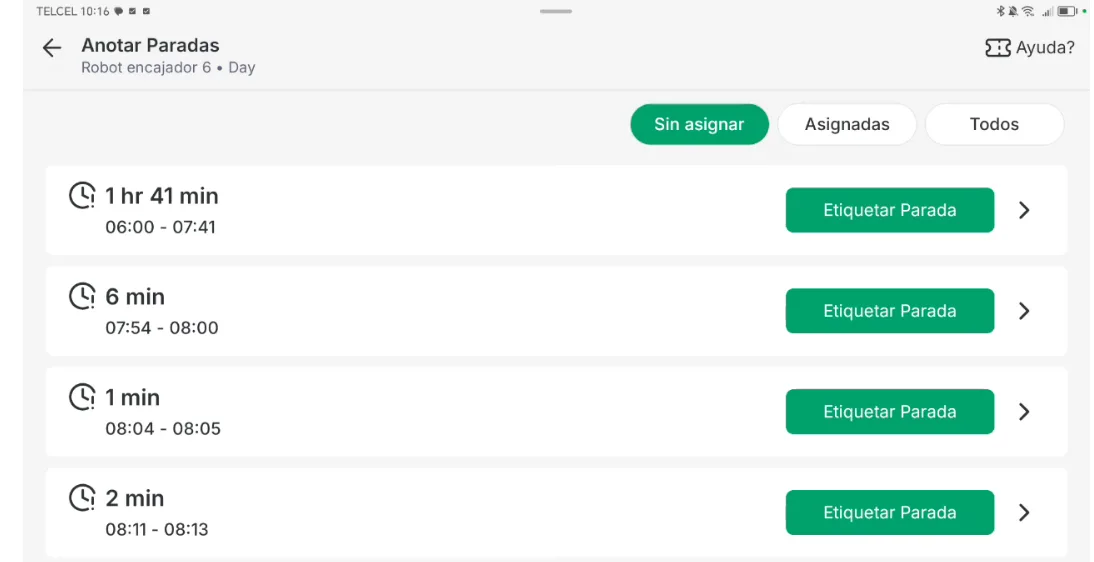
La pantalla Anotar Paradas tiene tres pestañas: Sin asignar, Asignadas y Todos. Abre en Sin asignar, que muestra los paros del turno que todavía no se han clasificado, del más reciente al más antiguo. De cada paro ves:
- cuánto duró
- su hora de inicio y de término
- una etiqueta azul LIVE si sigue ocurriendo: la máquina sigue parada y necesita un motivo. En un celular, la etiqueta muestra solo su ícono.
Clasifica un paro
Elige el paro
En la lista Sin asignar, da clic en el botón Etiquetar Parada del paro (en un celular, Etiquetar). También puedes dar clic en el paro para abrir su resumen y ahí dar clic en Etiquetar Parada.
Las causas que puedes elegir vienen del catálogo de motivos de paro que tu administrador configura para cada máquina.
Elige la causa general y la específica
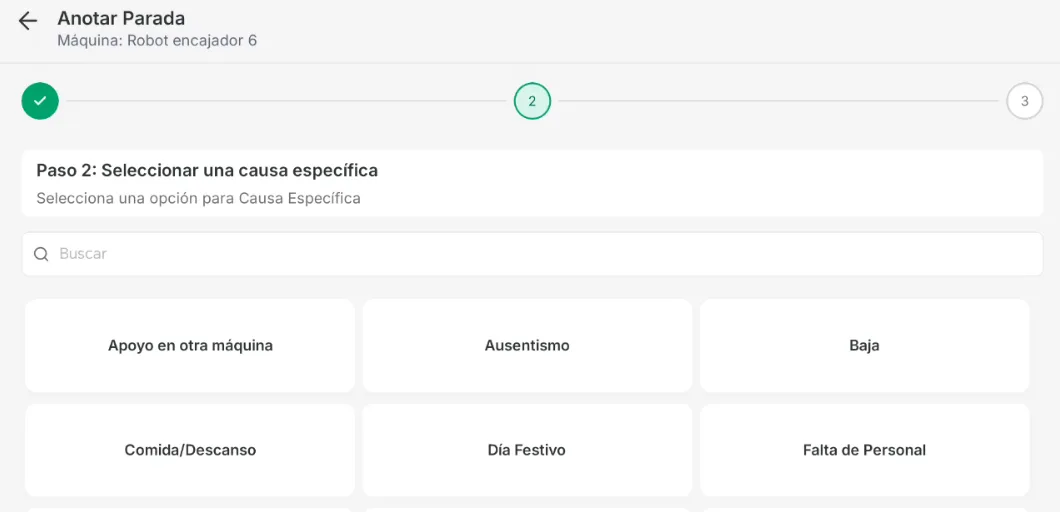
En Paso 1: Seleccionar una causa general, elige el motivo principal del paro, como Producción, y da clic en Siguiente. En Paso 2: Seleccionar una causa específica, elige la causa que explica con más detalle por qué ocurrió el paro dentro de esa categoría. Los dos pasos tienen un campo de búsqueda.
Agrega detalles
Si tu cuenta usa un tercer nivel de clasificación, el siguiente paso te pide elegirlo. Normalmente se llama Equipamiento, pero tu cuenta puede darle otro nombre.
En el último paso, Agregar una descripción, puedes agregar notas sobre el paro para documentarlo mejor para tu equipo. Es opcional.
Envía
Debajo de la descripción, el Resumen de la parada muestra la causa general, la causa específica y el tercer nivel que elegiste. Revísalo y da clic en Enviar. El paro sale de la pestaña Sin asignar y pasa a Asignadas, con los demás paros clasificados.
El objetivo es que al terminar tu turno todos los paros estén clasificados, para que quede claro el motivo de cada uno.
Edita un paro clasificado
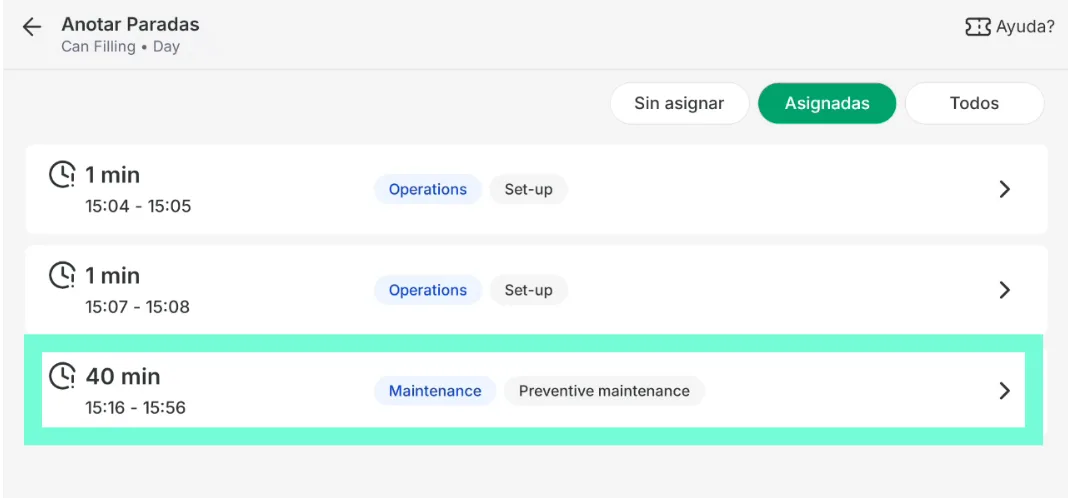
Puedes cambiar la clasificación de un paro que ya etiquetaste, como uno del inicio de tu turno, si tu usuario tiene permiso para editar clasificaciones. Si no ves Editar Parada, pregunta a tu administrador.
- En la pestaña Asignadas, da clic en el paro o en la flechita junto a él.
- En el resumen que se abre, da clic en Editar Parada, cambia el motivo y da clic en Enviar.
Divide un paro
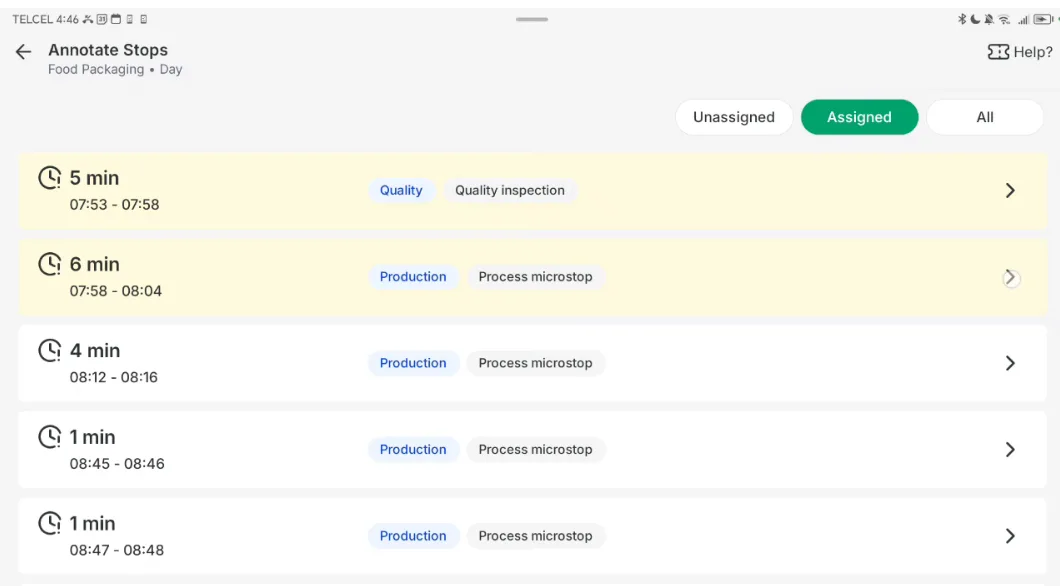
Si un mismo paro tuvo motivos distintos, por ejemplo 5 minutos por calidad y 6 minutos por producción, sin que la máquina volviera a arrancar entre ellos, divídelo en partes.
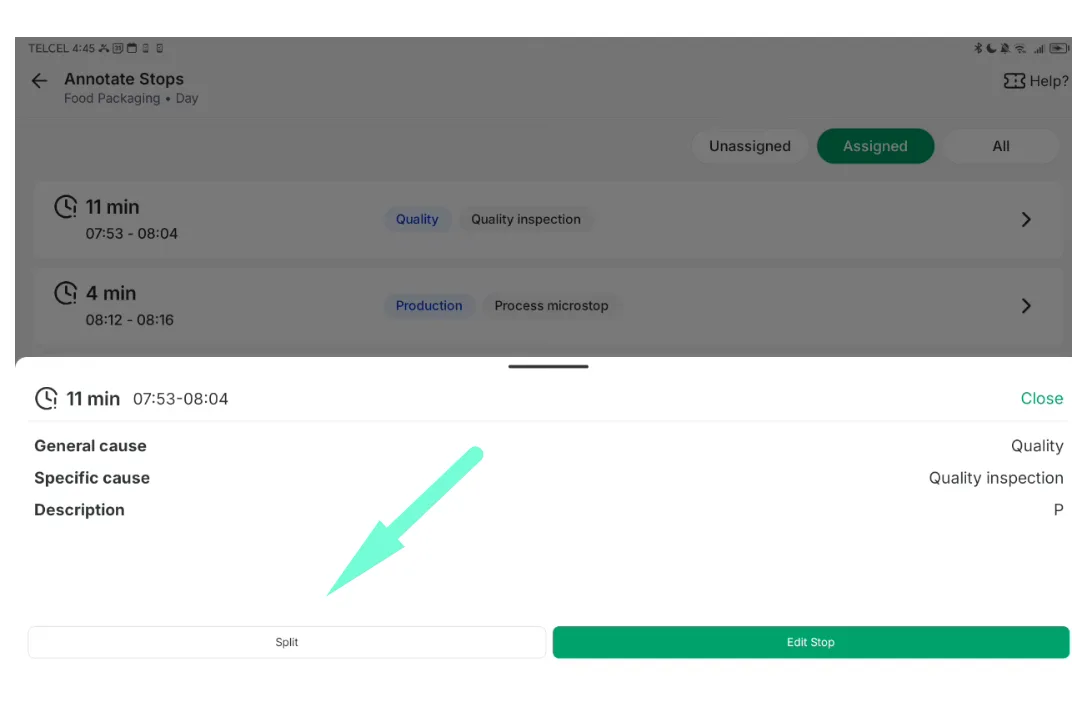
Da clic en el paro que quieres dividir, en cualquier pestaña. En el resumen que se abre, da clic en Dividir.
La pantalla Dividir Parada muestra la Hora de Inicio y la Hora de Fin del paro. Da clic en + para agregar una hora en la que se divide el paro, y da clic en cada hora de división para cambiarla. − quita una división. La pantalla muestra cuánto dura cada parte.
Cada parte debe durar al menos un minuto, y las horas de división deben ir en orden, antes del fin del paro y antes de la hora actual. Si tu cuenta usa un tercer nivel de clasificación, elígelo antes de enviar.
El tiempo original no se borra, solo se divide, así que puedes asignar un motivo distinto a cada parte.
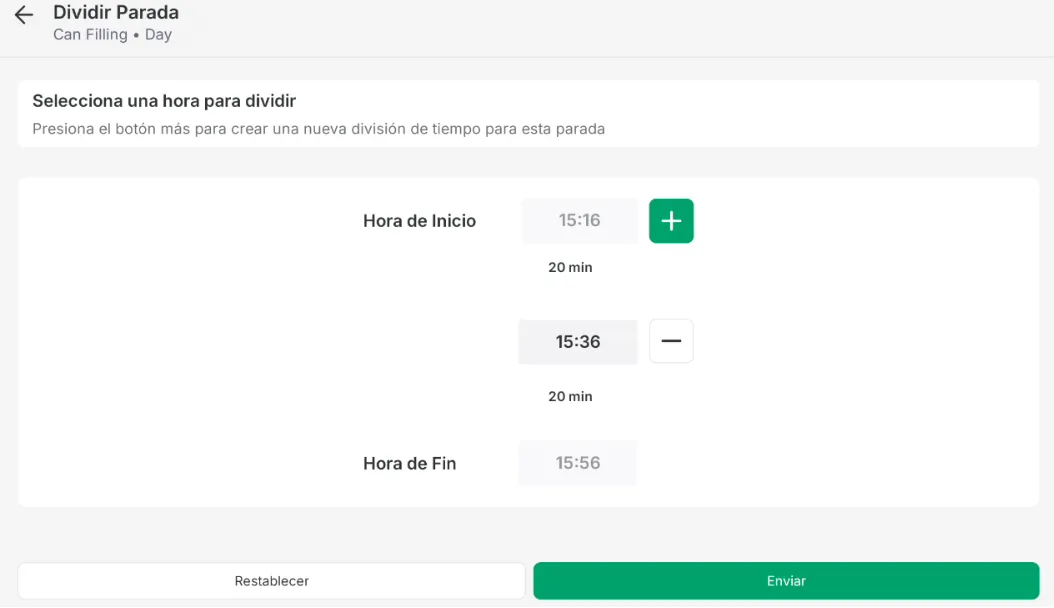
Da clic en Enviar. El paro original ahora aparece como dos o más paros, por ejemplo de cinco y seis minutos, y puedes clasificar cada uno por separado. Restablecer, en cambio, borra las divisiones.