Métricas de tiempo real
Elige y ordena las métricas que muestra la tarjeta de cada máquina en Tiempo Real y en la vista TV, para todos los usuarios o solo para ti.
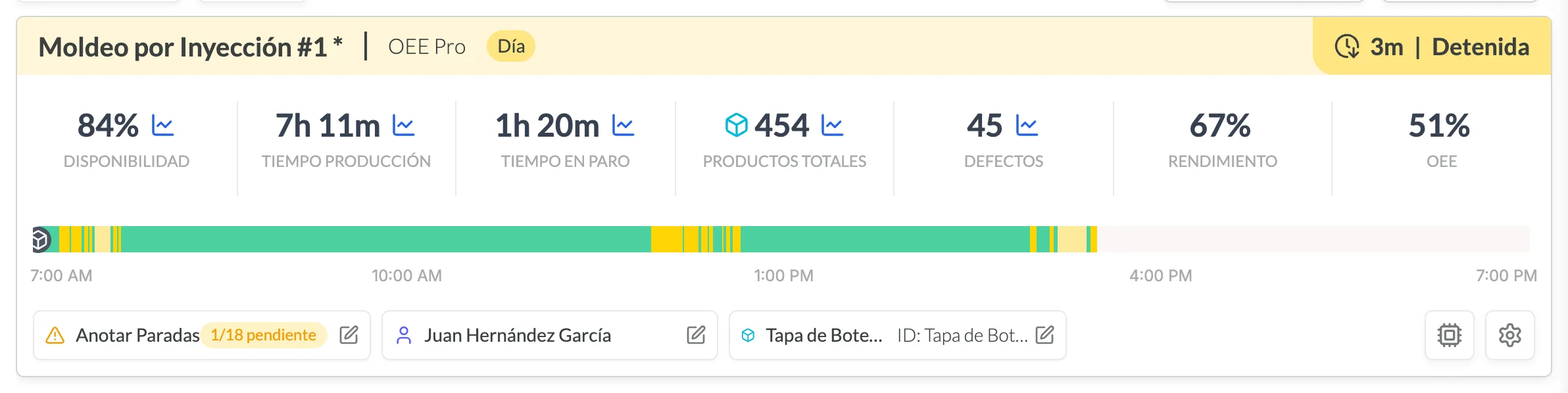
Pulsar te muestra indicadores de productividad que te ayudan a conocer las áreas de oportunidad en tus líneas de producción. Tú eliges qué métricas muestra cada máquina en la configuración de Tiempo Real: abre Configuraciones > Tiempo Real, o da clic en el botón de engrane abajo a la derecha de la tarjeta de la máquina en Tiempo Real, que abre la misma pantalla con esa máquina ya seleccionada.
Video
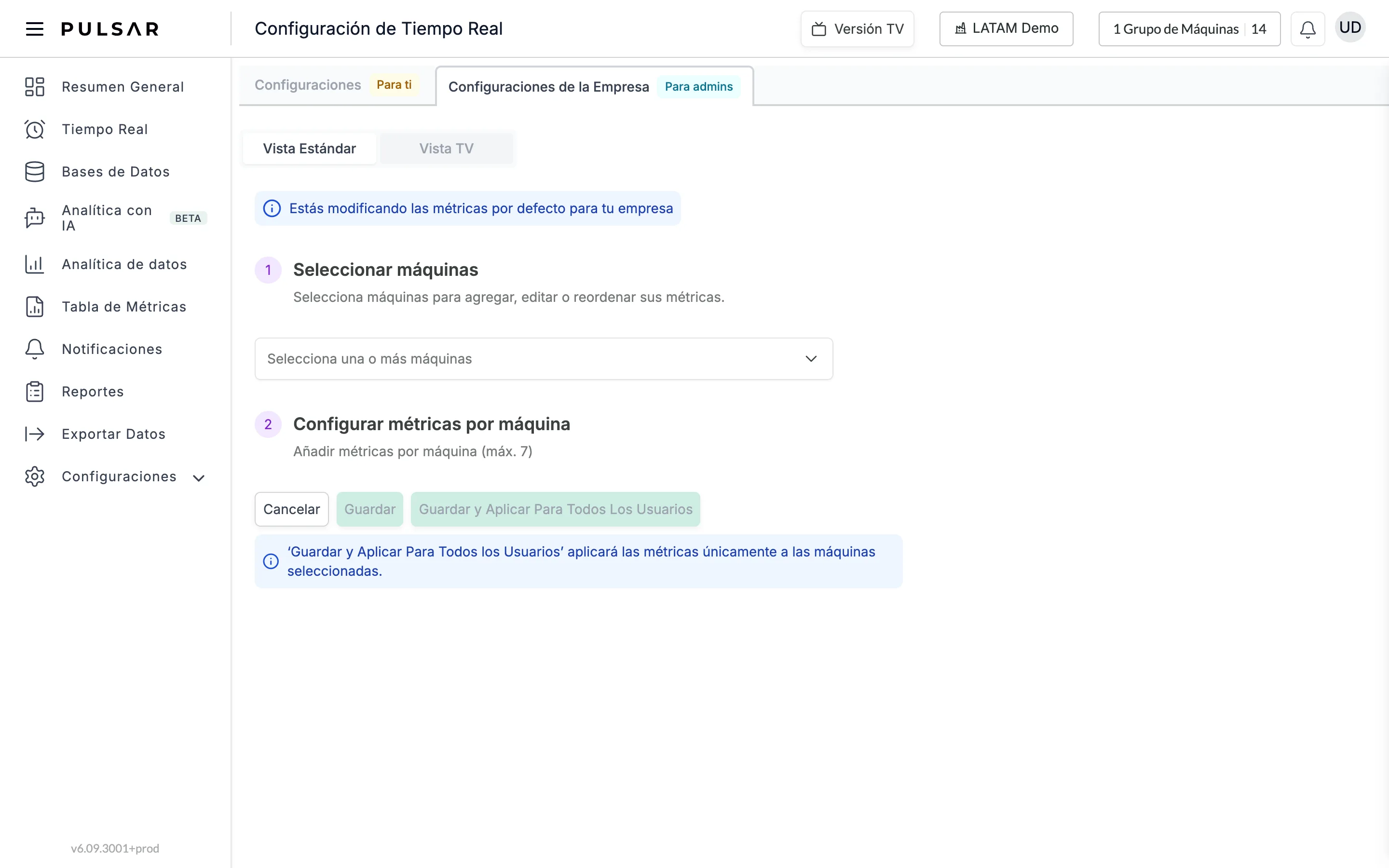
La configuración de Tiempo Real tiene dos pestañas, Configuraciones (marcada Para ti) y Configuraciones de la Empresa (marcada Para admins), y cada una tiene dos vistas: Vista Estándar, para la página Tiempo Real, y Vista TV, para la versión TV.
Configura las métricas para todos los usuarios
Si eres Admin, puedes definir las métricas para todos los usuarios. Te recomendamos esta opción.
Abre la pestaña Configuraciones de la Empresa, marcada Para admins, y elige Vista Estándar. Un aviso te recuerda: Estás modificando las métricas por defecto para tu empresa.
En Seleccionar máquinas, elige las máquinas cuyas métricas quieres agregar, editar o reordenar, o todas las máquinas.
En Configurar métricas por máquina, define las métricas de cada máquina, hasta 7:
- Da clic en Añadir métrica para agregar una.
- Da clic en la x de una métrica para quitarla.
- Arrastra una métrica por su agarradera para cambiar su orden.
Los colores de las etiquetas indican la categoría de cada métrica: Tiempo, Disponibilidad, Productos, Rendimiento, Calidad, OEE y Otro. Cuando una máquina tiene 7 métricas, aparece el mensaje Has alcanzado el máximo de 7 métricas para esta máquina.
Da clic en Guardar y Aplicar Para Todos Los Usuarios. Esto aplica las métricas únicamente a las máquinas seleccionadas.
Configura las métricas solo para ti
Para modificar las métricas de Tiempo Real solo para ti, abre la pestaña Configuraciones, marcada Para ti, y sigue los mismos pasos 1 y 2 para personalizar tus KPIs de Tiempo Real. Da clic en Guardar al terminar. Para regresar a las métricas de tu empresa en las máquinas seleccionadas, da clic en Usar las Configuraciones de la Empresa.
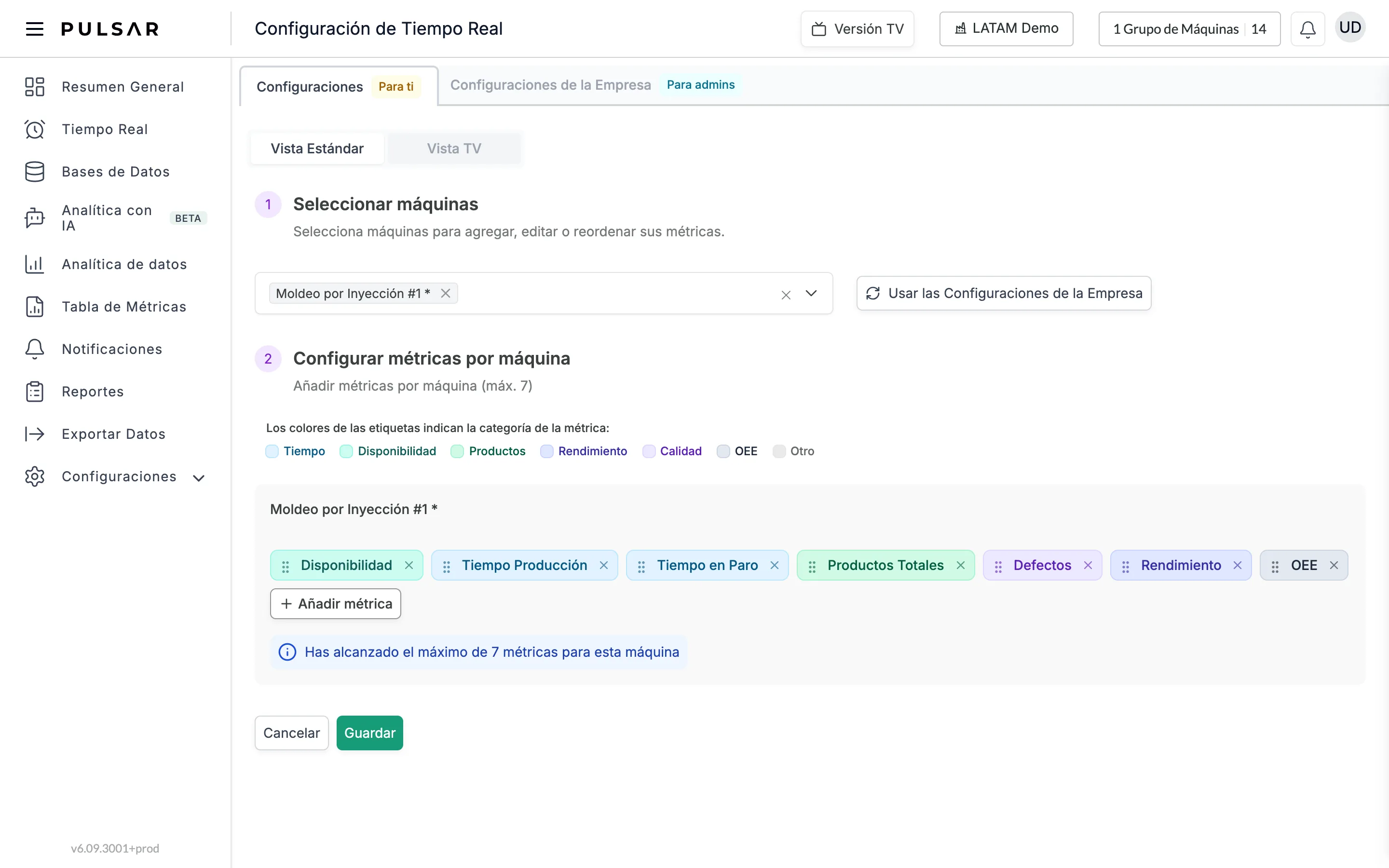
Esta configuración se hace máquina por máquina. No olvides dar clic en Guardar al terminar.
Configura la vista TV
La Vista TV de cada pestaña configura la versión TV de la misma forma, para ti o (en Configuraciones de la Empresa) para todos los usuarios:
- La vista: Vista máquina individual, Torre de control - Vista máquinas o Torre de control - Vista operadores.
- Tiempo de transición entre diapositivas (15 segundos, 30 segundos o 60 segundos), Ocultar máquinas fuera de turno y Tiempo de estado (Tiempo transcurrido, Hora del cambio o Ambos).
- Seleccione la configuración de la vista (2x2, 3x3, 6x2 u 8x4) e Información de la tarjeta (Mostrar operador, Mostrar SKU, Mostrar descripción del SKU y la Causa de paro: Oculta, General, General + específica o Específica). Esas opciones de tarjeta son para el diseño 2x2; los diseños más grandes muestran menos.
- Seleccionar máquinas y Configurar métricas por máquina, como en la Vista Estándar, pero con hasta 4 métricas por máquina en 2x2, 2 en 3x3 y ninguna en 6x2 y 8x4. Vista TV explica cada vista y diseño.
En Configuraciones de la Empresa, Guardar y Aplicar Para Todos Los Usuarios aplica las métricas únicamente a las máquinas seleccionadas. Si no seleccionas máquinas, aplica solo la configuración de la vista TV.
Para ver una descripción completa de los diseños y las opciones de las tarjetas de TV, consulta Modo TV. Si tienes problemas para configurar las métricas o necesitas ayuda, contacta a tu representante de Customer Success o levanta un ticket de soporte desde la aplicación.