Usuarios
Conoce los roles de usuario de Pulsar, y crea, edita, elimina y define permisos para los usuarios de tu cuenta.
En Pulsar existen tres roles de usuario:
- User (usuario básico): puede ver e interactuar en la app, en tablet y en escritorio. Normalmente es el rol de quien solo hará anotaciones (paros, SKU, operadores, defectos) en la app móvil, o de quien usa la aplicación de escritorio como herramienta de consulta. La tabla de usuarios muestra este rol como Usuario.
- Admin: todo lo del usuario básico, más acceso a las configuraciones, excepto usuarios y destinatarios. Este rol es para las personas responsables de realizar las configuraciones y actualizaciones en la plataforma de escritorio que no necesitan permiso para administrar usuarios.
- Super Admin: todo lo que pueden hacer User y Admin, más permisos para administrar usuarios y destinatarios dentro de la plataforma. La tabla de usuarios muestra este rol como Superadmin.
Lo que cada rol puede hacer con paros y registros de producción se define en la pestaña Permisos.
Video
Crea un usuario
Abre la aplicación de escritorio de Pulsar en tu computadora.
En el menú lateral, abre Configuraciones y selecciona Usuarios.
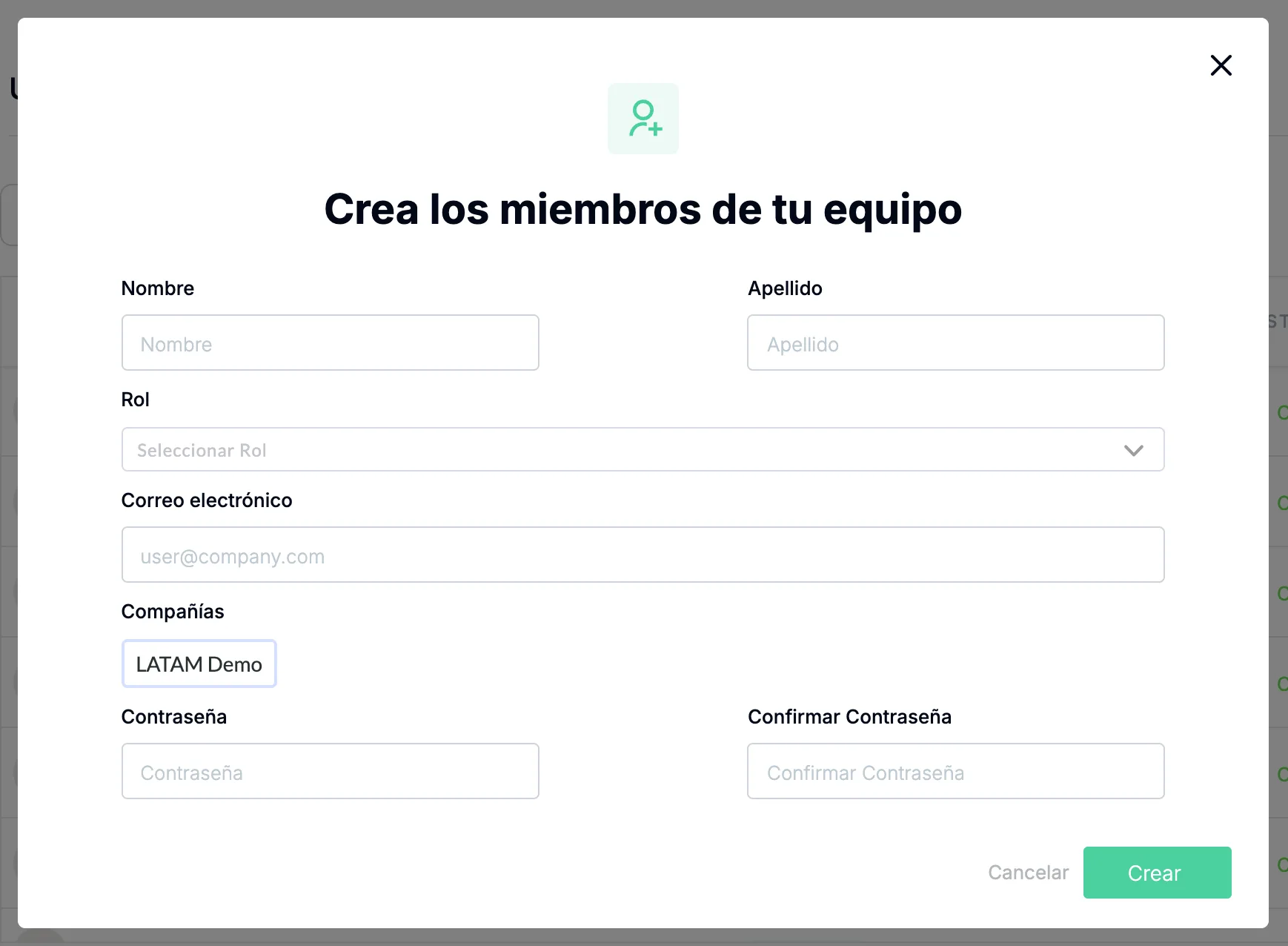
En la pestaña Usuarios, da clic en CREAR USUARIO.
En Crea los miembros de tu equipo, llena Nombre, Apellido, Rol (Super Admin, Admin o User), Correo electrónico, Compañías, Contraseña y Confirmar Contraseña. Mientras escribes la contraseña, una lista te indica si cumple las reglas: La contraseña tiene más de 8 caracteres., La contraseña tiene un número y Las contraseñas coinciden.
Compañías empieza con la planta en la que estás trabajando. Si tu compañía tiene más de una planta en Pulsar y el usuario necesita ver otras plantas también, da clic en el campo Compañías y marca cada planta que necesita ver este usuario.
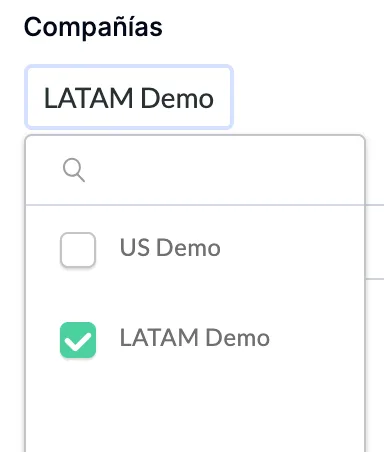
Da clic en Crear.
Administra usuarios
La pestaña Usuarios lista a todos los usuarios con su NOMBRE, EMAIL, ROL, COMPAÑÍAS y ESTADO. Usa Buscar para encontrar uno. La columna ACCIÓN tiene tres íconos por usuario: asignar un grupo de máquinas, editar y eliminar.
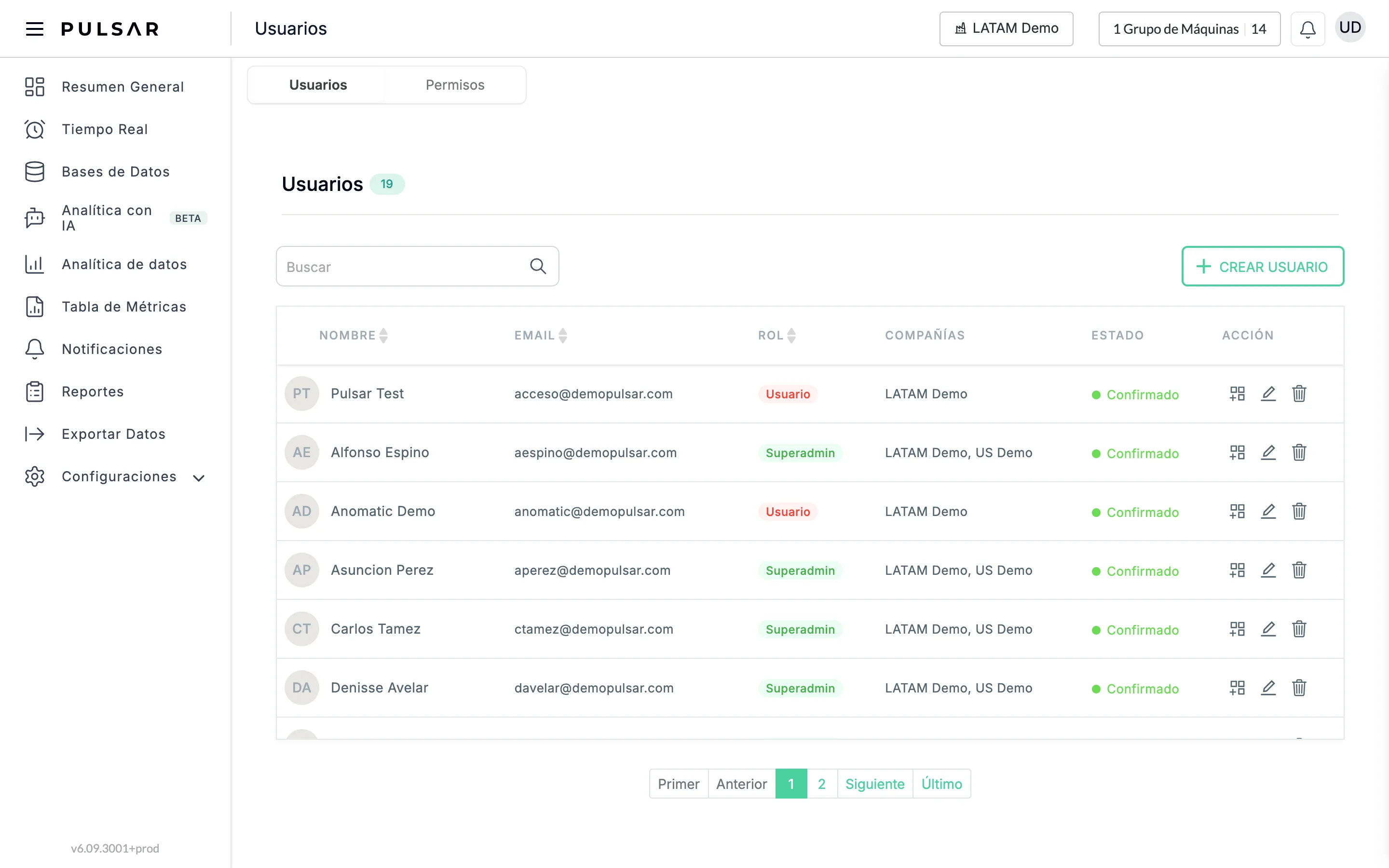
Asigna un grupo de máquinas
- Da clic en el ícono de grupo de máquinas.
- En Asignar grupo de máquinas, cambia Todas las máquinas a NO y selecciona el círculo a la derecha de cada grupo de máquinas que el usuario debe ver.
- Da clic en Confirmar.
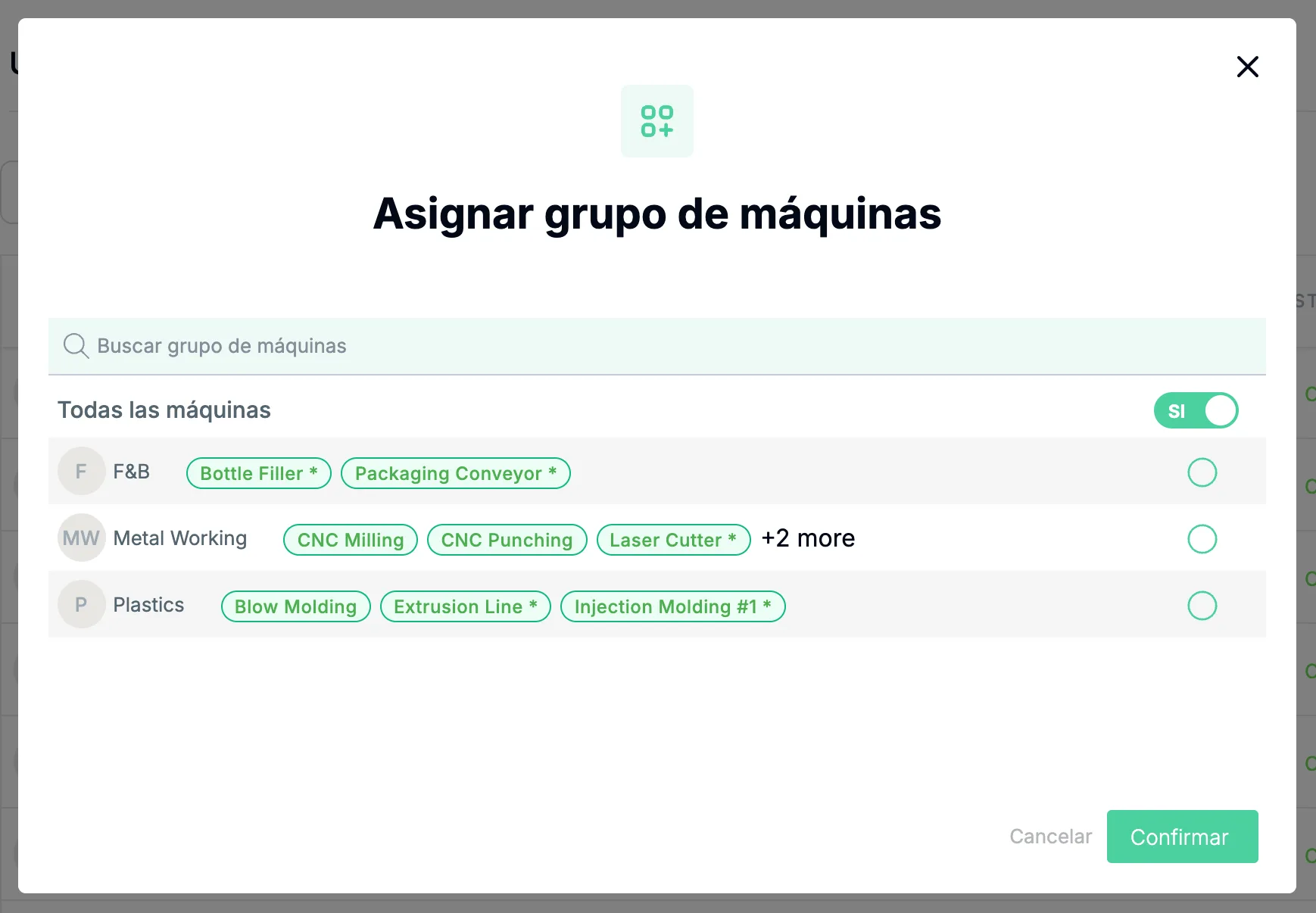
Si el usuario debe ver todas las máquinas, deja Todas las máquinas en SI.
Para conocer más de los grupos de máquinas, consulta Grupos de máquinas.
Edita un usuario
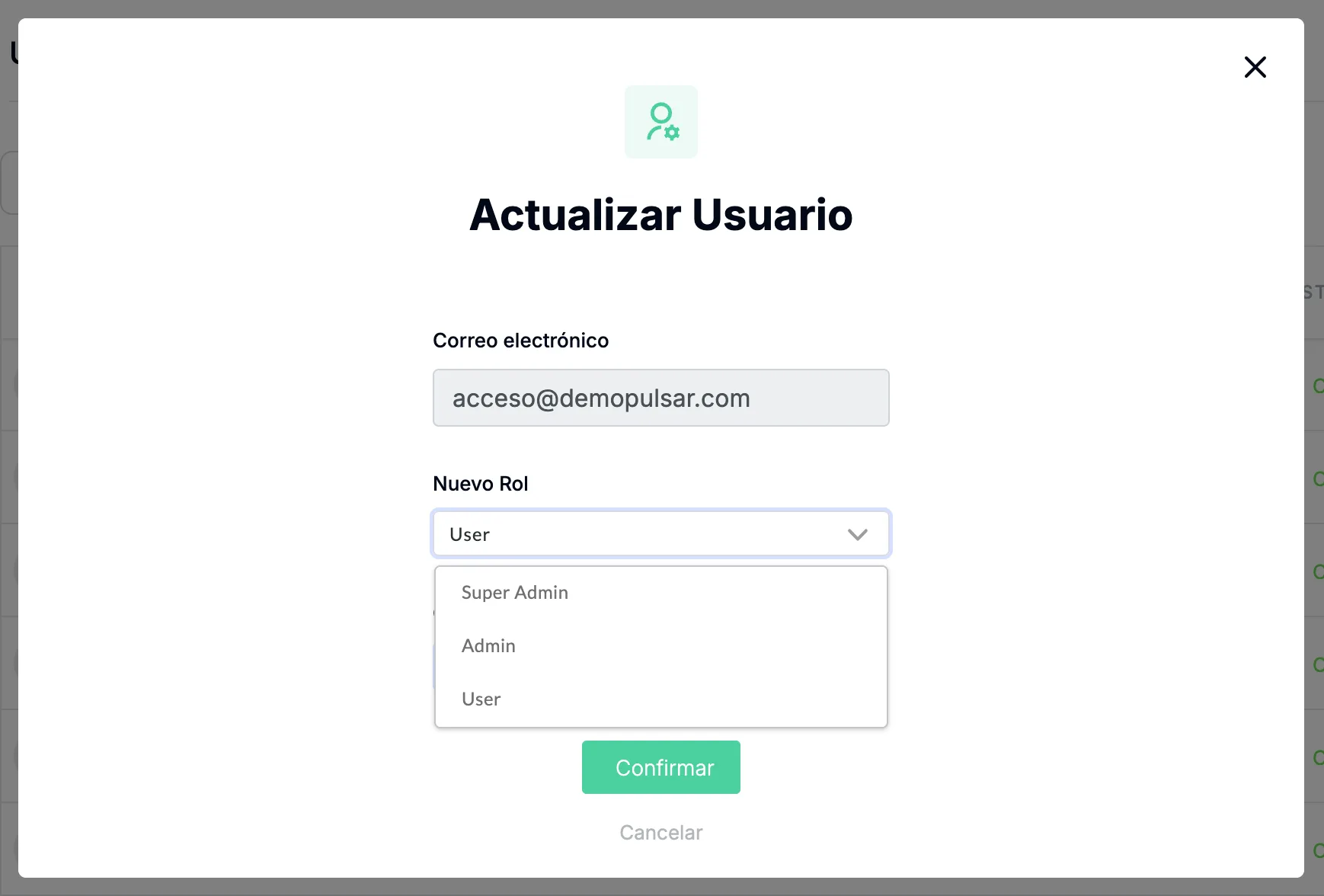
- Da clic en el ícono de editar (lápiz).
- En Actualizar Usuario, cambia el Nuevo Rol del usuario, sus Compañías o ambos. El correo electrónico no se puede cambiar.
- Da clic en Confirmar.
Elimina un usuario
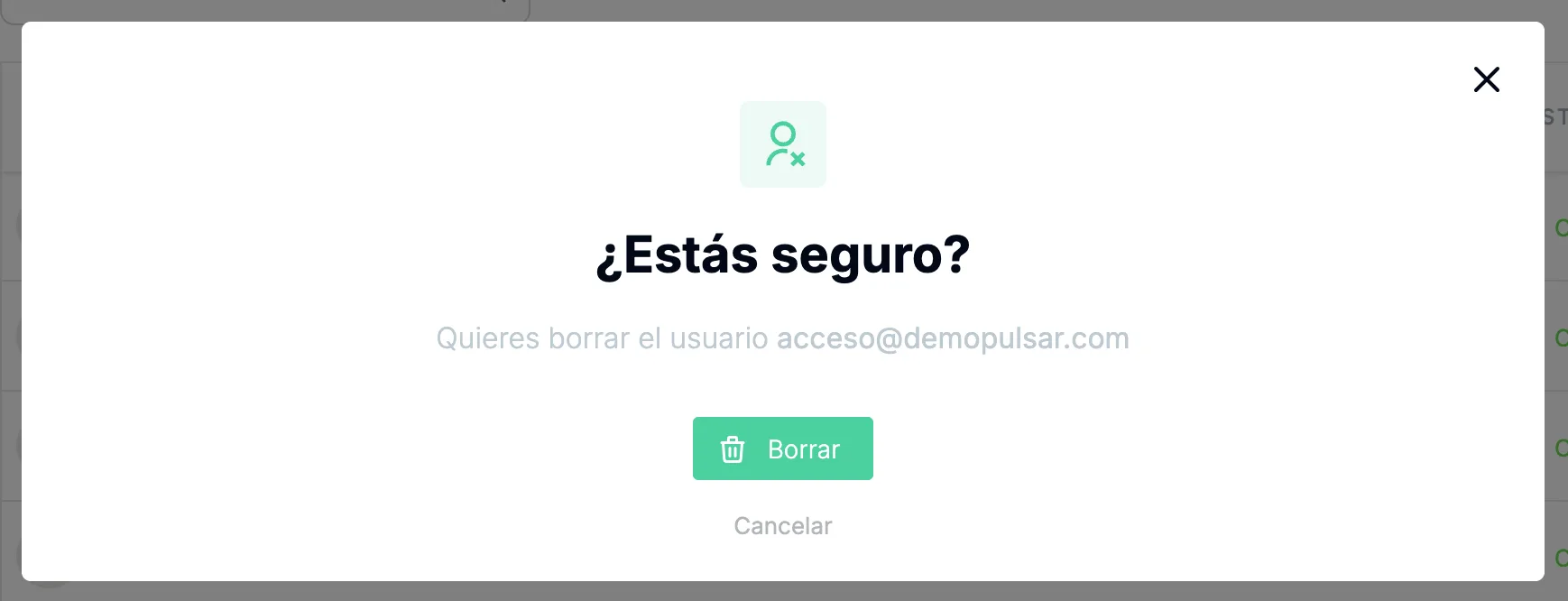
- Da clic en el ícono de eliminar (bote de basura).
- Un mensaje de confirmación, ¿Estás seguro?, te pregunta si quieres borrar ese usuario.
- Da clic en Borrar.
Permisos
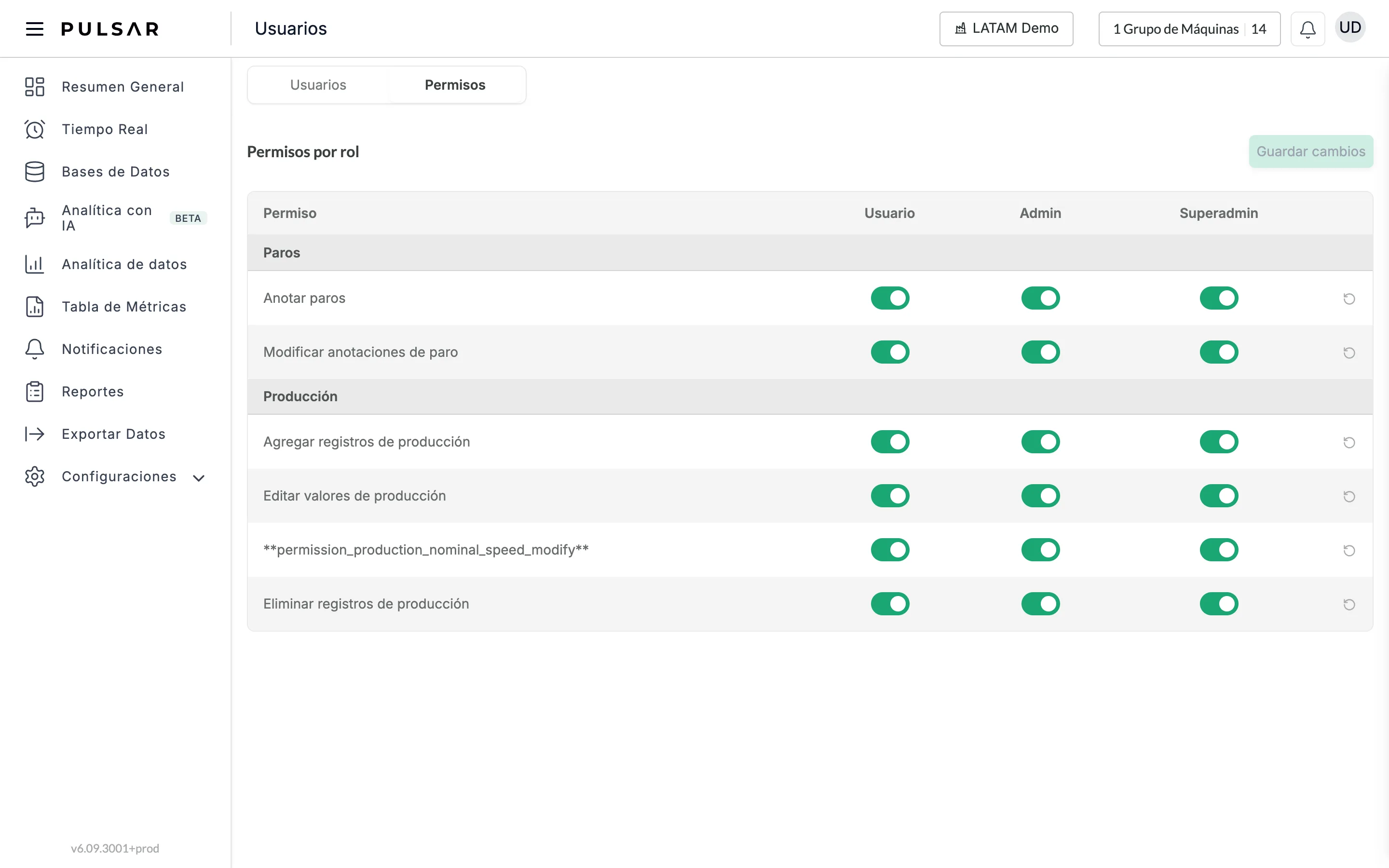
En la pestaña Permisos, la tabla Permisos por rol define lo que puede hacer cada rol (Usuario, Admin y Superadmin, una columna cada uno), con un switch por rol:
- Paros: Anotar paros y Modificar anotaciones de paro.
- Producción: Agregar registros de producción, Editar valores de producción, Eliminar registros de producción y un cuarto permiso que la app muestra por ahora como **permission_production_nominal_speed_modify** (una etiqueta sin traducir; por su nombre, controla el cambio de la velocidad nominal).
El ícono de flecha al final de cada fila (Restablecer) regresa ese permiso a sus valores por defecto. Da clic en Guardar cambios al terminar.
Muchos clientes prefieren que los usuarios no puedan modificar la causa de un paro una vez registrada. Para eso, te sugerimos desactivar Modificar anotaciones de paro para Usuario y dejarlo activo para Admin y Superadmin.
Restablece una contraseña
En Usuarios no hay una opción para restablecer contraseñas: cada usuario restablece la suya desde la página de inicio de sesión, siguiendo Cambiar o restablecer tu contraseña.
Si necesitas ayuda para restablecer la contraseña de algún usuario, abre un ticket desde la aplicación de escritorio y nuestro equipo te ayudará. Si es tu propia contraseña la que quieres restablecer, puedes contactarnos por correo electrónico y te ayudaremos.
Si tienes problemas o necesitas ayuda, contacta a tu representante de Customer Success o levanta un ticket de soporte desde la aplicación.