Tabla de métricas
Consulta en una tabla los KPIs que Pulsar calcula para tus turnos, agrúpalos por máquina, SKU, operador, turno y periodo, y descarga la tabla.
La Tabla de Métricas muestra en formato de tabla los KPIs que Pulsar calcula a través de tus turnos, agrupados según los filtros que elijas.
Video
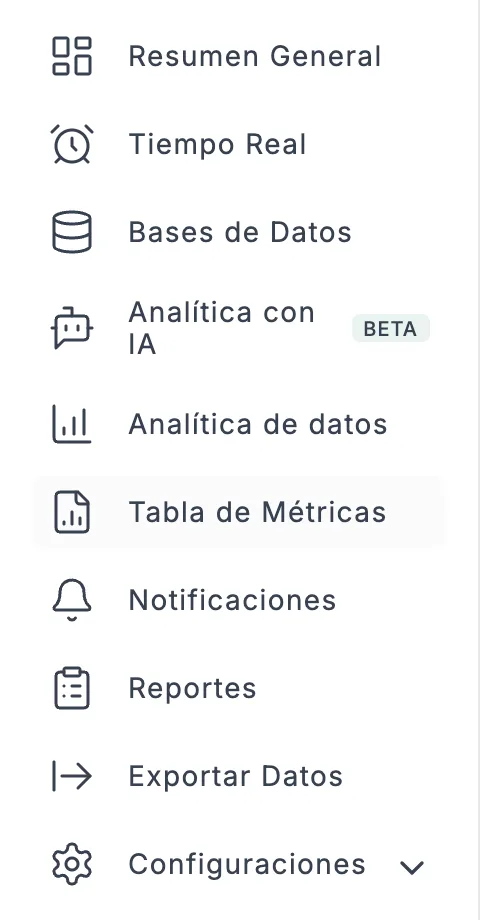
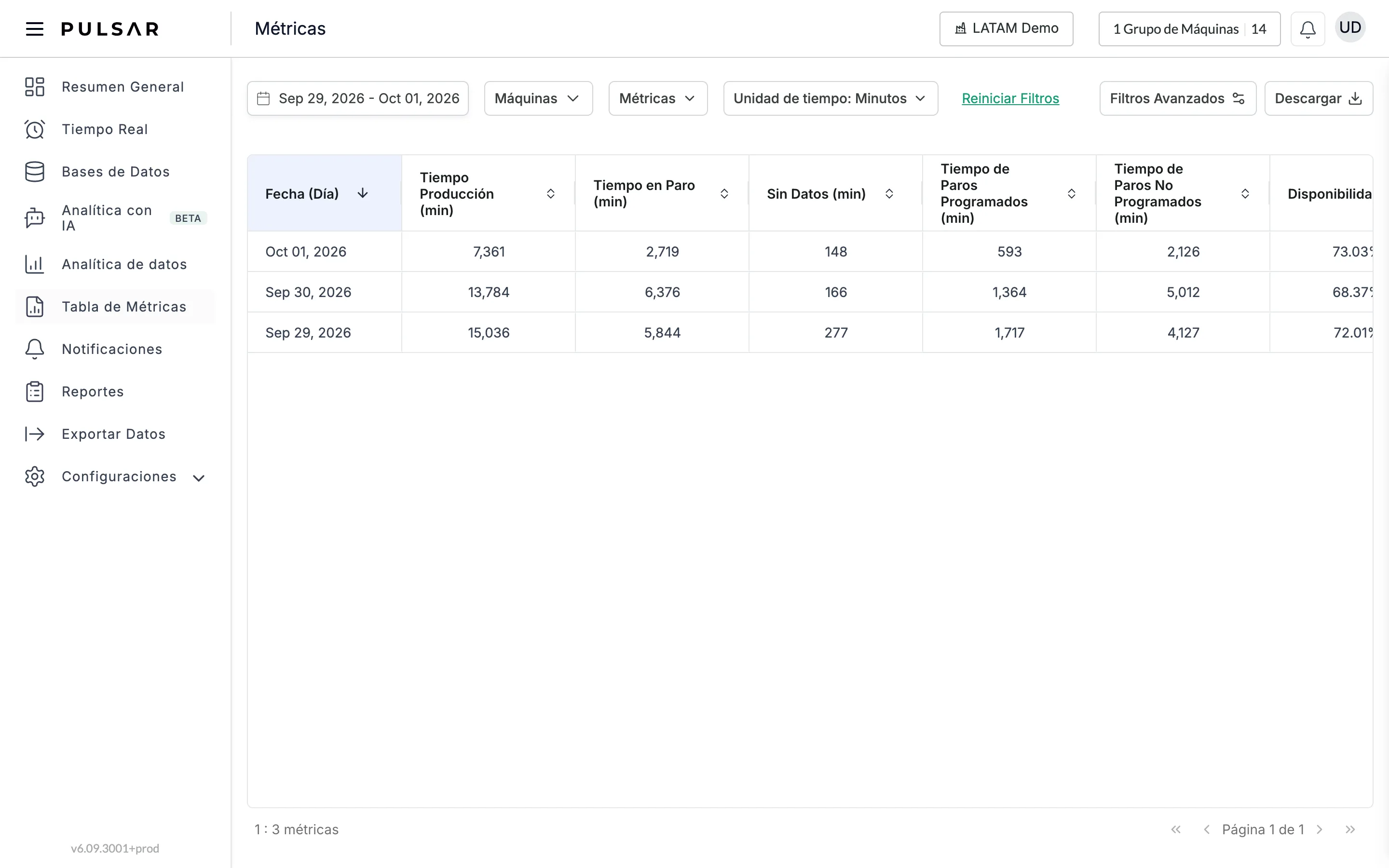
Da clic en Tabla de Métricas en el menú lateral. Se abre la página Métricas, con una fila por día y una columna por métrica: Tiempo Producción (min), Tiempo en Paro (min), Sin Datos (min), Tiempo de Paros Programados (min), Tiempo de Paros No Programados (min), Disponibilidad, Disponibilidad Neta, Productos Totales, Productos Correctos, Defectos, Velocidad, Rendimiento, Calidad, OEE y OEE Neta. Da clic en el encabezado de una columna para ordenar por ella.
Filtros primarios
En la parte superior de la página, elige:
- el rango de fechas de búsqueda: marca los días en el calendario o usa Hoy, Ayer, Esta Semana, Semana Pasada, Este Mes o Último Mes, y da clic en Aplicar,
- las Máquinas (esta lista muestra Select all, Clear y Apply en inglés),
- las Métricas que quieres ver como columnas: activa o desactiva cada una, o usa Ocultar todo y Mostrar todo,
- la Unidad de tiempo de las columnas de tiempo: Minutos u Horas, y da clic en Aplicar.
Da clic en Reiniciar Filtros para borrarlos.
Filtros avanzados
Da clic en Filtros Avanzados, arriba a la derecha de la tabla. Se despliegan dos secciones.
Otros filtros
Otros Filtros complementan a los primarios y te ayudan a separar la información de la tabla: SKU, Operadores y Turnos.
Mostrar por
Mostrar Por define cómo se agrupan las filas de la tabla:
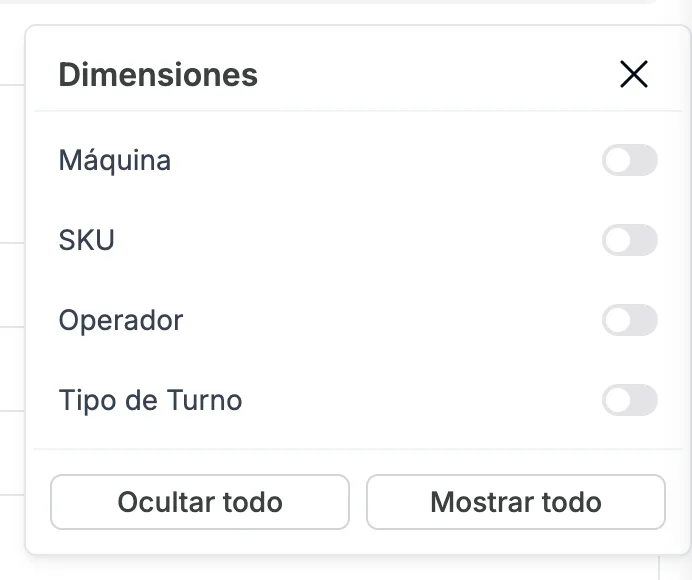
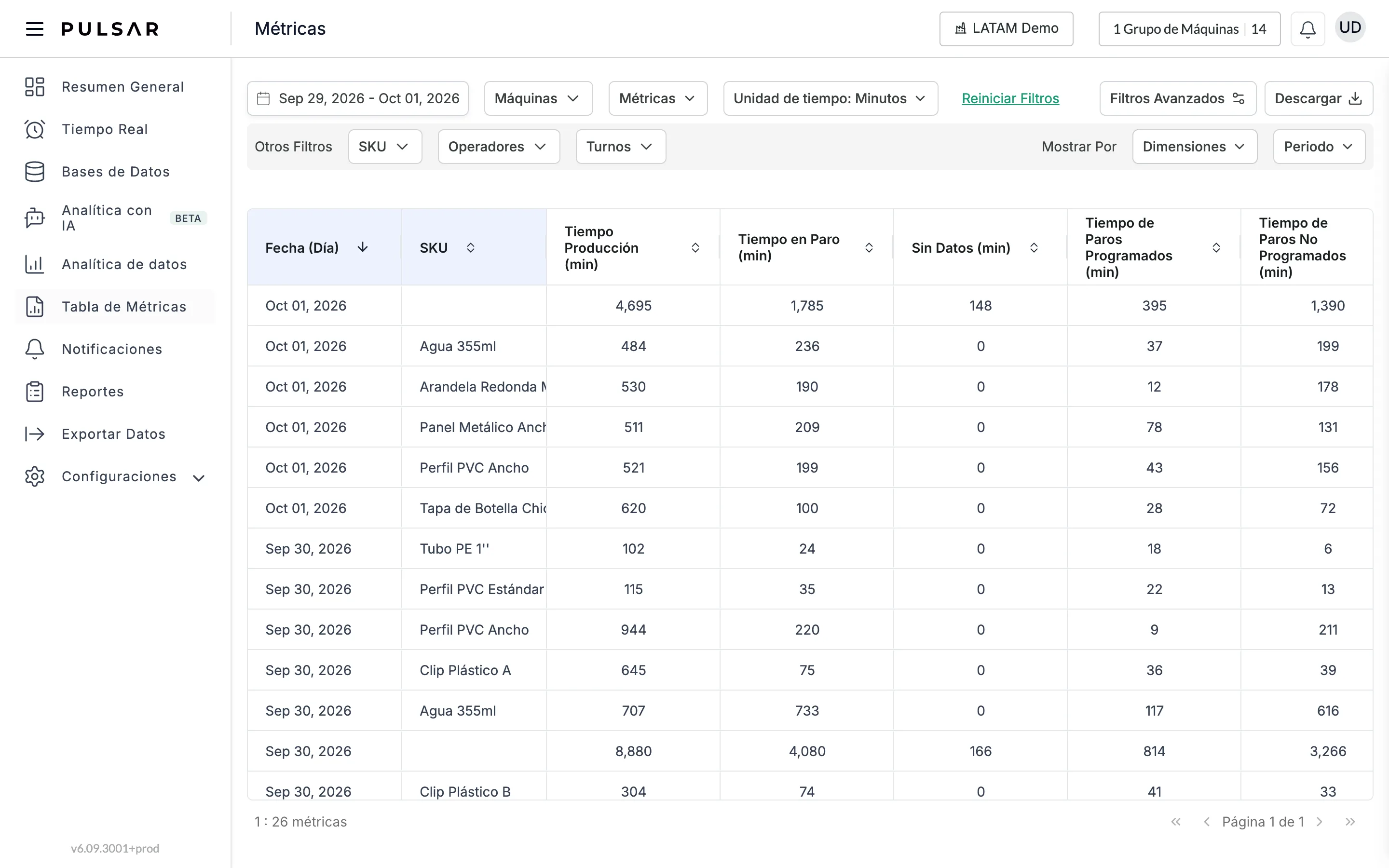
- Dimensiones: activa Máquina, SKU, Operador o Tipo de Turno para agregar esa dimensión como columna. Ocultar todo y Mostrar todo las cambian todas a la vez.
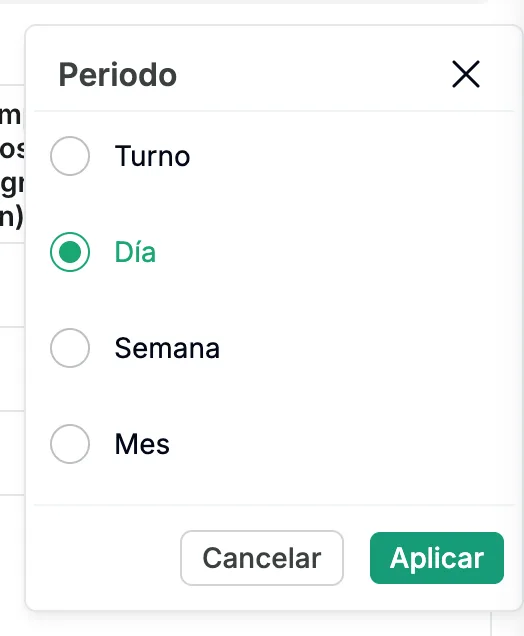
- Periodo: agrupa las filas por Turno, Día, Semana o Mes, y da clic en Aplicar.
Por ejemplo, con la dimensión SKU activada y el periodo en Día, la tabla muestra una fila por cada SKU en cada día:
Descarga la tabla
Da clic en Descargar, arriba a la derecha, para bajar la tabla tal como se ve, con tus filtros y columnas, en un archivo .csv.
Si tienes problemas para ver la Tabla de Métricas o necesitas ayuda, contacta a tu representante de Customer Success o levanta un ticket de soporte desde la aplicación.
Analítica de datos
Consulta la disponibilidad, los paros, la producción, la velocidad y el OEE de tu planta en gráficas y paretos, y descarga los datos o las gráficas.
Reportes
Configura reportes que Pulsar envía automáticamente por correo, diarios, semanales o mensuales, con las gráficas que elijas, y revisa lo que se envió.