Turnos inactivos
Elige si los turnos en los que una máquina no operó cuentan en tus métricas, turno por turno o para todos los turnos nuevos.
La configuración de turnos inactivos te ayuda a tener datos certeros de los turnos de tus máquinas. Un turno inactivo es un turno programado en el que no hubo operación en la máquina, es decir, presentó entre 0 y 3 % de disponibilidad en Pulsar.
Por defecto, Pulsar no considera los turnos inactivos, así que quedan fuera de las métricas e indicadores de Analítica de datos. Hay dos formas de cambiarlo y considerarlos.
Video
Considera turnos específicos
Para mantener la configuración de no considerar turnos inactivos, pero incluir uno en particular:
Ve a Configuraciones > Turnos inactivos.
La página Configuración de Turnos Inactivos muestra los turnos inactivos con su día, Turno, Máquina y Disponibilidad (%). En la columna Considerar, da clic en la casilla del turno. Puedes seleccionar más de uno, o usar la casilla del encabezado de la columna para seleccionarlos todos.
Da clic en Guardar. Cancelar descarta tu selección.
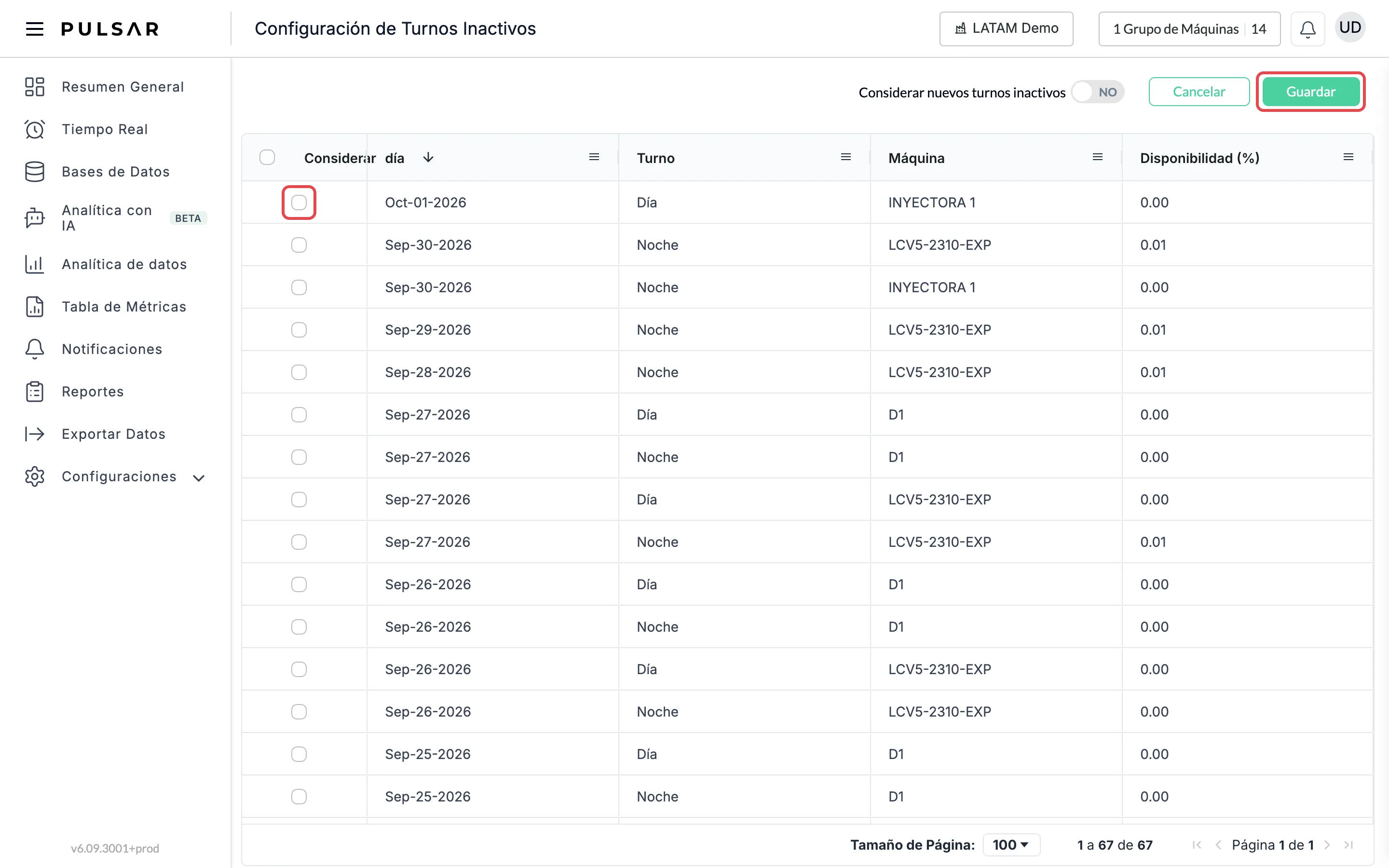
Si no das clic en Guardar, el turno no se considera.
Considera todos los turnos
Para cambiar la configuración por defecto de Pulsar y considerar todos los turnos inactivos:
Ve a Configuraciones > Turnos inactivos.
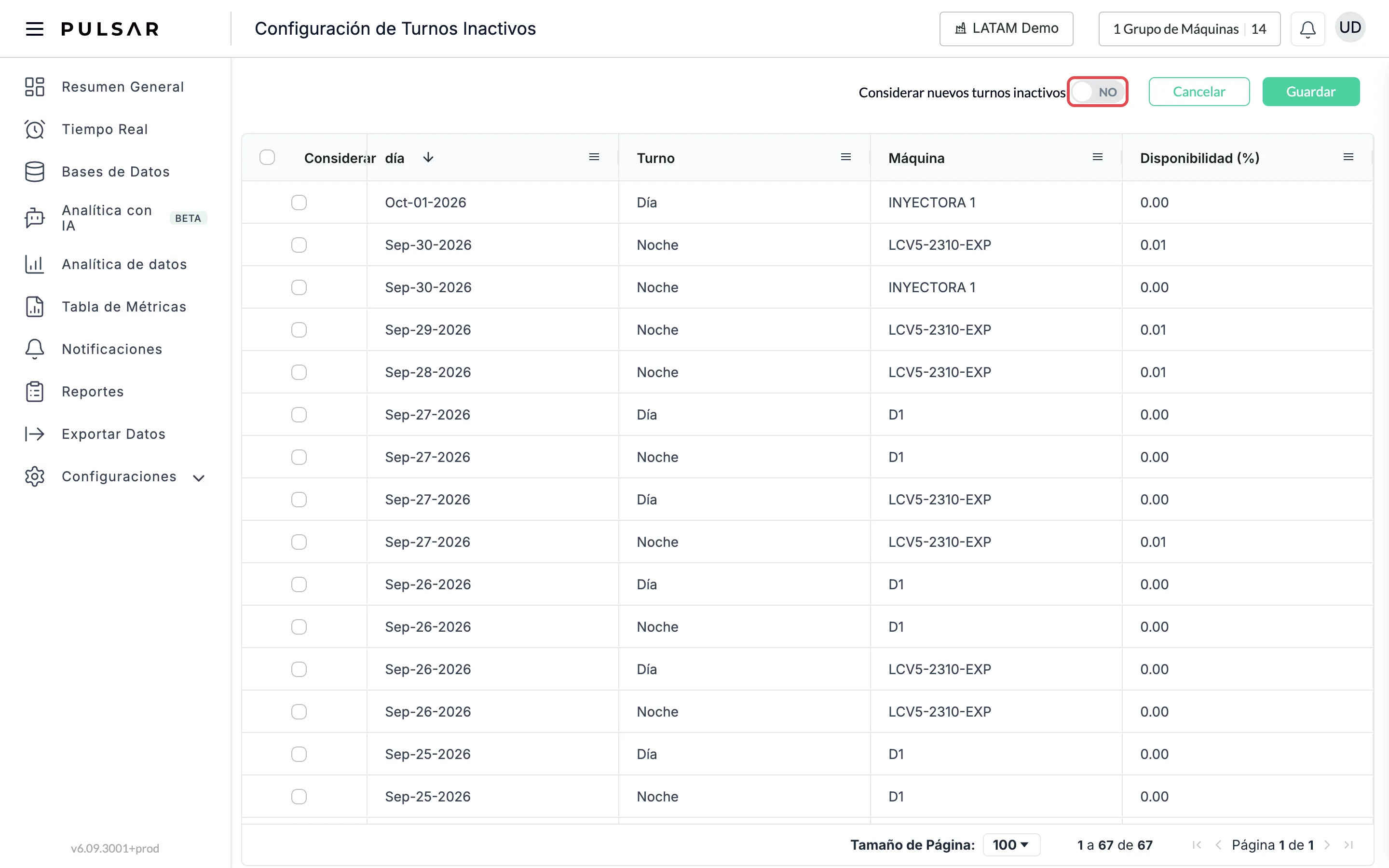
Activa el switch Considerar nuevos turnos inactivos, arriba en la página (muestra NO mientras está apagado).
Un mensaje de confirmación avisa que a partir de ahora se considerarán los turnos con disponibilidad 0 para todas las métricas e indicadores de la app. Da clic en YES para aplicarlo, o en NO para dejar la configuración como estaba.
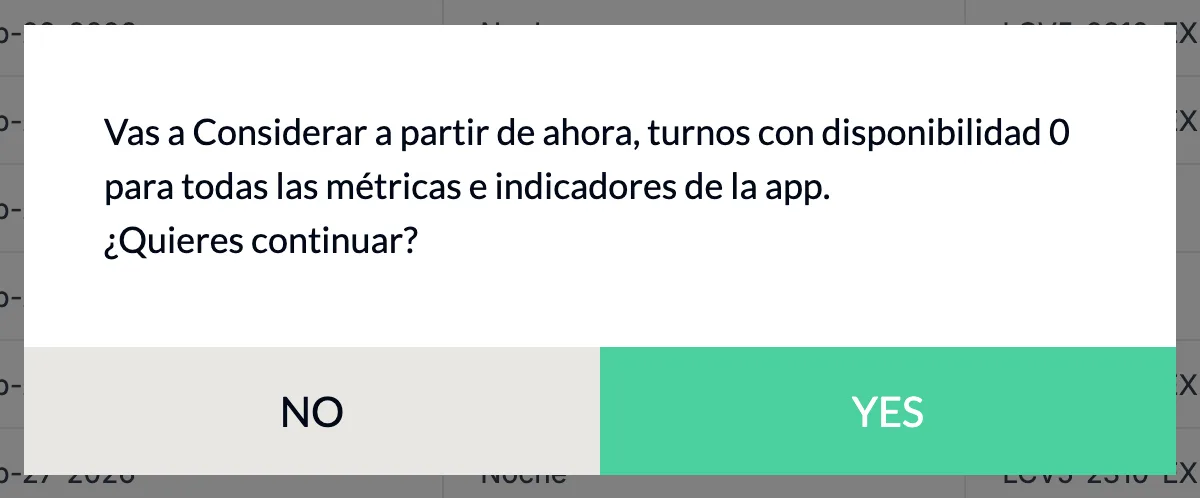
Los turnos inactivos se empiezan a considerar desde la fecha en que haces esta configuración. Para considerar turnos inactivos del pasado, usa la opción anterior.
Si tienes problemas para configurar turnos inactivos o necesitas ayuda, contacta a tu representante de Customer Success o levanta un ticket de soporte desde la aplicación.