Producción
Configura SKU, velocidades nominales, categorías de defecto y formularios de producción, uno por uno o de forma masiva desde un archivo CSV.
Gestionar la información que tu planta necesita para producir puede ser un reto. En Pulsar puedes configurarla toda en unos minutos: SKU, velocidades nominales, defectos de calidad y los formularios de producción.
Video
Ve a Configuraciones > Producción. La página tiene las pestañas SKU, Asignación de Máquina, Formularios, Defectos, Fuente de Entrada y Mapeo Máquinas ERP. En las pestañas de datos puedes crear los registros uno por uno con el botón para agregar (Agregar SKU, Agregar Velocidad Nominal, Agregar Defecto), o cargar muchos a la vez con el botón Importar. Descargar guarda la lista actual de la pestaña en un archivo .csv.
Carga individual
SKU
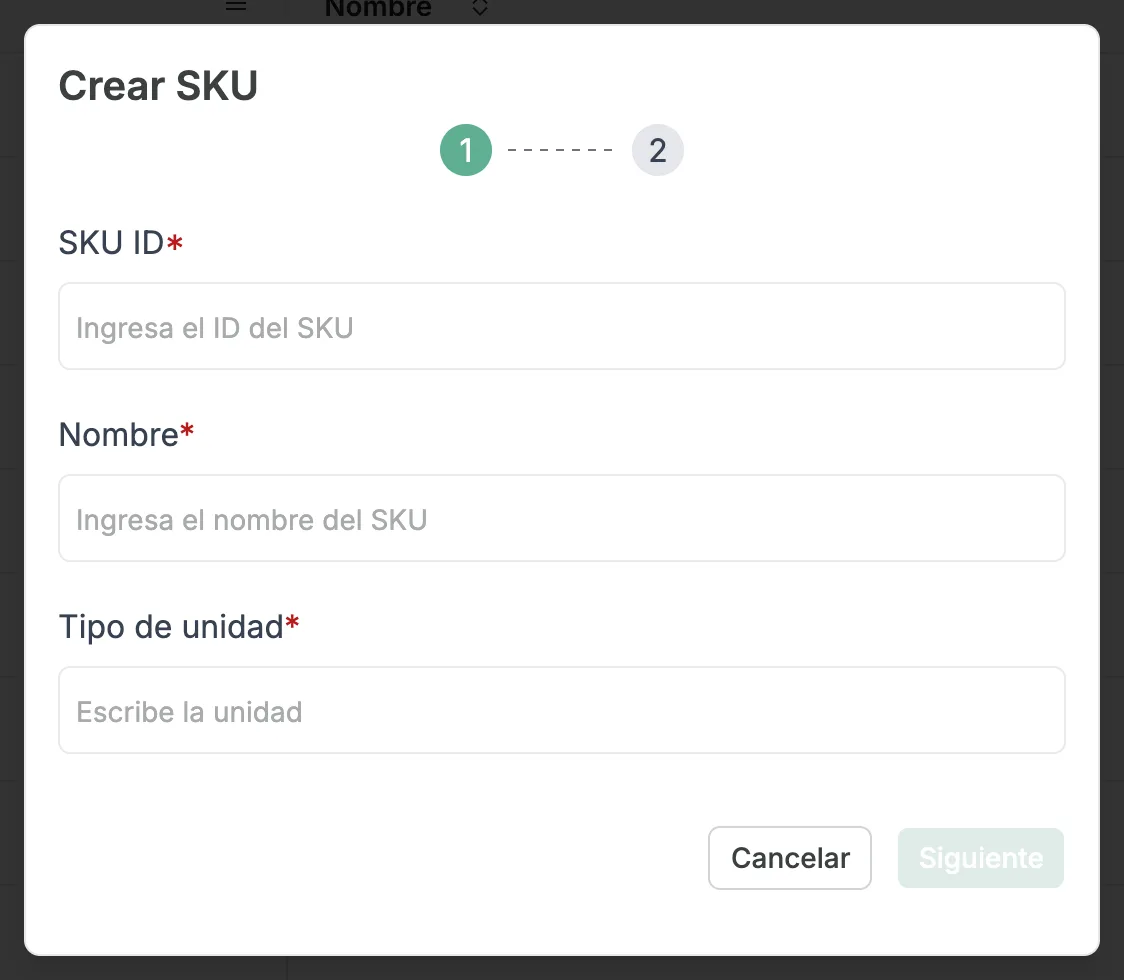
En la pestaña SKU, agrega los SKU (o números de parte) que produce tu planta. Da clic en Agregar SKU.
Escribe el SKU ID (por ejemplo, 0014569-3), su Nombre (por ejemplo, Caja 10 litros color blanca) y su Tipo de unidad (por ejemplo, Caja). Los tres son obligatorios. Da clic en Siguiente.
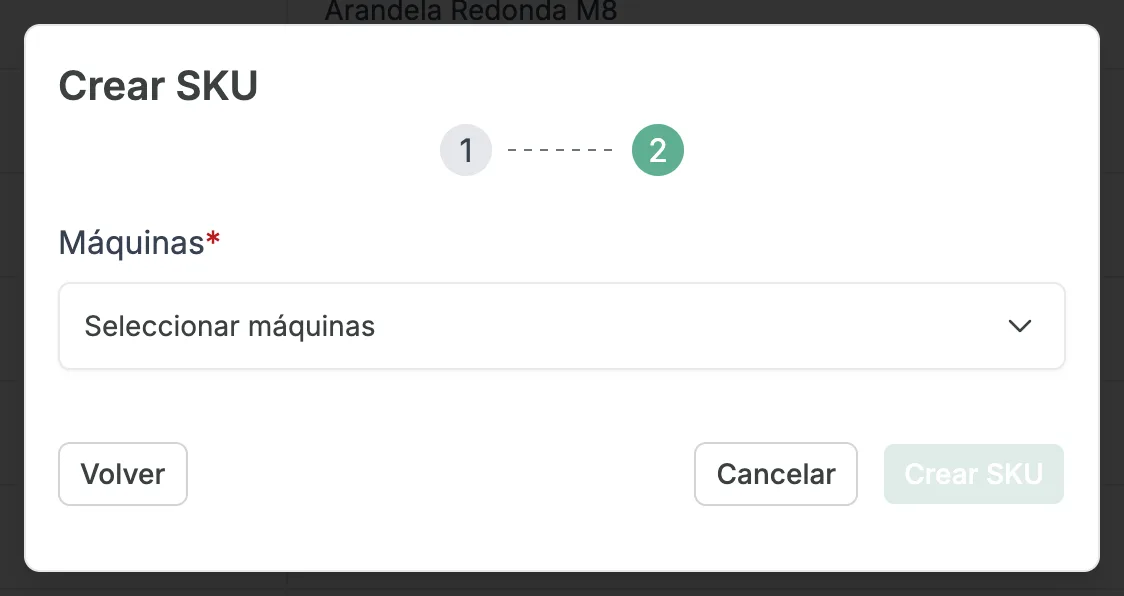
En Máquinas, selecciona las máquinas que producen ese SKU y da clic en Crear SKU.
Para cambiar o quitar un SKU, da clic en los tres puntos (⋮) de su columna Acciones y elige Edita el SKU o Borrar.
Velocidad nominal por máquina y SKU
La velocidad nominal es la relación máquina–SKU–velocidad: cuántas unidades del SKU (en su unidad de medida) produce una máquina en una hora operando a velocidad normal y sin interrupciones. Por ejemplo, la Máquina 1 produce 10 unidades si trabaja una hora completa a velocidad normal y sin interrupciones.
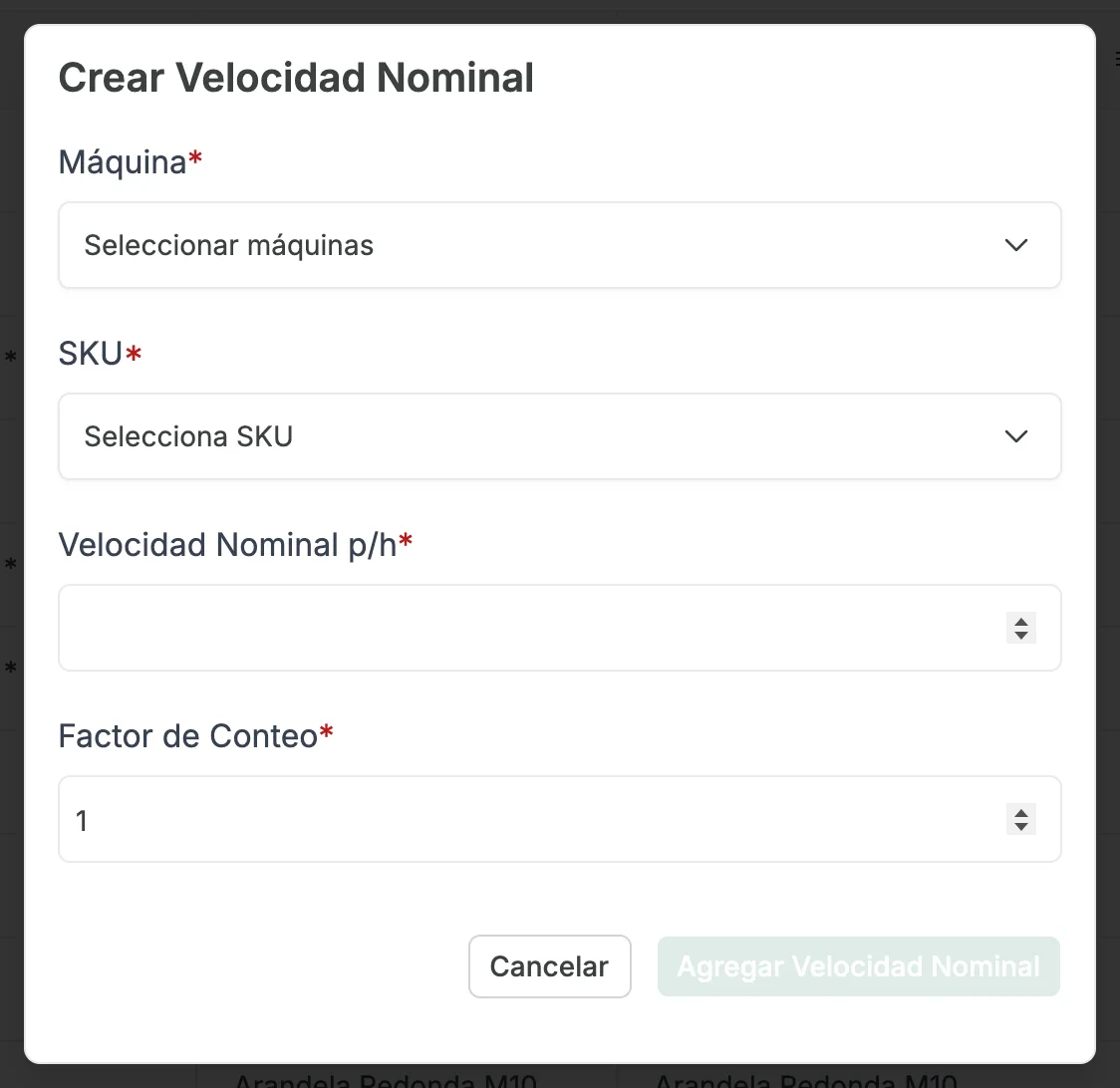
En la pestaña Asignación de Máquina, da clic en Agregar Velocidad Nominal.
- En Máquina, selecciona la máquina (puedes marcar varias).
- En SKU, selecciona el SKU relacionado.
- Escribe la Velocidad Nominal p/h de la máquina para ese SKU.
- Factor de Conteo: déjalo en 1 cuando no haga falta multiplicar las cantidades que captura Pulsar.
- Da clic en Agregar Velocidad Nominal.
Categorías de defecto
Carga un catálogo de defectos para que el operador pueda elegir por qué un SKU tuvo defectos. Es opcional.
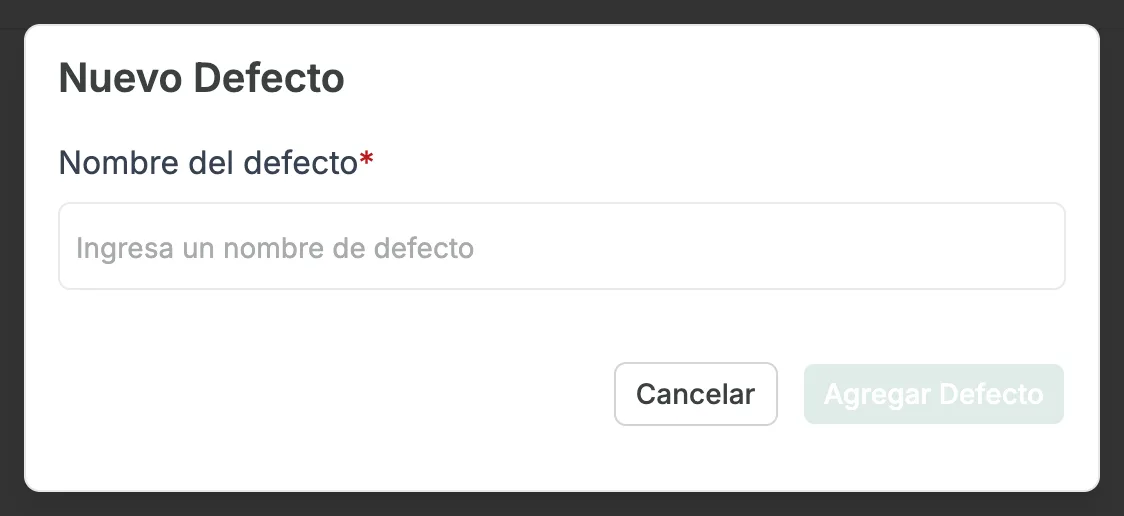
- En la pestaña Defectos, da clic en Agregar Defecto.
- Escribe el Nombre del defecto que quieres registrar y da clic en Agregar Defecto.
Operadores
La lista de operadores ya no está en Producción: está en Configuraciones > Operadores, en la pestaña Lista de operadores. Da clic en Agregar Operador, escribe el Nombre y el Apellido de cada operador y da clic en Crear. Esa pestaña también tiene Importar y Exportar.
Si el operador necesita ver su número de empleado o ID, te recomendamos ponerlo en el campo del nombre, por ejemplo 00001 - Juan.
Formularios de producción
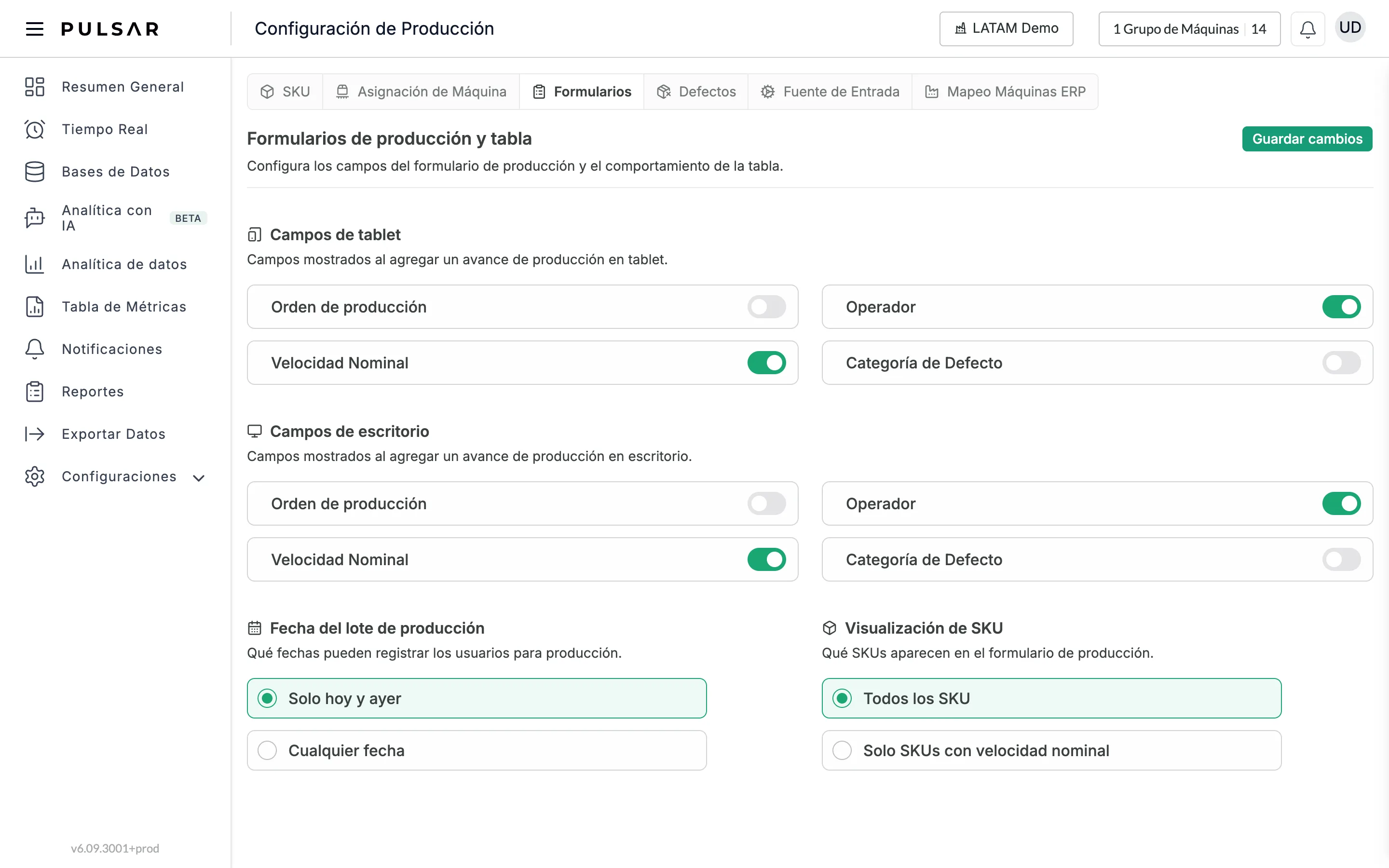
En la pestaña Formularios (Formularios de producción y tabla), elige qué campos aparecen en la tabla de producción y, por lo tanto, en los formularios para registrar producción. Activa o desactiva cada campo por separado en Campos de tablet y Campos de escritorio: Orden de producción, Operador, Velocidad Nominal y Categoría de Defecto. Por ejemplo, oculta Velocidad Nominal en la tablet para que los operadores no puedan modificar velocidades ni los cálculos de Rendimiento %, pero déjala visible en escritorio, porque son los supervisores quienes manejan o revisan esa información.
En la misma pestaña configuras dos opciones más:
- Fecha del lote de producción: qué fechas pueden registrar los usuarios para producción, Solo hoy y ayer o Cualquier fecha.
- Visualización de SKU: qué SKU aparecen en el formulario de producción, Todos los SKU o Solo SKUs con velocidad nominal.
Da clic en Guardar cambios para aplicarlas. Tu CSM (Customer Success Manager) puede sugerirte las mejores opciones para tu operación y tus objetivos.
Carga masiva
Para cargar muchos registros a la vez, abre la pestaña de la información que quieres cargar (SKU, Asignación de Máquina o Defectos) y da clic en Importar.
En la ventana de importación, da clic en archivo de muestra para descargarlo.
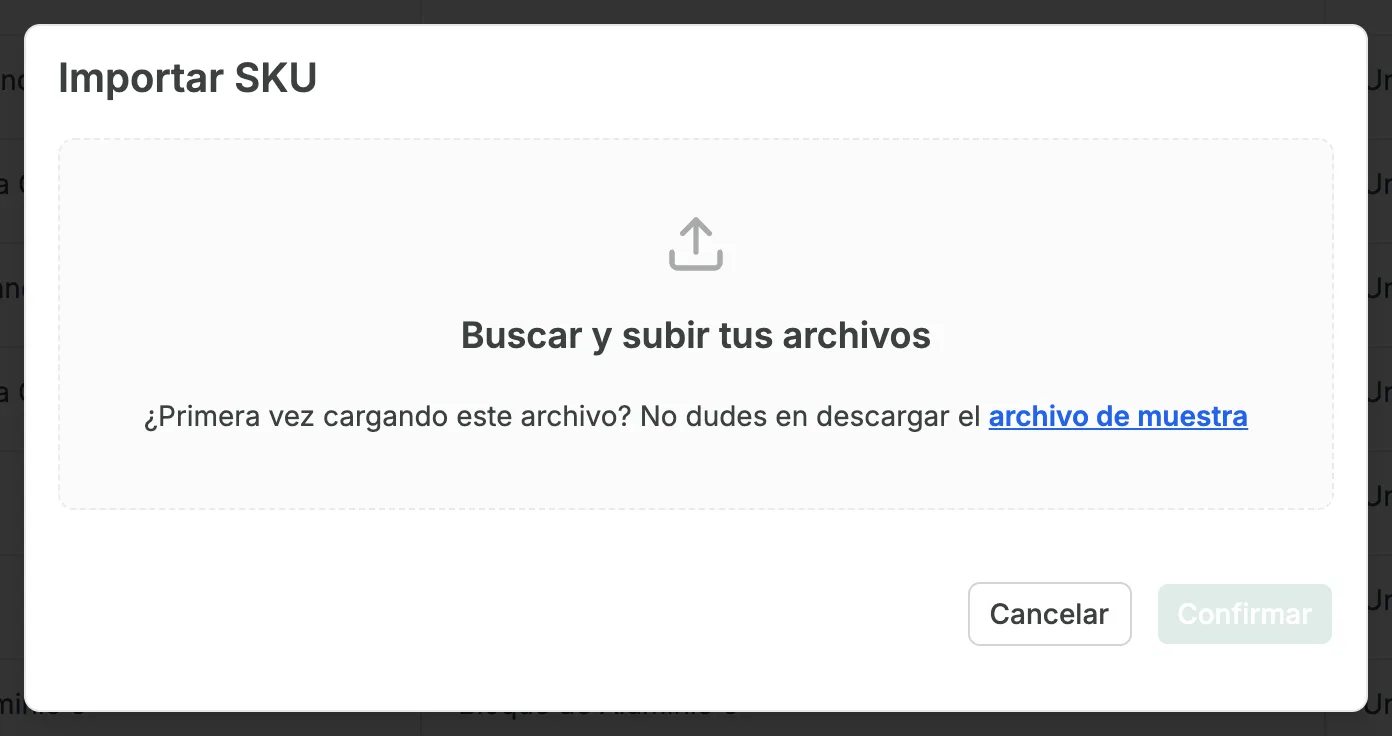
Edita el archivo de muestra y agrega tus datos. Guárdalo conservando el formato .csv.
Arrastra el archivo desde tu escritorio y suéltalo en Buscar y subir tus archivos, o da clic ahí para seleccionarlo desde tus carpetas. Después da clic en Confirmar.
Si hay algún error, Pulsar te indica en qué línea del archivo está.
El archivo de muestra es tu guía para las cargas masivas: tiene las columnas que necesita una carga exitosa. Descárgalo la primera vez que cargues información y úsalo siempre que agregues información nueva. Captura tus datos debajo de los encabezados de la fila 1; por ejemplo, el de SKU trae SKU, Nombre y Tipo de unidad.
Conserva la fila 1 exactamente como viene en el archivo de muestra. No la modifiques ni la borres.
¿Quieres probar Producción y no la tienes en tu suscripción actual? Pide una prueba gratuita a tu representante de Customer Success y empieza a medir OEE en tiempo real.
Si tienes problemas para crear registros de producción o necesitas ayuda, contacta a tu representante de Customer Success o levanta un ticket de soporte desde la aplicación.