Reportes
Configura reportes que Pulsar envía automáticamente por correo, diarios, semanales o mensuales, con las gráficas que elijas, y revisa lo que se envió.
Recibe la información clave de tu operación directamente en tu correo, de forma 100% automática y cuando tú quieras. Mantente al día con reportes diarios, semanales o mensuales para tomar decisiones informadas y optimizar tu operación.
Crea un reporte
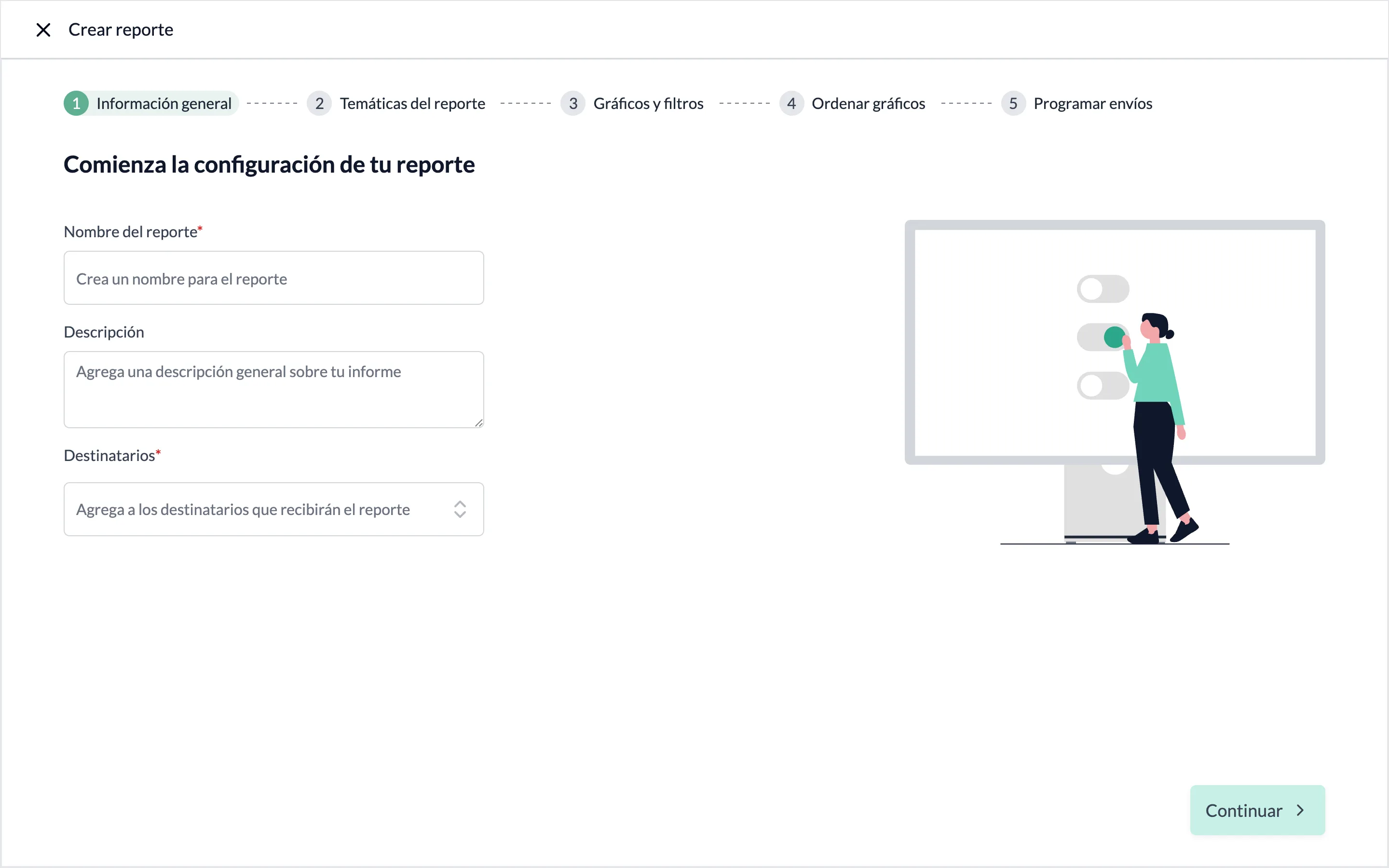
Da clic en Reportes en el menú lateral y luego en Crear reporte, arriba a la derecha. La configuración tiene cinco pasos, que se ven en la parte superior de la pantalla. Usa Continuar para avanzar y Volver para regresar al paso anterior. La X de arriba a la izquierda cierra la configuración sin guardar.
Información general
Agrega el Nombre del reporte, una Descripción opcional y los Destinatarios. Elige los destinatarios de tu lista de contactos, o elige Seleccionar Todos los Receptores.
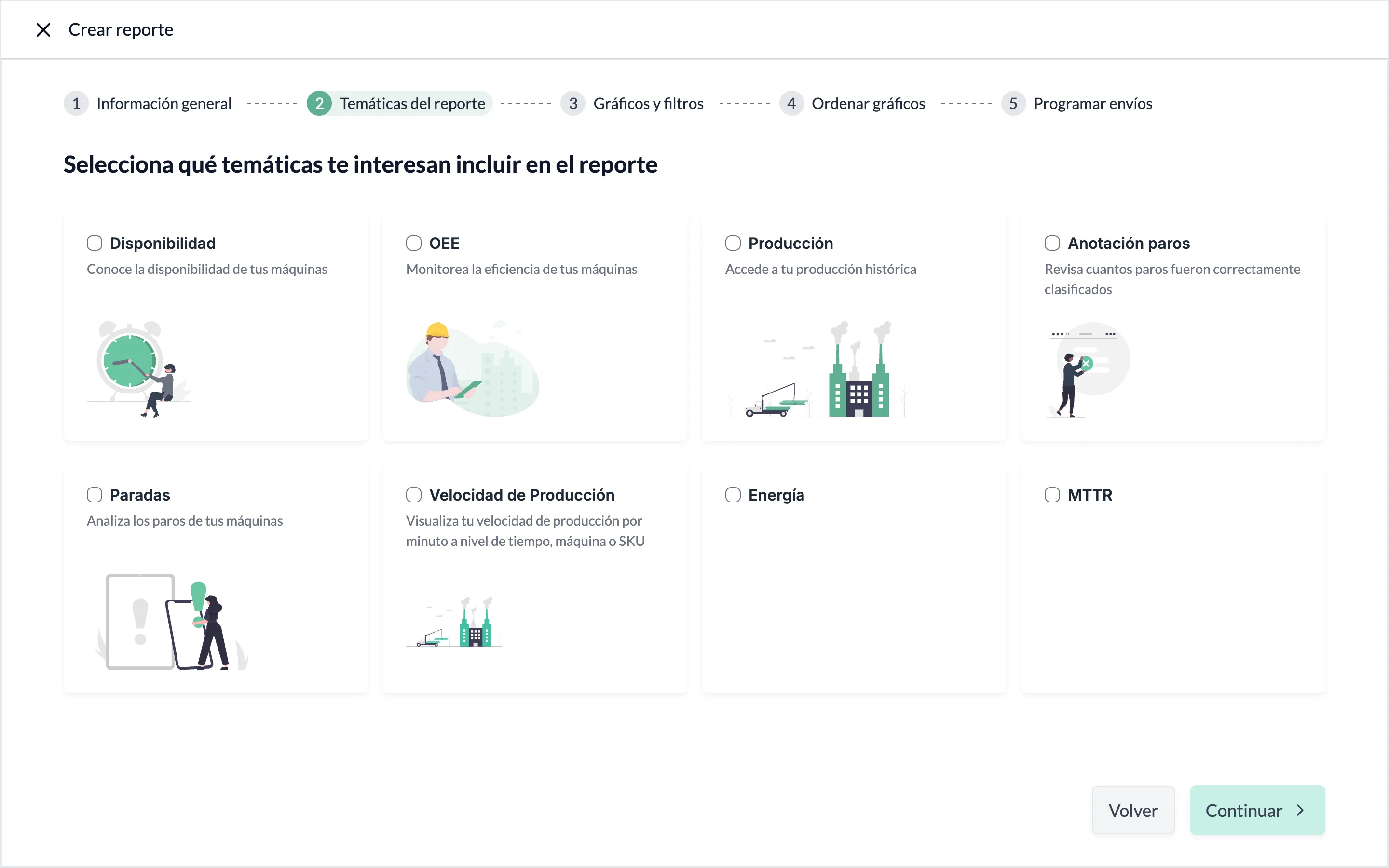
Temáticas del reporte
Selecciona las temáticas que quieres incluir en el reporte: Disponibilidad, OEE, Producción, Anotación paros, Paradas, Velocidad de Producción, Energía o MTTR. (Con la app en inglés no aparece Energía.)
Gráficos y filtros
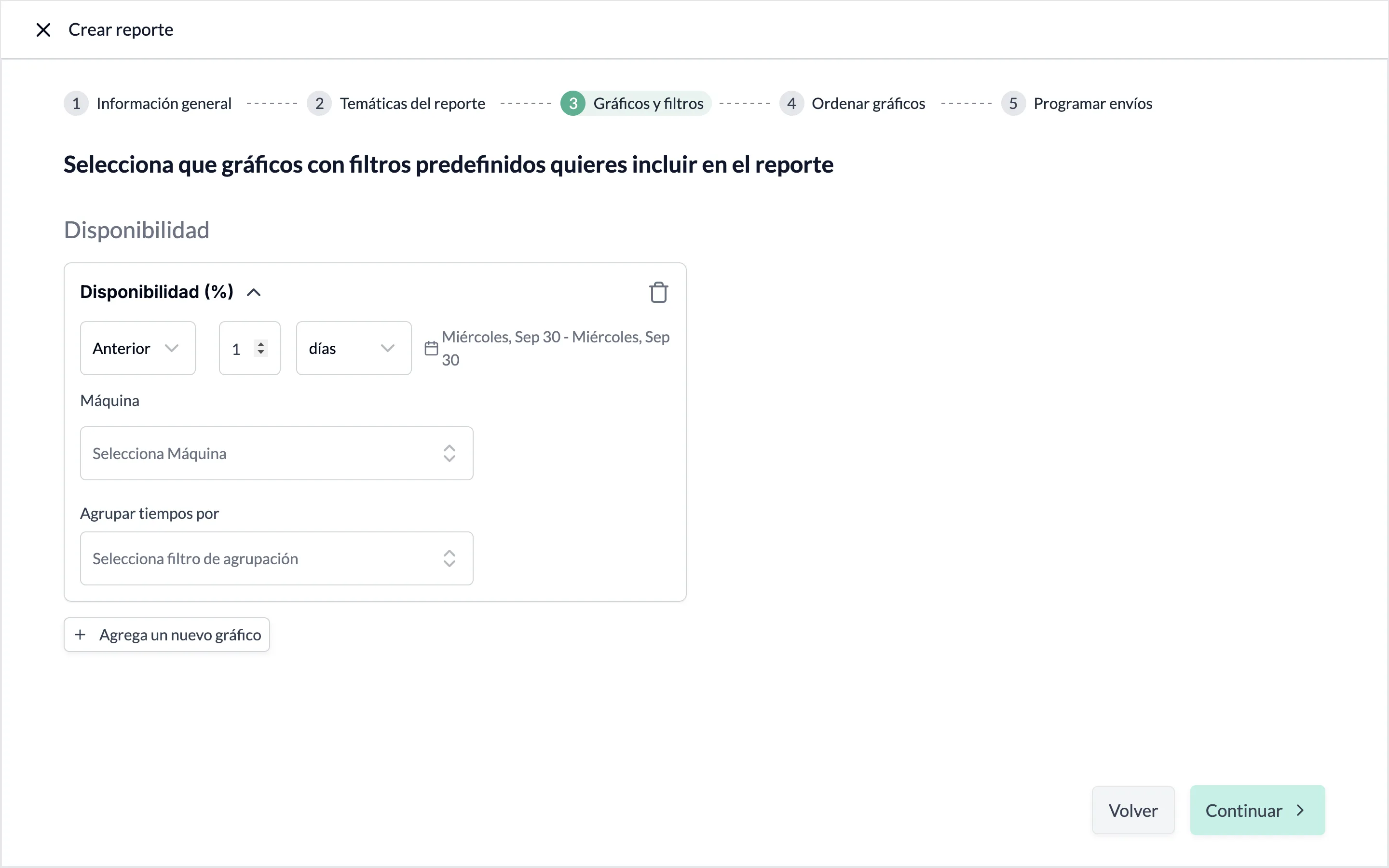
En cada temática, da clic en Agrega un nuevo gráfico y elige una gráfica de la lista. Después configura sus filtros:
- el rango de tiempo: Anterior, Actual o Último Turno, y una cantidad de días, semanas o meses. Pulsar muestra las fechas que cubre ese rango hoy.
- Máquina: una o varias máquinas, o todas. Es obligatorio.
- los filtros propios de la gráfica, como Agrupar tiempos por (Día, semana, mes o Turno) o Turno.
Da clic en el ícono de bote de basura de una gráfica para quitarla.
Ordenar gráficos
Arrastra cada gráfica desde el ícono de la izquierda de su fila para definir el orden en que aparecen las gráficas en el reporte. La columna Filtros muestra los filtros de cada gráfica.
Programar envíos
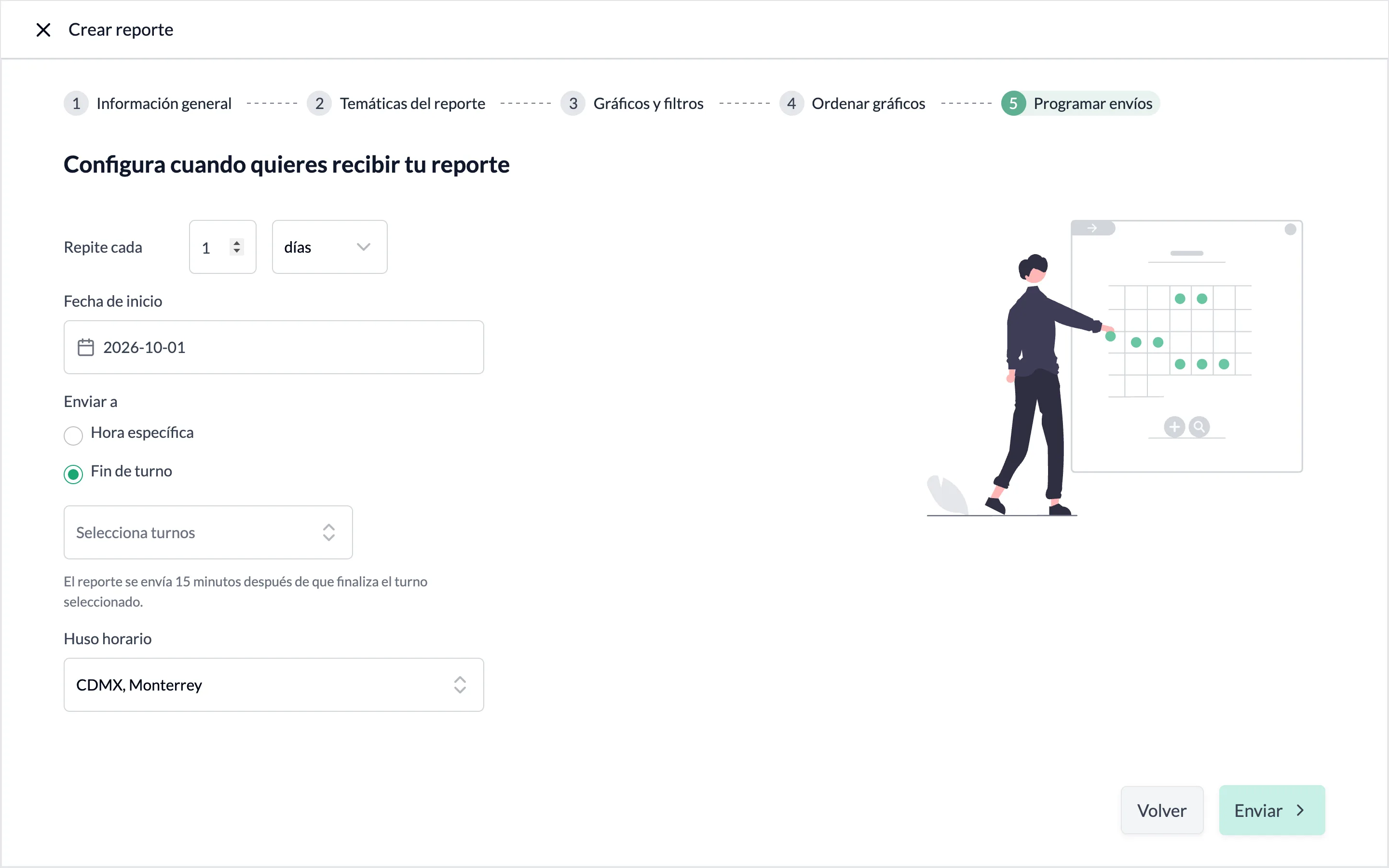
Define cuándo se envía el reporte:
- Repite cada: una cantidad de días, semanas o meses. En semanas, elige los días de la semana; en meses, los días del mes.
- Fecha de inicio.
- Enviar a: una Hora específica, o Fin de turno, donde eliges los turnos y el reporte se envía 15 minutos después de que finaliza el turno seleccionado.
- Huso horario.
Da clic en Enviar para guardar el reporte.
Administra tus reportes
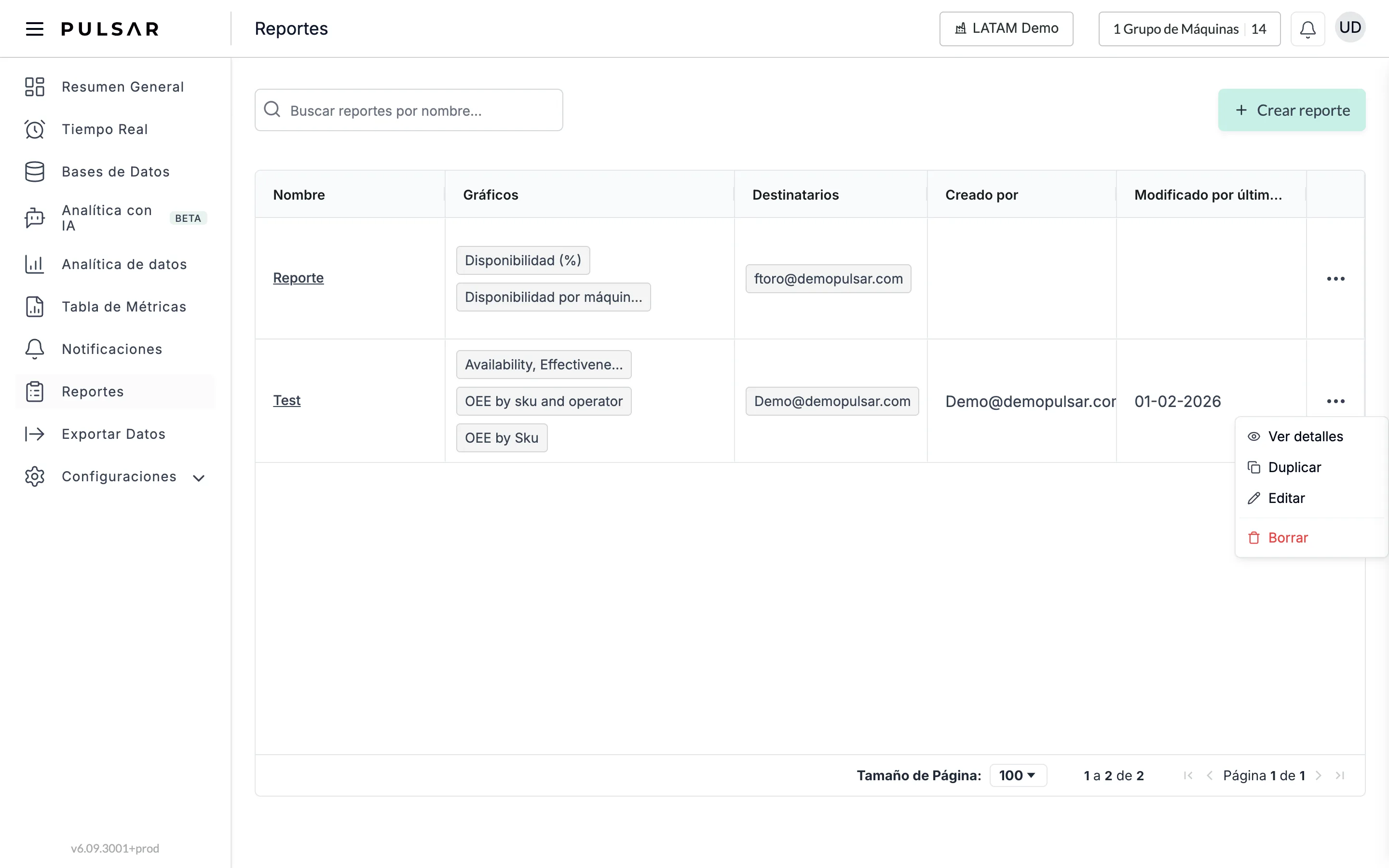
El listado de Reportes muestra el Nombre, los Gráficos, los Destinatarios, Creado por y Modificado por última vez de cada reporte. Busca un reporte por nombre arriba a la izquierda. Da clic en el botón de opciones (⋯) de un reporte para Ver detalles, Duplicar, Editar o Borrar.
Ver detalles (o dar clic en el nombre del reporte) abre la página del reporte: quién lo creó, cuándo se modificó por última vez y su programación (por ejemplo, "Envío programado cada semana los Lunes a las 22:45 America/Monterrey"). Desde ahí puedes Borrar o Editar el reporte, o Enviar reporte ahora. Sus pestañas muestran los Gráficos y sus filtros, los Destinatarios y el Historial de reportes: cada fecha con su estado, los envíos Pendiente que puedes Cancelar y los reportes Enviado que puedes Descargar.
Antes de configurar un reporte
- Hora de entrega. Elige una hora de entrega al menos una hora después de que terminen todos los turnos que quieres incluir. Por ejemplo, si necesitas un reporte diario y el turno de noche termina a las 7:00 a. m., prográmalo para las 8:00 a. m. y así se incluye el turno de noche. O envíalo al Fin de turno.
- Rango de tiempo de los gráficos. El rango de tiempo de un gráfico solo incluye los turnos que comenzaron dentro de él. Por ejemplo, un reporte del 18 de febrero incluye todos los turnos que comenzaron el 18 de febrero.
- Un error común. Un reporte que se envía a las 7:00 a. m. con sus gráficos en el día Actual en lugar del día Anterior llega vacío: solo considera los turnos que comenzaron hoy y que además terminaron antes de las 6:00 a. m. de hoy. Es decir, ninguno.
Si tienes problemas para configurar reportes o necesitas ayuda, contacta a tu representante de Customer Success o levanta un ticket de soporte desde la aplicación.
Tabla de métricas
Consulta en una tabla los KPIs que Pulsar calcula para tus turnos, agrúpalos por máquina, SKU, operador, turno y periodo, y descarga la tabla.
Exportar datos
Solicita archivos de disponibilidad y paros directo de la base de datos de Pulsar, y recibe por correo un enlace para descargarlos.