Automatización de paros
Crea reglas que clasifiquen los paros automáticamente, según cuánto duran y a qué hora suelen ocurrir.
Puedes crear reglas que clasifiquen los paros de tus máquinas automáticamente: paros de menos de 5 minutos, horarios de comida, limpieza, setup, preparación de máquina y mucho más. Ve a Configuraciones > Paradas, abre la pestaña Automatización de Paros y empieza a crear tus propias reglas. La lista Automatizaciones de Paradas muestra las reglas que ya creaste.
Video
Crea una automatización
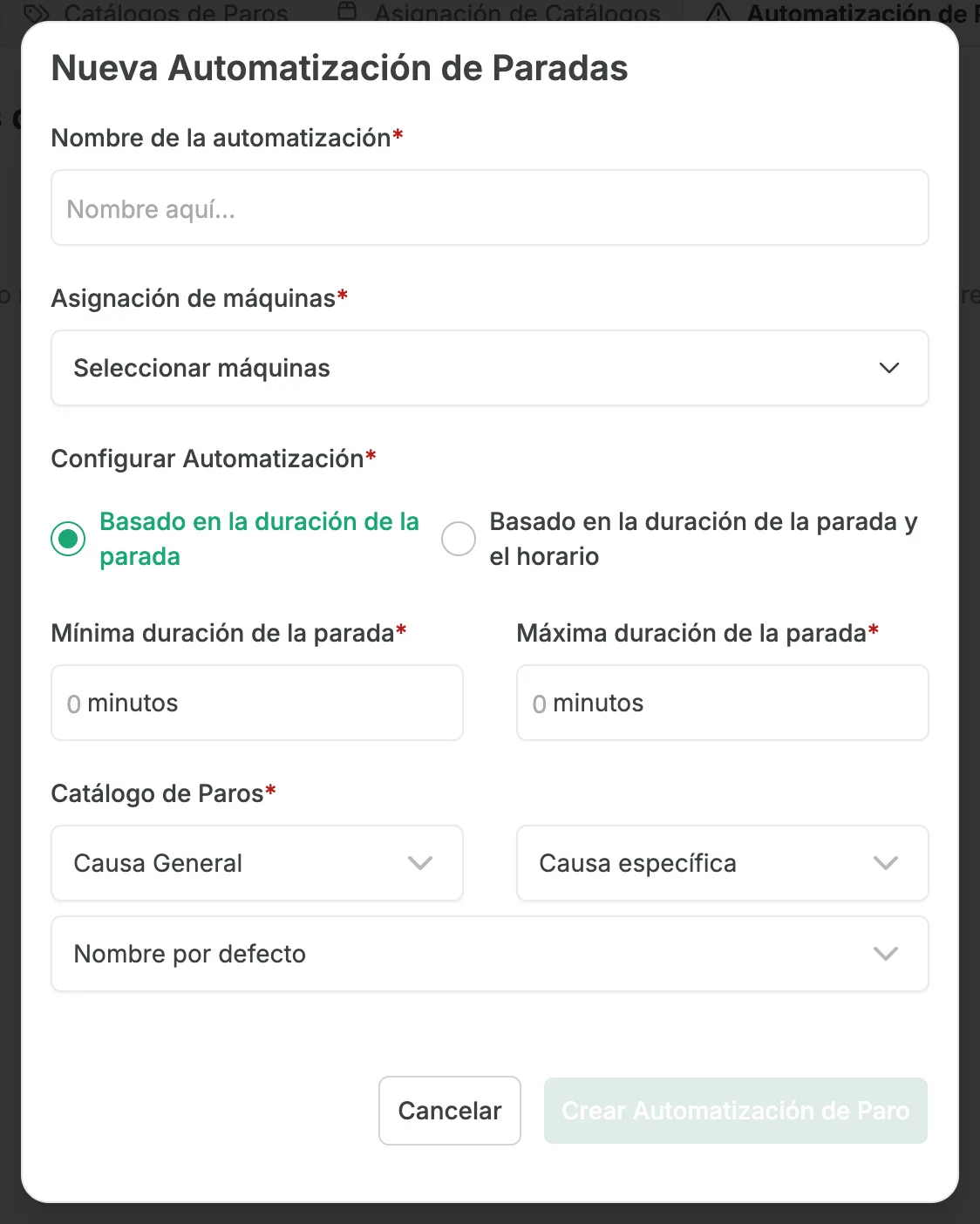
Da clic en Nueva Automatización de Paradas. Llena la ventana Nueva Automatización de Paradas en este orden.
Ponle nombre y selecciona las máquinas
Escribe un nombre claro en Nombre de la automatización, por ejemplo Comida – AM. Después, en Asignación de máquinas, abre Seleccionar máquinas, marca las máquinas a las que aplica la regla y aplica tu selección.
Crea un activador
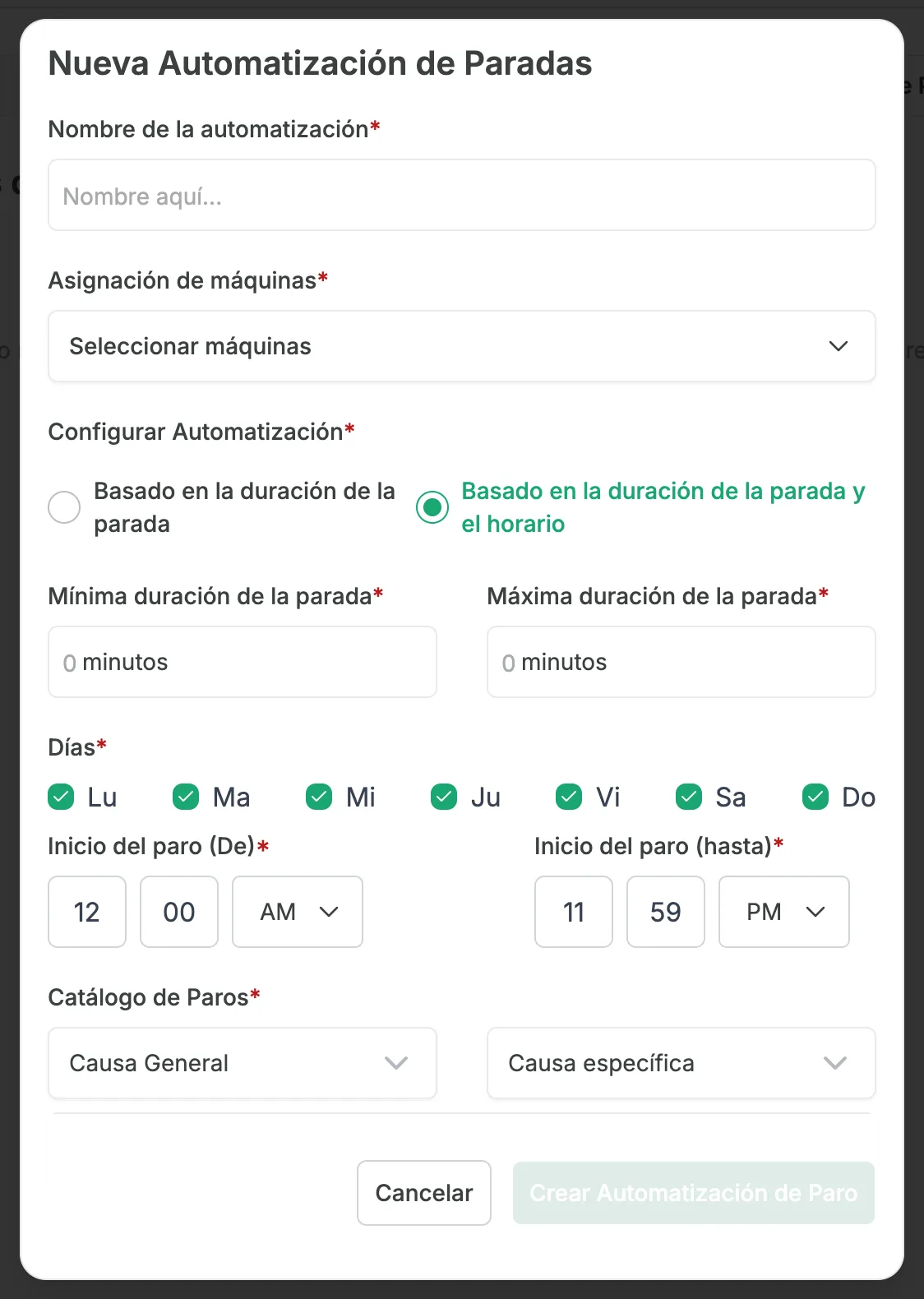
En Configurar Automatización, elige en qué se basa la regla:
- Basado en la duración de la parada: escribe la Mínima duración de la parada y la Máxima duración de la parada, en minutos.
- Basado en la duración de la parada y el horario: escribe la misma duración mínima y máxima, y después elige los Días en que ocurre el paro (Lu a Do, todos marcados al inicio) y el horario en que normalmente empieza, con Inicio del paro (De) e Inicio del paro (hasta) (hora, minutos y AM o PM).
Asigna las causas del paro
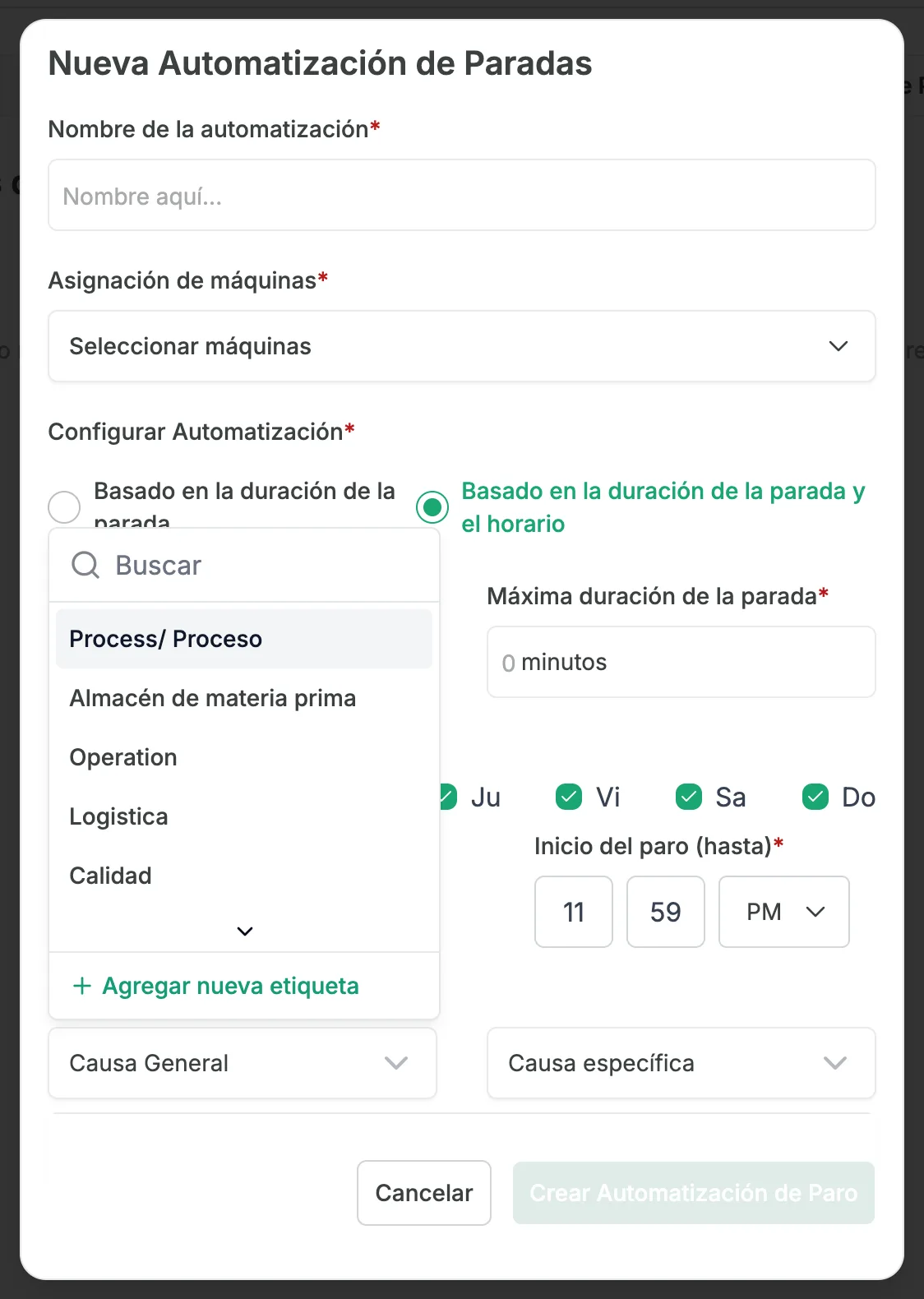
En Catálogo de Paros, elige la Causa General y la Causa específica de tu catálogo de paros, y un valor de la etiqueta adicional de paros en el tercer menú, que lleva el nombre de esa etiqueta (Nombre por defecto mientras no la renombres). Cada menú tiene un cuadro de búsqueda. Si necesitas una etiqueta nueva para esta causa, créala en las etiquetas de paros o directamente aquí con Agregar nueva etiqueta, al final del menú.
Créala
Da clic en Crear Automatización de Paro.
La automatización queda creada y aparece en Automatizaciones de Paradas, donde puedes editarla cuando quieras. No hay límite en la cantidad de automatizaciones que puedes crear.
Si tienes problemas para configurar la automatización de paros o necesitas ayuda, contacta a tu representante de Customer Success o levanta un ticket de soporte desde la aplicación.
Etiqueta adicional de paros
Agrega un tercer campo personalizado a la clasificación de paros, como supervisor o equipamiento, y elige sus valores para cada máquina.
Producción
Configura SKU, velocidades nominales, categorías de defecto y formularios de producción, uno por uno o de forma masiva desde un archivo CSV.