Paros
Clasifica, filtra, divide y exporta los paros de tus máquinas desde la pestaña Paradas de Bases de Datos en tu computadora.
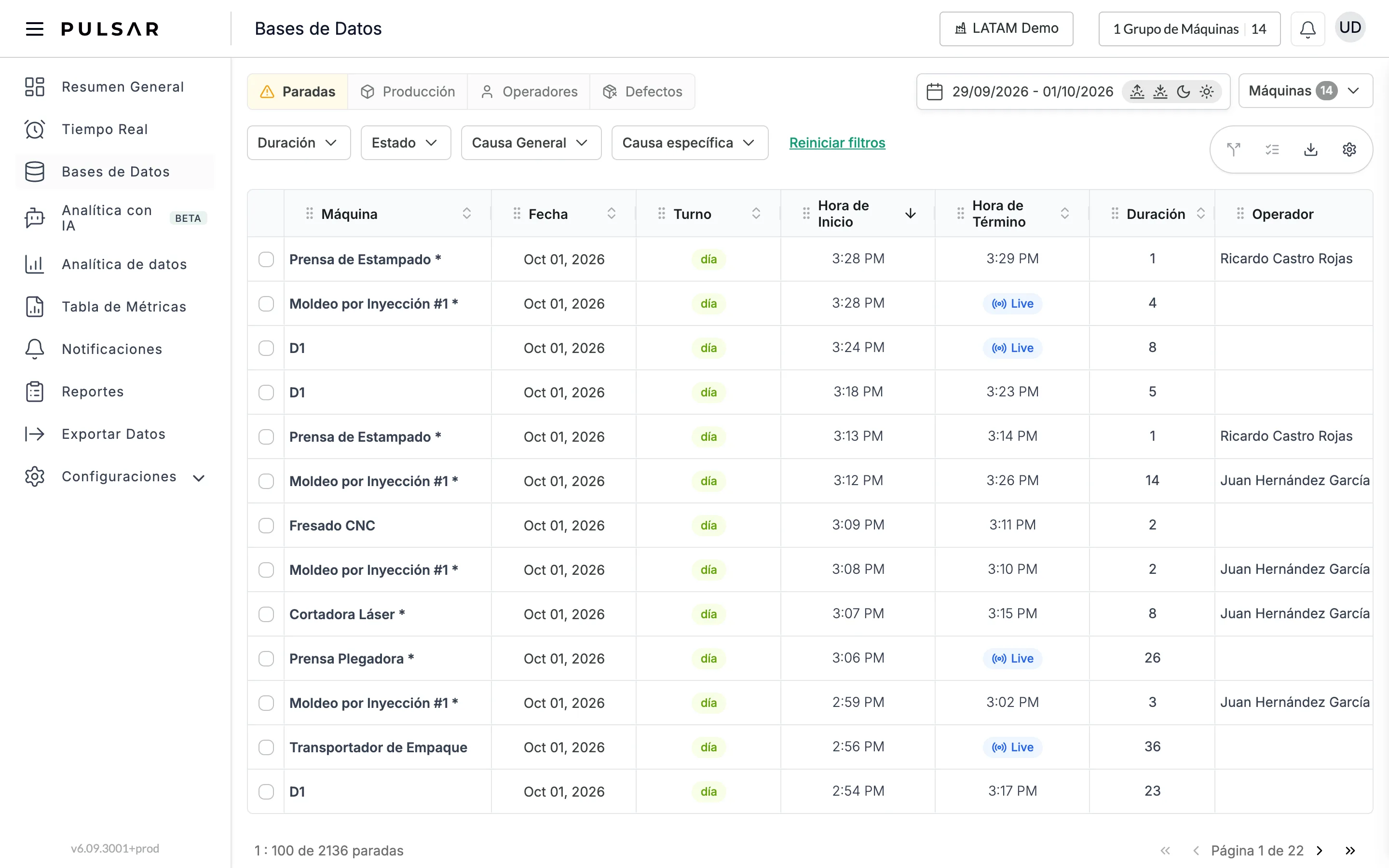
Pulsar detecta cuándo para una máquina. Registrar por qué paró, lo antes posible, es lo que convierte esos datos en decisiones. En tu computadora lo haces desde Bases de Datos → Paradas, que enlista todos los paros de tus máquinas. Para clasificar solo los paros del turno en curso de una máquina, también puedes usar Anotar Paradas en su tarjeta de Tiempo Real.
Clasifica un paro
Elige el periodo y las máquinas
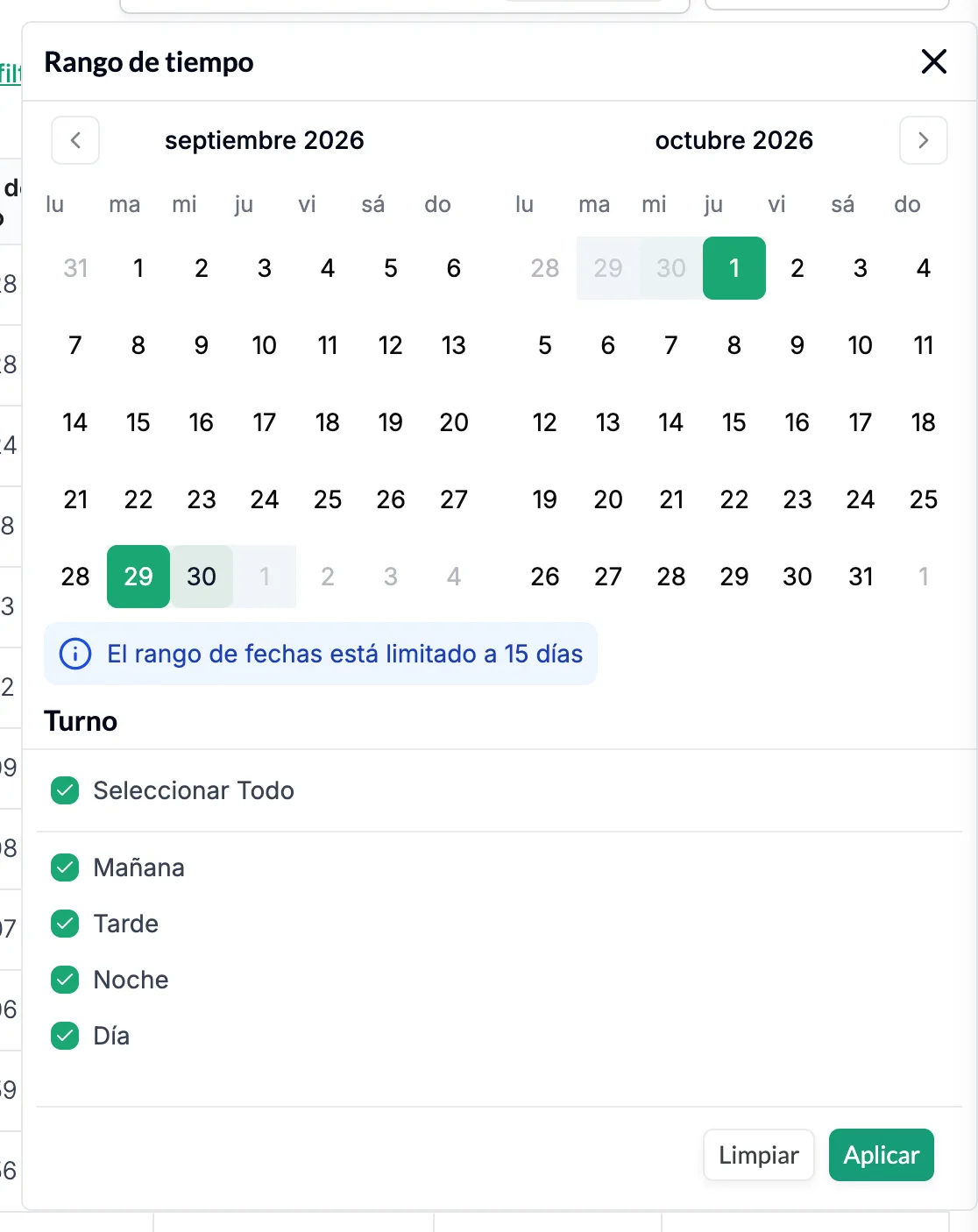
Da clic en el rango de fechas, arriba a la derecha de la página, y elige en el calendario la fecha de inicio y la de fin, hasta 15 días. En Turno, desmarca los turnos que no quieras ver y da clic en Aplicar. A un lado, Máquinas elige qué máquinas se enlistan.
Captura la causa
En la tabla, da clic en la Causa General o la Causa específica de un paro y elige su valor de la lista, o da clic en Descripción y escribe una. Los paros que siguen en curso muestran Live como hora de término.
Las opciones vienen de tu catálogo de paros. Si todavía no has configurado un catálogo ni lo has asignado a la máquina, hazlo primero en Configuraciones → Paradas.
No hay botón Guardar: la clasificación se registra en cuanto la eliges. Alimenta varios de los tableros de Pulsar, y otros usuarios y dispositivos, como las tablets en piso, también la ven.
Elige cuántos días muestran las tablets
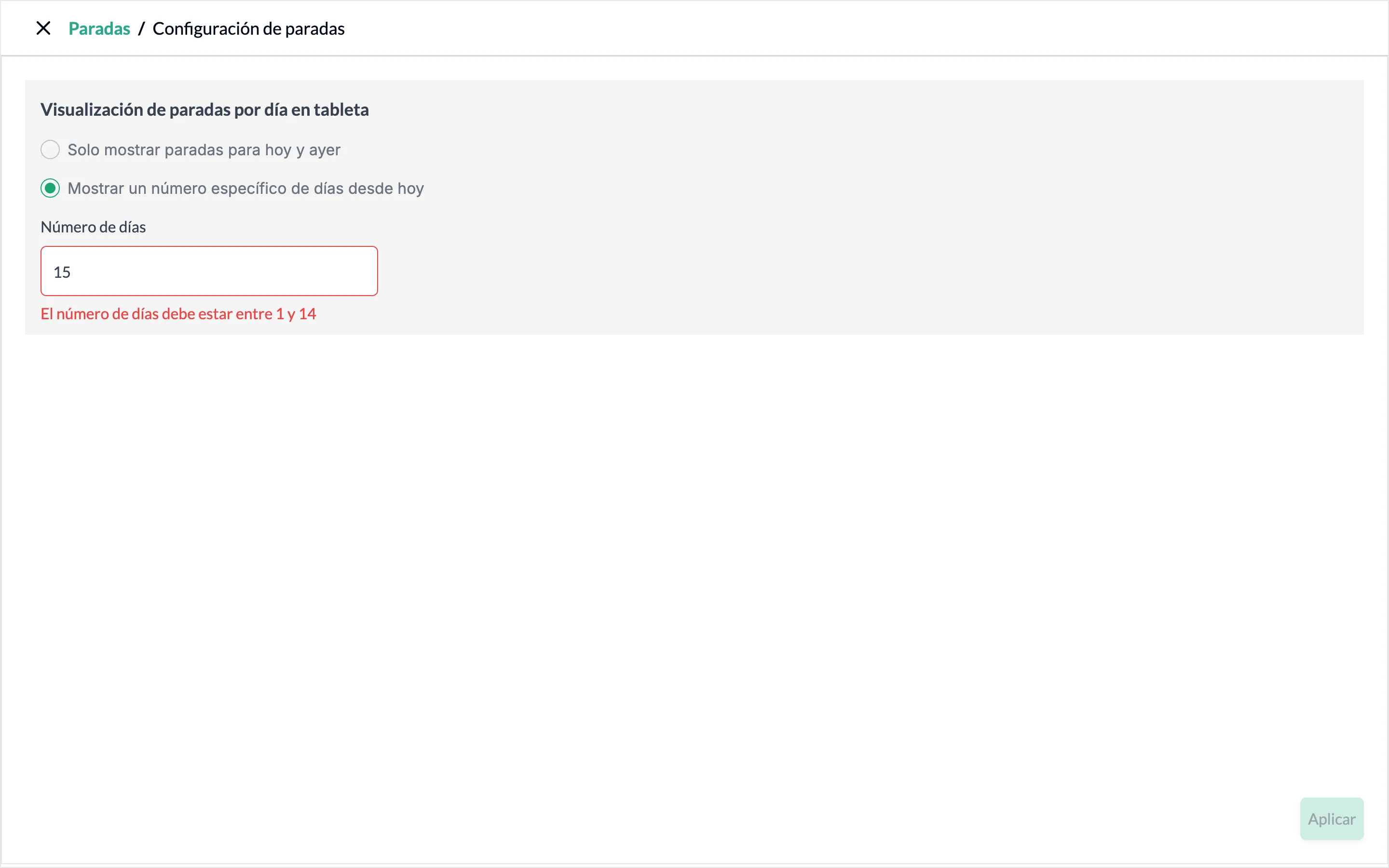
Da clic en el ícono de engrane, Configuraciones, al final a la derecha de los íconos arriba de la tabla. Se abre Configuración de paradas, donde Visualización de paradas por día en tableta elige qué paros muestran las tablets:
- Solo mostrar paradas para hoy y ayer
- Mostrar un número específico de días desde hoy, con el Número de días entre 1 y 14.
Da clic en Aplicar para guardar, o en la X de arriba a la izquierda para cerrar sin cambios.
Te recomendamos hoy y ayer. Cargar menos información hace que la tablet navegue más rápido y evita el hábito de clasificar los paros con varios días de retraso.
Esta configuración aplica a toda la cuenta: un cambio se refleja para todos los usuarios.
Filtra paros
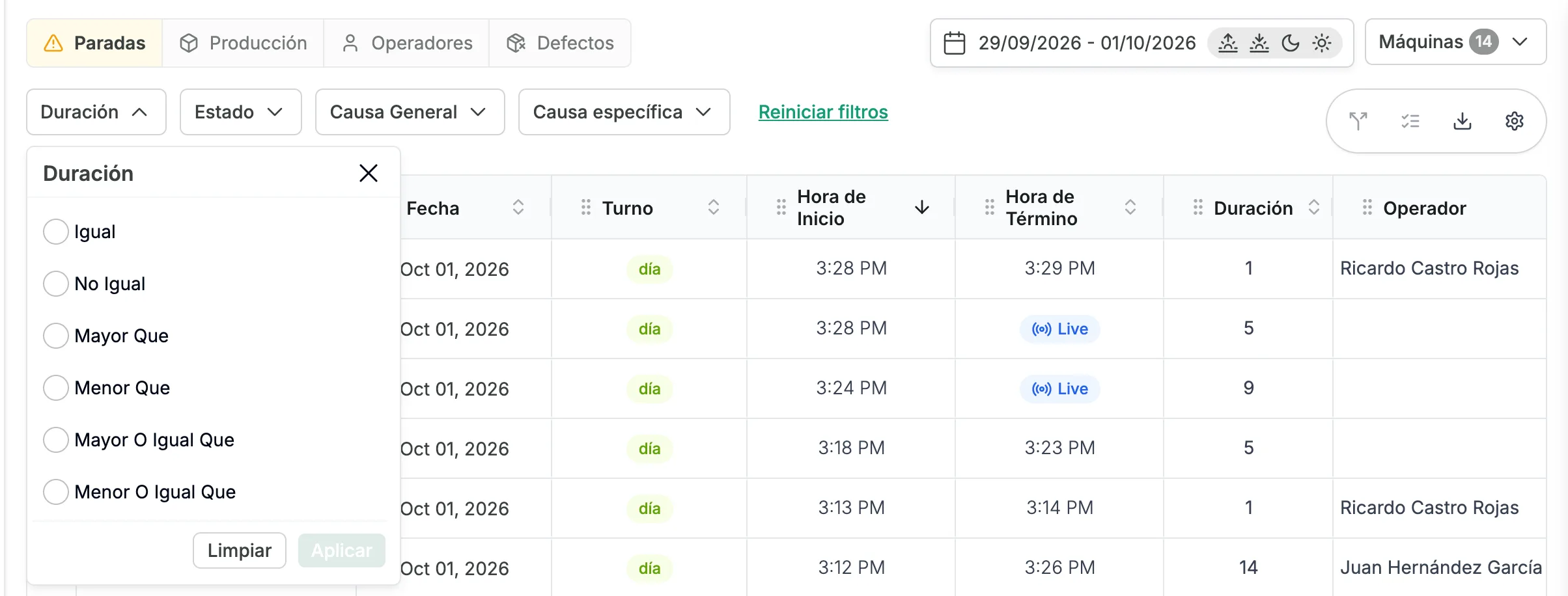
Usa los filtros arriba de la tabla para acotar los datos y da clic en Aplicar en cada uno:
- Duración: paros cuya duración, en minutos, es Igual, No Igual, Mayor Que, Menor Que, Mayor O Igual Que o Menor O Igual Que un valor.
- Estado: Paros concluidos o Paros en curso.
- Causa General y Causa específica: las causas que marques. Causa General también tiene una opción para los paros sin clasificar, para encontrar los que siguen pendientes.
Reiniciar filtros los quita todos.
Ordena paros
Da clic en el encabezado de una columna, como Hora de Inicio o Duración, para ordenar la tabla por ella, y otra vez para invertir el orden. La flecha junto al encabezado muestra el orden actual. La tabla muestra 100 paros por página; usa las flechas de abajo a la derecha para cambiar de página.
Divide un paro
Un paro largo puede tener más de una causa. Divídelo para que cada parte tenga su propia clasificación.
Selecciona el paro con su casilla. El ícono Dividir Paradas, el primero de los íconos arriba de la tabla, se habilita. Solo funciona con un solo paro seleccionado, y ese paro tiene que durar más de un minuto: cada parte de una división dura al menos un minuto.
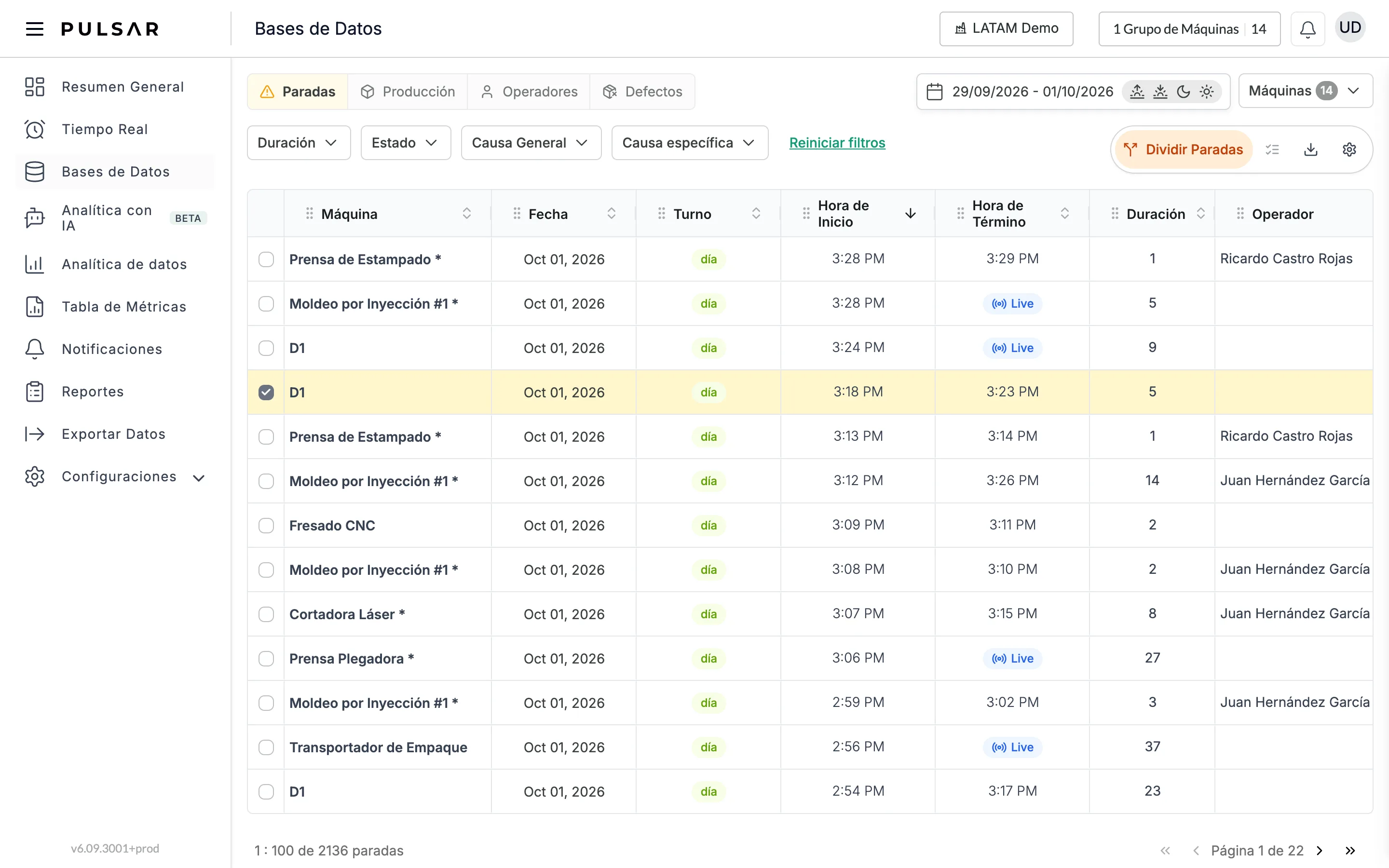
Da clic en él. La ventana Dividir Paradas muestra la Hora de Inicio y la Hora de Término del paro. Da clic en + para agregar una hora intermedia en la que se divide el paro, y otra vez por cada división adicional. − quita una.
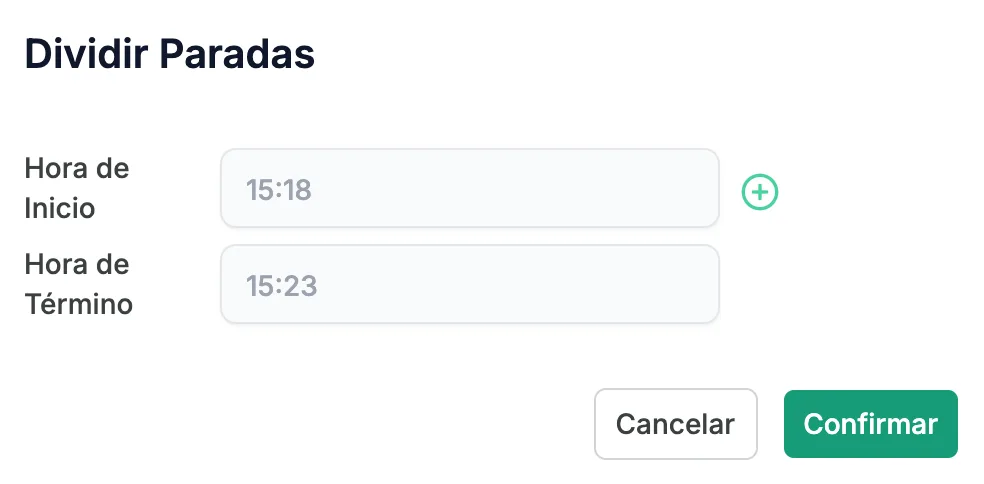
Da clic en Confirmar. El paro ahora aparece como dos o más paros en la tabla, y puedes clasificar cada uno con una causa distinta.
Clasifica varios paros a la vez
Cuando varios paros comparten la misma causa, clasifícalos todos de una vez.
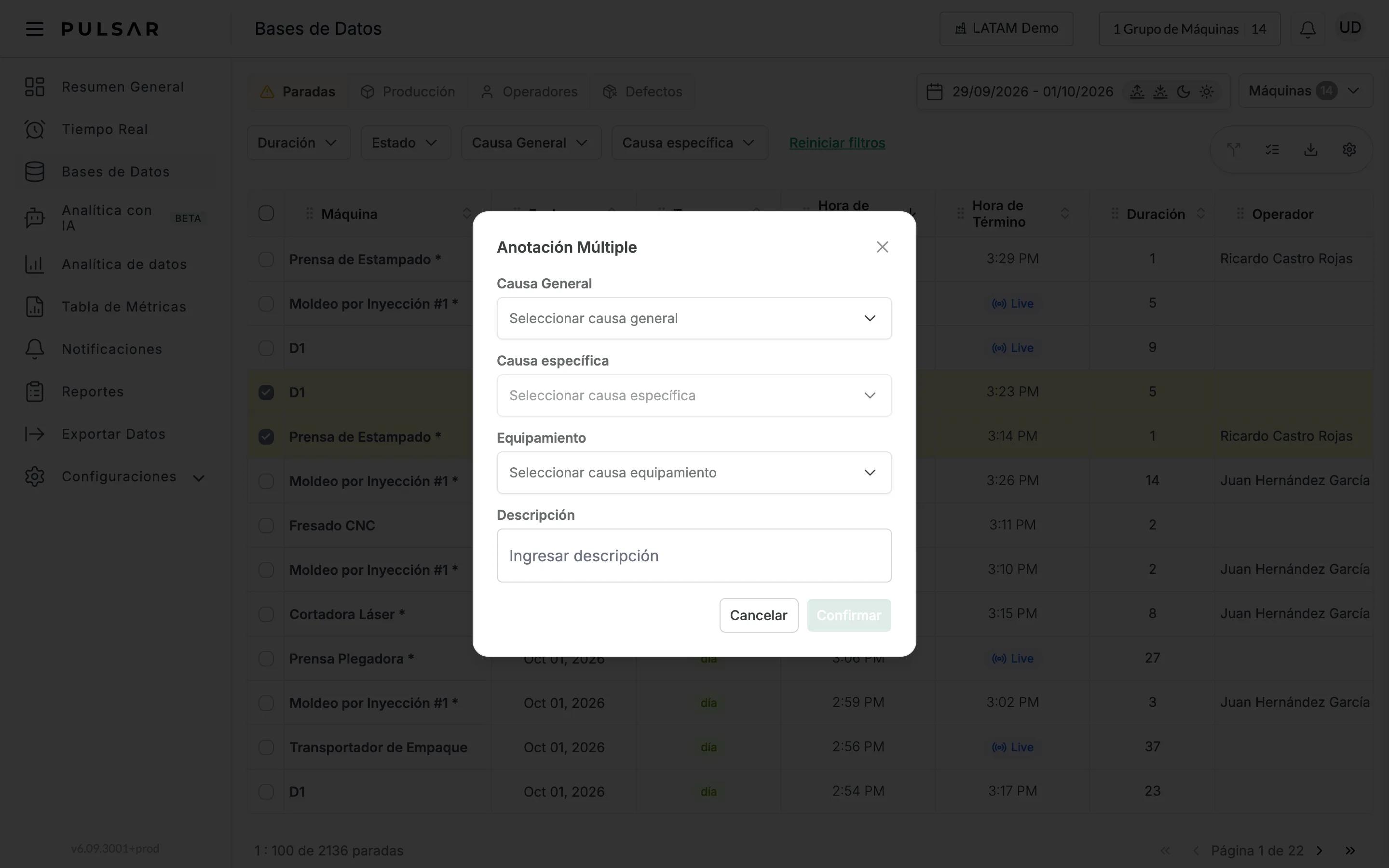
- Selecciona al menos dos paros con sus casillas. El ícono Anotación Múltiple, junto a Dividir Paradas, se habilita.
- Da clic en él y elige la Causa General, la Causa específica y, si lo usas, el Equipamiento. También puedes escribir una Descripción.
- Da clic en Confirmar.
Exporta los paros
Da clic en el ícono Descargar, arriba de la tabla, para descargar un CSV de los paros enlistados para el periodo y las máquinas que elegiste. Sus columnas siguen el mismo orden que las de la tabla.
Si tienes problemas con los paros o necesitas ayuda, contacta a tu representante de Customer Success o levanta un ticket de soporte desde la aplicación.
Bases de datos
Revisa y corrige los registros de paros, producción, operadores y defectos de tus máquinas, turno por turno, en Bases de Datos.
Notificaciones
Consulta todas las alertas que han disparado tus máquinas, cuántas son críticas, advertencias o recuperadas, y fíltralas por máquina, destinatario o estado de lectura.