Horarios de turnos
Crea, modifica y elimina los turnos de operación de tus máquinas, de uno en uno o de forma masiva.
En el horario de turnos agregas y modificas los turnos de operación de cada máquina. Ve a Configuraciones > Horarios de Turnos.
Video
Lee el horario
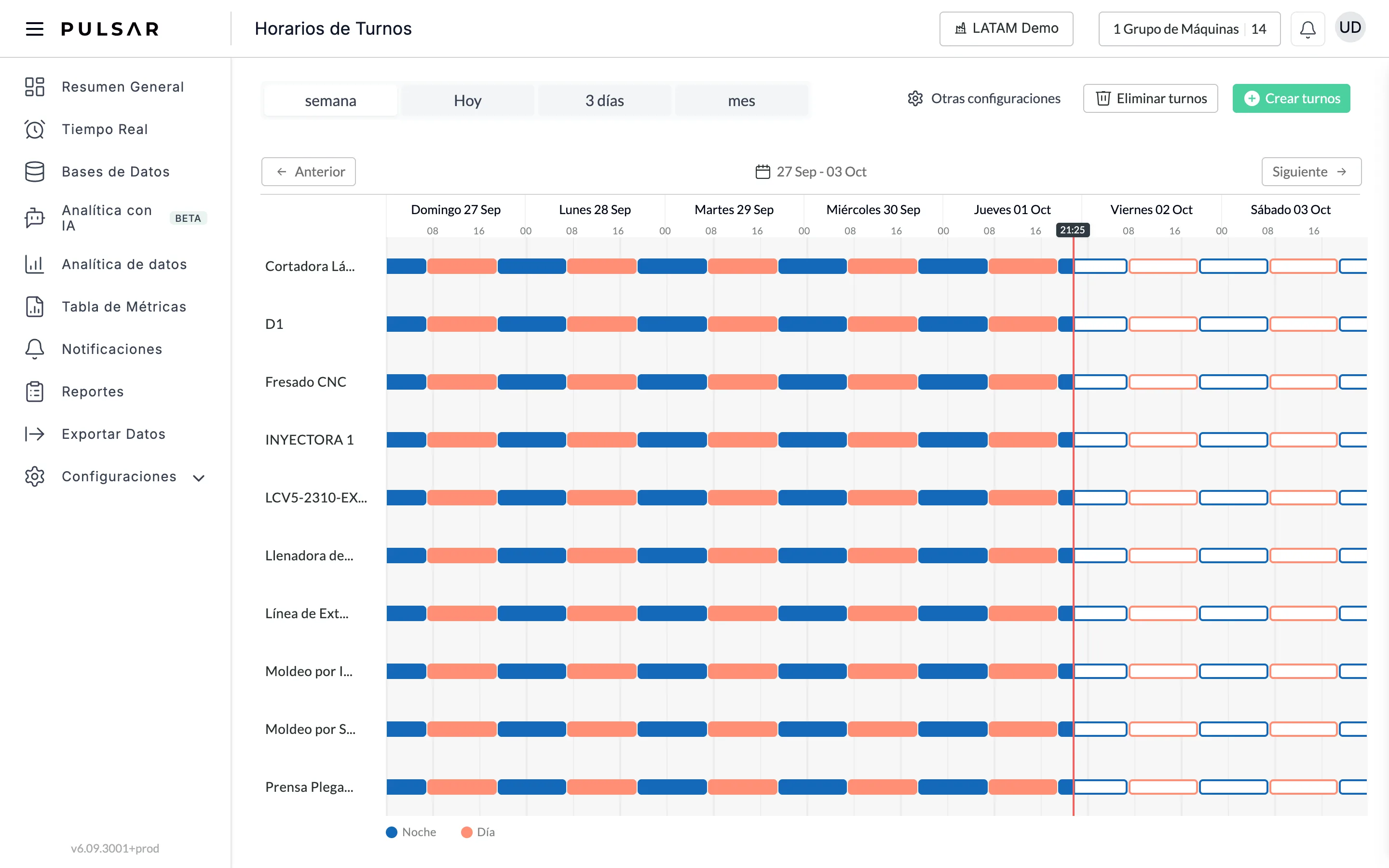
- Orden. En el eje vertical verás tu lista de máquinas y en el horizontal el avance de los turnos en el tiempo. Cada bloque de color es un turno: pasa el mouse sobre él o da clic en él para ver la máquina, el nombre del turno, la fecha y el horario.
- Colores. Cada nombre de turno tiene su color, que aparece en la leyenda debajo del horario (por ejemplo Noche y Día). Los turnos pasados son bloques rellenos, los turnos futuros son bloques con contorno, y una línea roja marca la hora actual.
- Fecha. Elige cuánto tiempo ver con semana, Hoy, 3 días o mes, y avanza o retrocede con Anterior y Siguiente. Da clic en el rango de fechas entre ellos para elegir fechas en el calendario.
Crea turnos
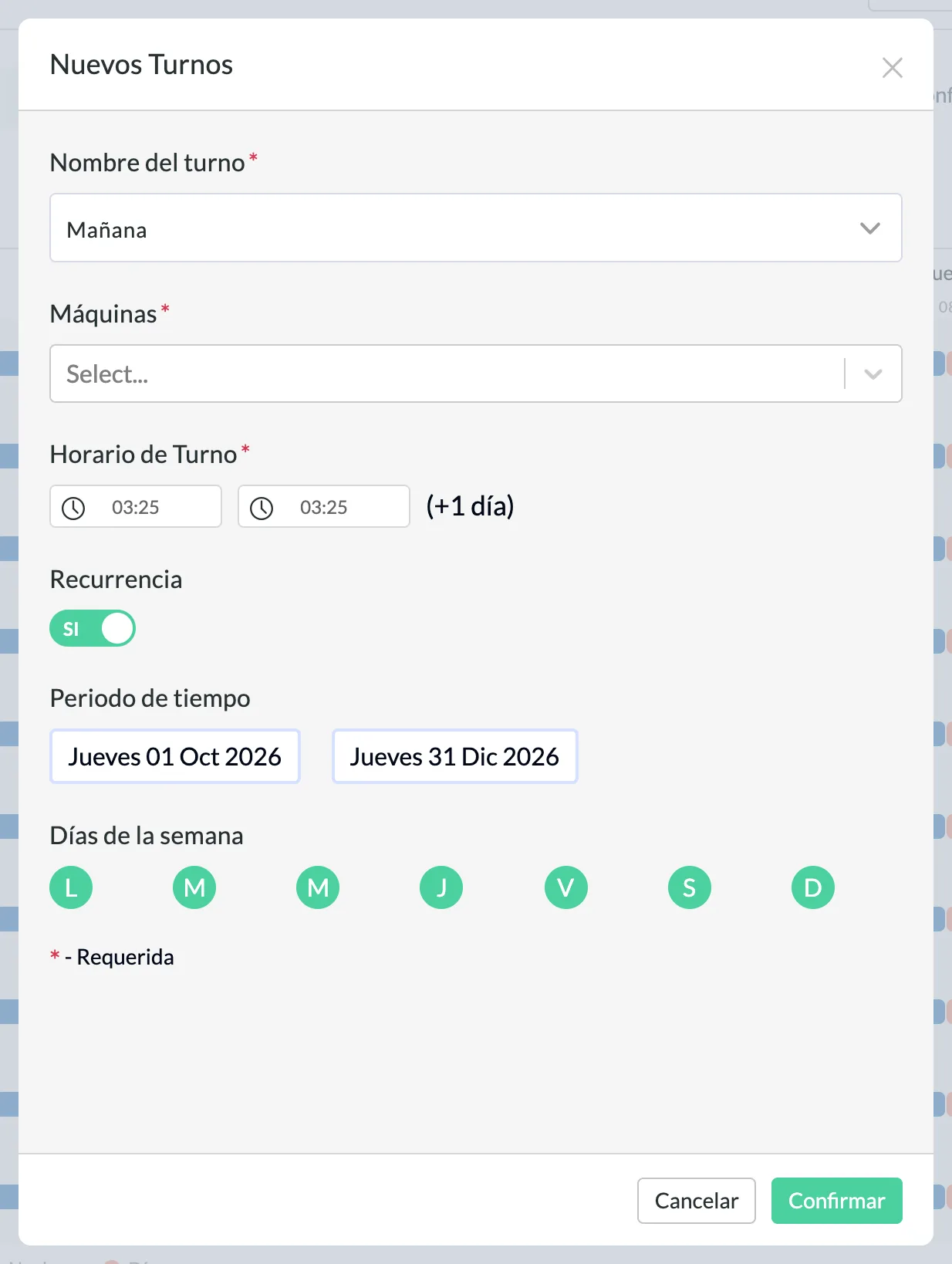
Da clic en Crear turnos, arriba a la derecha de la página. Se abre la ventana Nuevos Turnos.
Llena los campos (los marcados con * son obligatorios):
- Nombre del turno: elige Mañana, Tarde, Noche o Día.
- Máquinas: las máquinas que operan en el turno que estás creando.
- Horario de Turno: la hora de inicio y de fin del turno. Si el turno termina después de la medianoche, aparece (+1 día) junto a las horas.
- Recurrencia: NO significa que el turno existe solo una vez, en la Fecha que elijas. SI significa que el turno se repite.
- Periodo de tiempo: si Recurrencia está en SI, la fecha de inicio y de fin entre las que se repite el turno.
- Días de la semana: si Recurrencia está en SI, los días de la semana en que se repite el turno (L, M, M, J, V, S, D).
Da clic en Confirmar.
Repite esto para cada turno que quieras crear. En algunas plantas los turnos creados rara vez cambian; en otras se programan y cambian cada semana o incluso cada día en Pulsar.
Modifica o elimina un turno
Para cambiar o eliminar un solo turno, da clic en él en el horario. Una ventana muestra la máquina, el nombre del turno, la fecha y el horario, con un ícono de lápiz para modificarlo y uno de bote de basura para eliminarlo.

El lápiz abre Editar Turno, donde cambias la fecha y hora de inicio y de fin del turno en Horario de Turno; luego da clic en Confirmar.
Elimina turnos de forma masiva
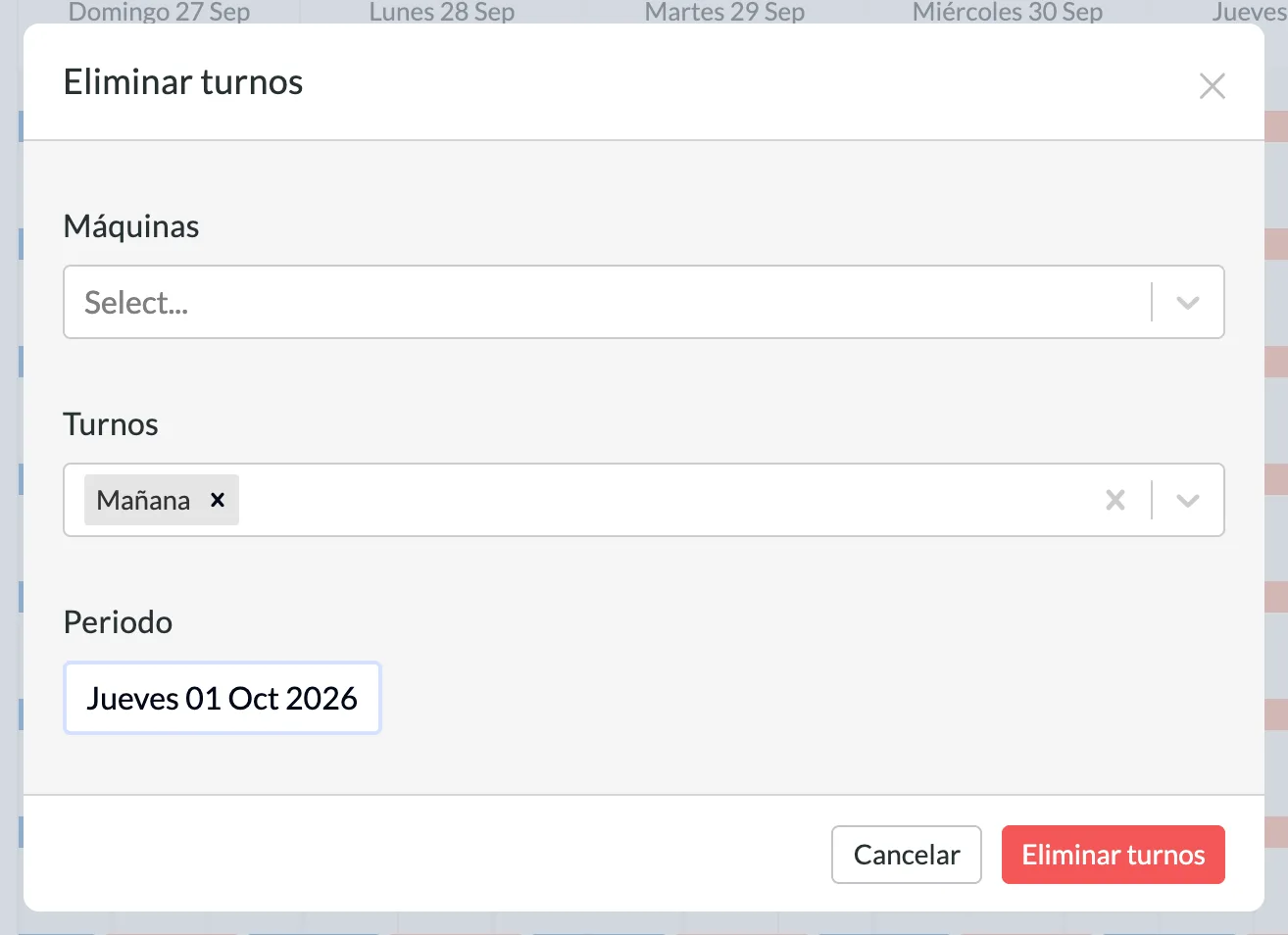
Da clic en Eliminar turnos, arriba a la derecha de la página, junto a Crear turnos.
En la ventana Eliminar turnos, elige las Máquinas y los Turnos que quieres eliminar, y el Periodo (un rango de fechas en el calendario).
Da clic en Eliminar turnos.
Elige a qué día pertenece un turno
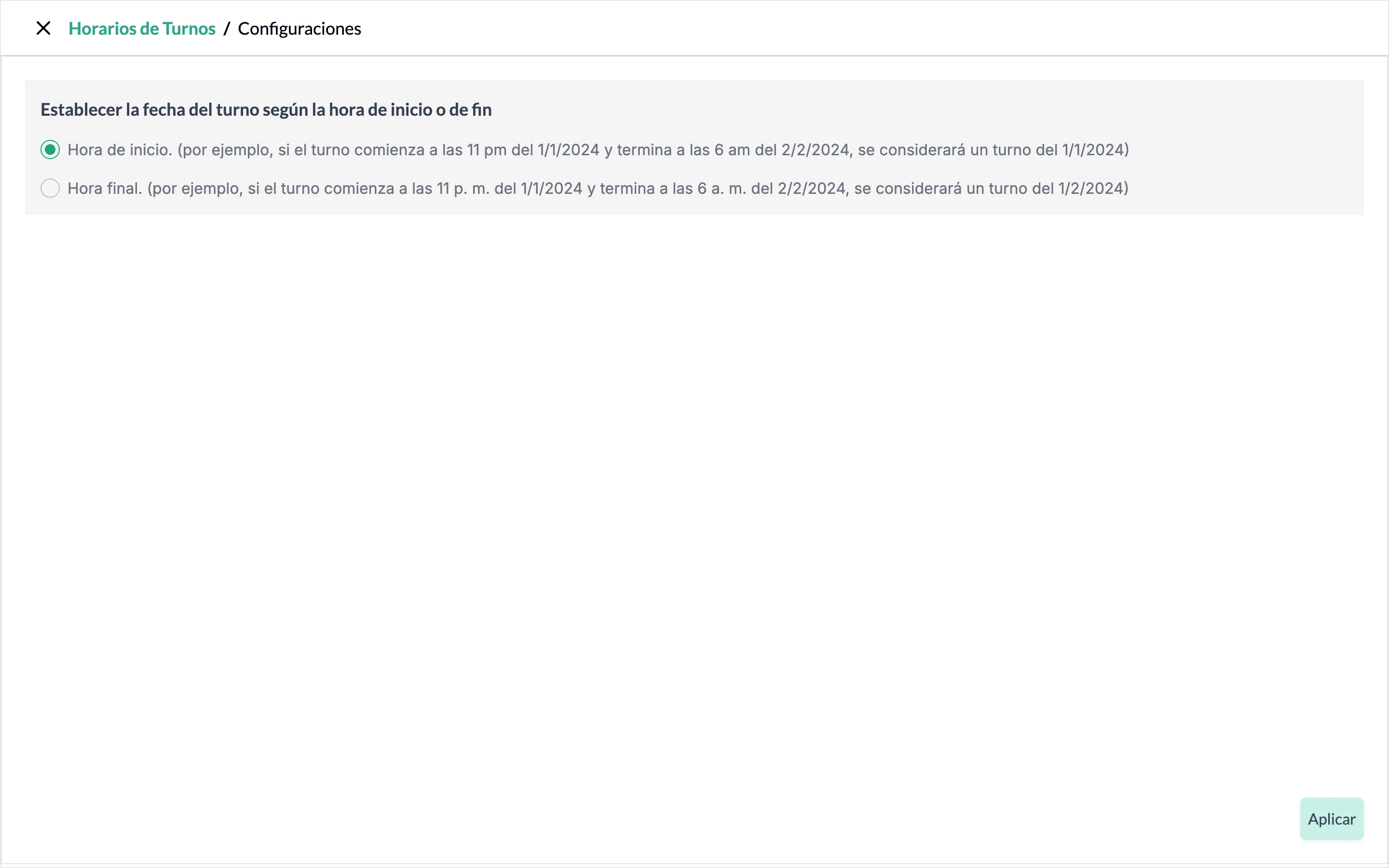
Cuando un turno cruza la medianoche, Pulsar tiene que decidir a qué fecha pertenece. Da clic en Otras configuraciones, arriba en la página Horarios de Turnos, y en Establecer la fecha del turno según la hora de inicio o de fin elige:
- Hora de inicio: el turno cuenta en el día en que empieza. Un turno de las 11 pm del 1 de enero a las 6 am del 2 de enero es un turno del 1 de enero.
- Hora final: el turno cuenta en el día en que termina. El mismo turno es un turno del 2 de enero.
Da clic en Aplicar para guardar la opción, o en la X de arriba a la izquierda para regresar sin cambiarla.
Si tienes problemas para configurar horarios de turnos o necesitas ayuda, contacta a tu representante de Customer Success o levanta un ticket de soporte desde la aplicación.