Grupos de máquinas
Agrupa máquinas para filtrarlas más rápido en todas las pantallas y restringir lo que cada usuario ve a sus grupos.
Puedes agrupar máquinas para filtrarlas más rápidamente, o incluso restringir la vista de un usuario a ciertos grupos de máquinas.
Video
Crea un grupo de máquinas
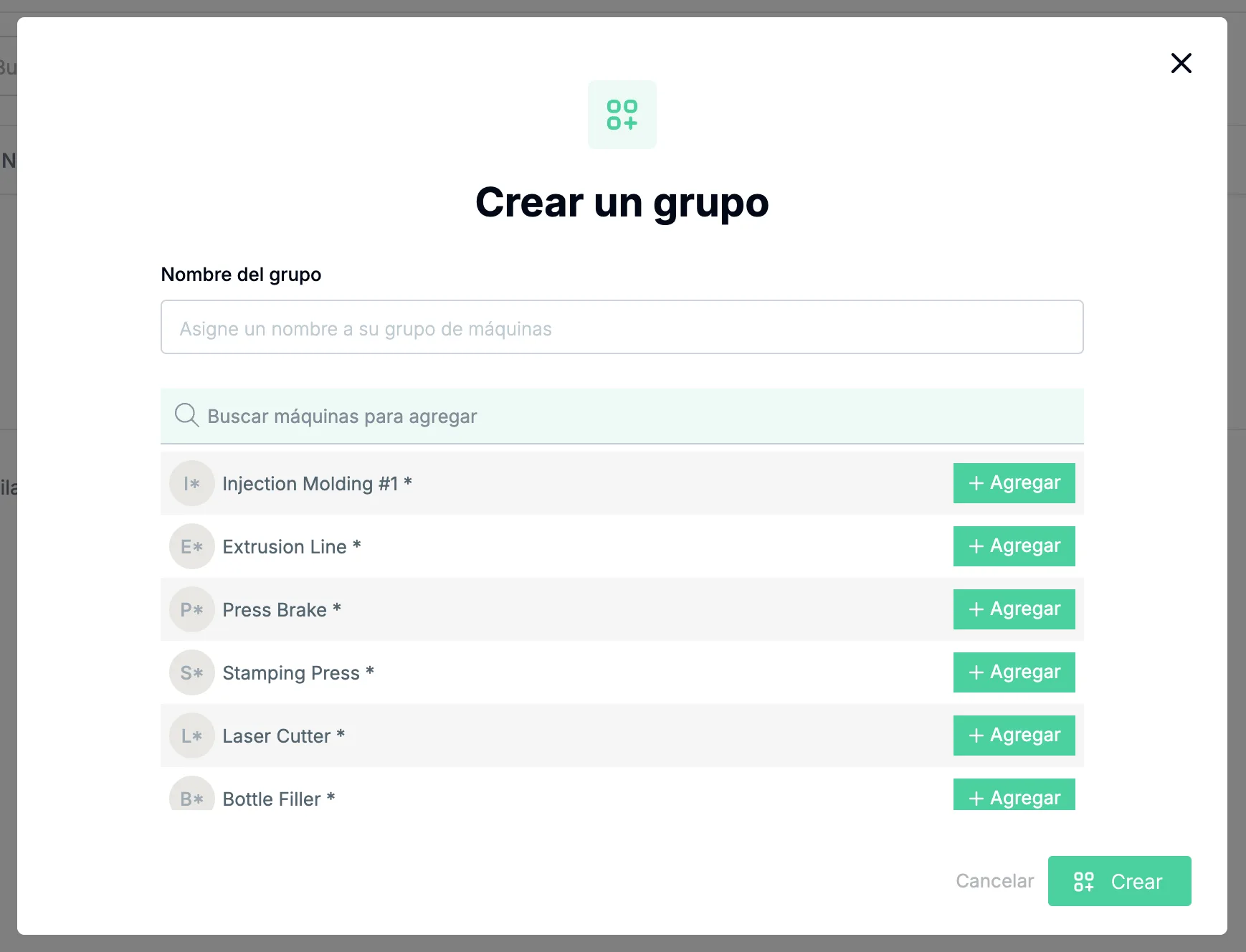
Ve a Configuraciones > Grupos de Máquinas y da clic en CREA UN GRUPO.
En Crear un grupo, escribe el Nombre del grupo, busca las máquinas en Buscar máquinas para agregar, da clic en Agregar junto a cada una y da clic en Crear.
El grupo aparece en la tabla Grupos, con su Nombre del grupo, sus Máquinas, un ícono en Usuarios que muestra los usuarios asignados al grupo y, en Acción, un lápiz para editarlo (Actualizar grupo: cámbiale el nombre o da clic en Agregar / Agregada para agregar o quitar máquinas, y luego en Actualizar) y un bote de basura para eliminarlo.
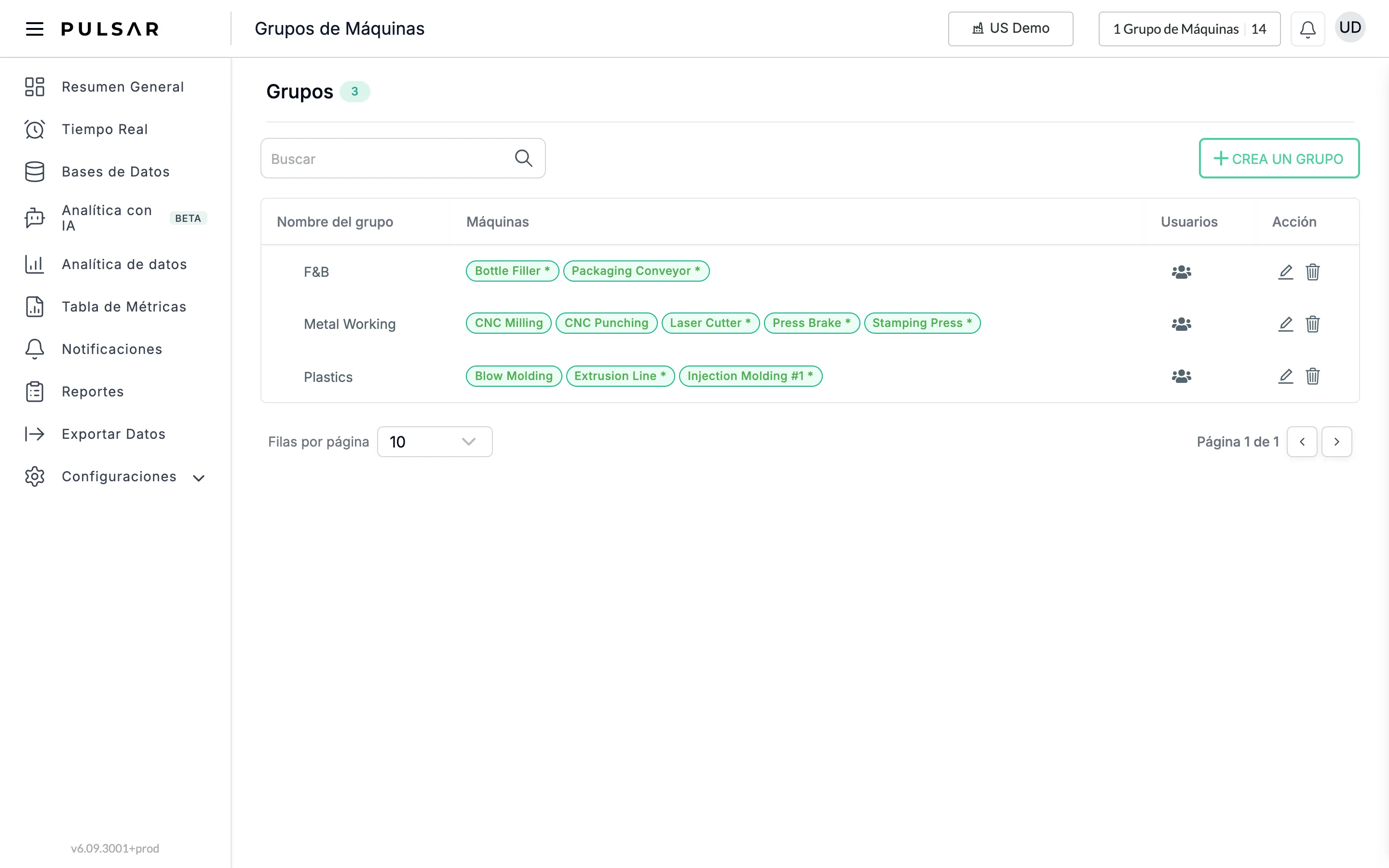
Arriba a la derecha de la app, el botón de grupos de máquinas (por ejemplo 1 Grupo de Máquinas | 14) abre Selección de Máquinas, donde filtras las máquinas que ves por grupo o una por una, y das clic en Aplicar.
Asigna grupos a los usuarios
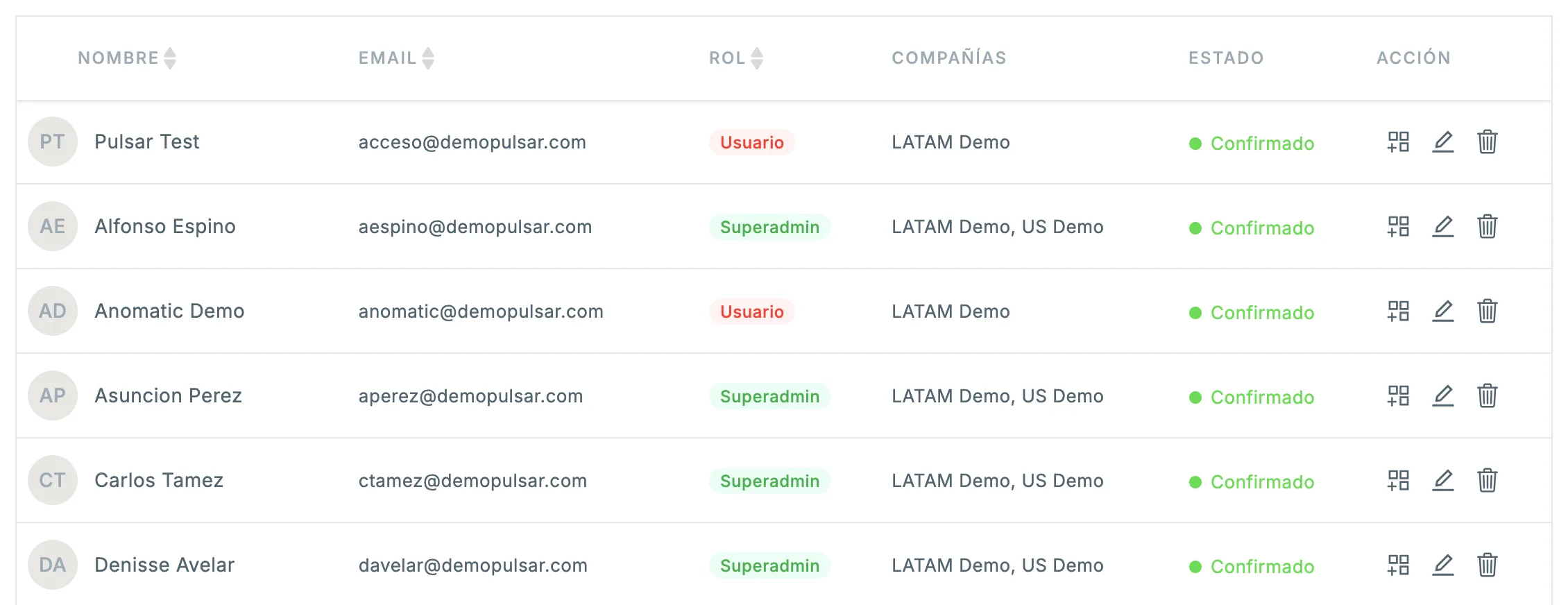
Ve a Usuarios y da clic en el ícono de grupo de máquinas en la fila del usuario (el primer ícono de la columna ACCIÓN).
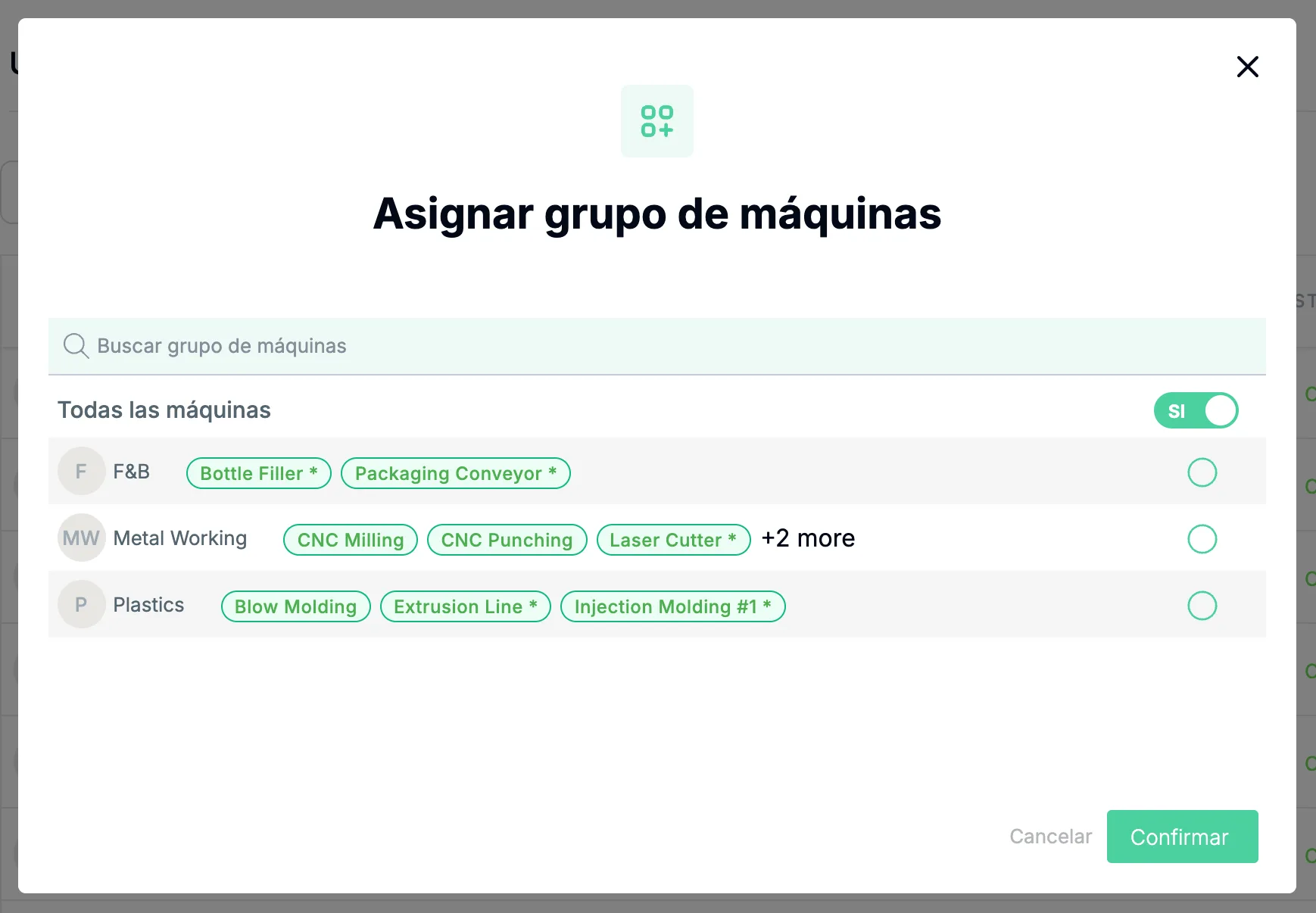
En Asignar grupo de máquinas, cambia Todas las máquinas a NO, selecciona el círculo a la derecha de cada grupo que el usuario debe ver y da clic en Confirmar.
Si el usuario debe ver todas las máquinas, deja Todas las máquinas en SI.
Si tienes problemas para configurar grupos de máquinas o necesitas ayuda, contacta a tu representante de Customer Success o levanta un ticket de soporte desde la aplicación.