Máquina sin datos
Restablece la conexión cuando una máquina muestra una barra gris de Sin datos en Pulsar, revisando el Pulsar Smart Hub y el router.
Las máquinas sin datos aparecen en Tiempo Real de Pulsar con una barra gris en su línea de tiempo, y se cuentan en el recuadro SIN DATOS de la parte superior de la página. Al pasar el cursor sobre la barra gris ves cuánto tiempo lleva la máquina sin datos, con su hora de inicio y fin. La causa raíz suele ser un problema o una desconexión del Pulsar Smart Hub o del router.
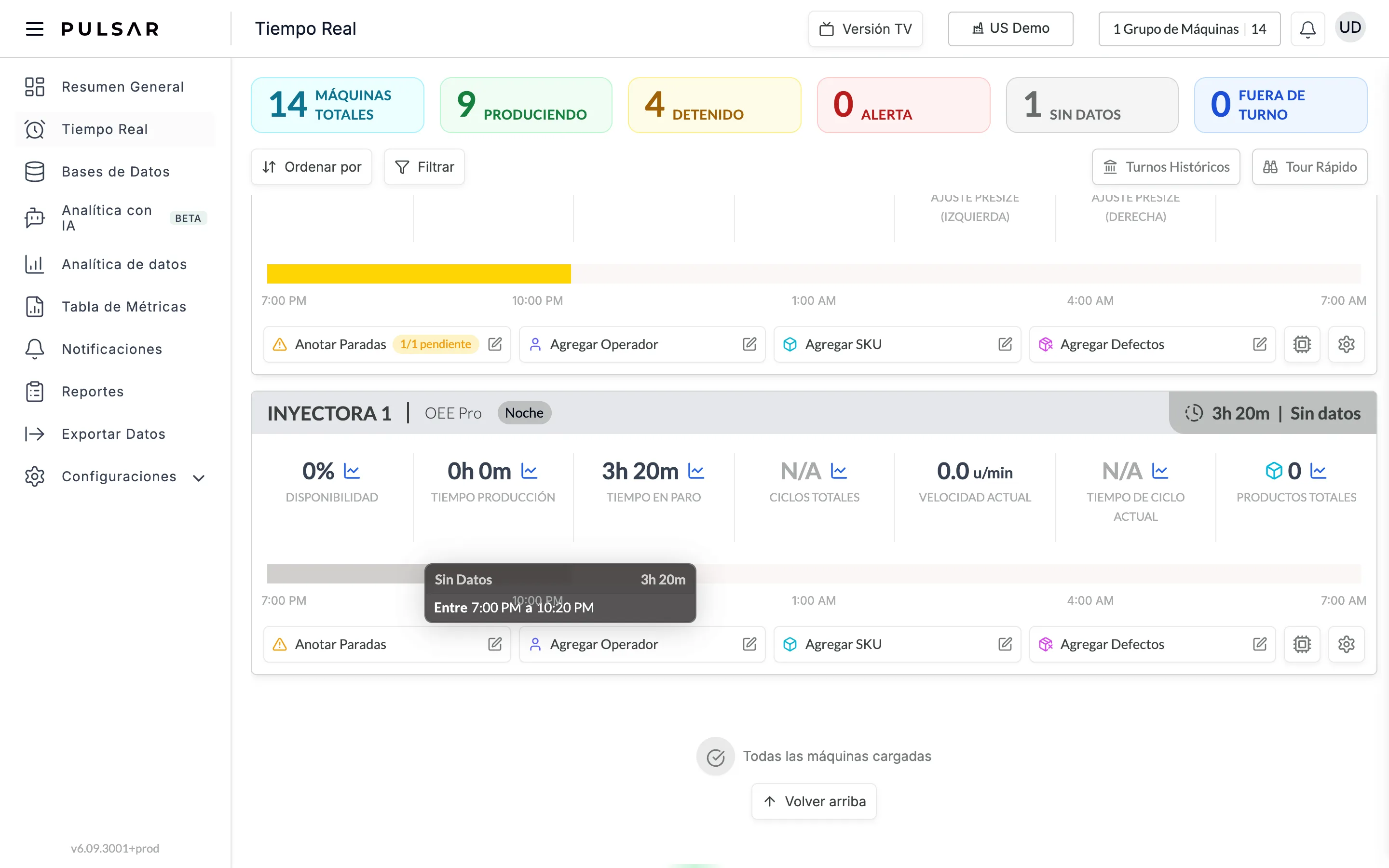
Para restablecer la conexión, revisa lo siguiente, en orden.
Pulsar Smart Hub
- Conexión eléctrica del eliminador.
- Indicador LED del eliminador encendido.
- Conexión del Pulsar Smart Hub al eliminador.
- LED del Pulsar Smart Hub encendido.
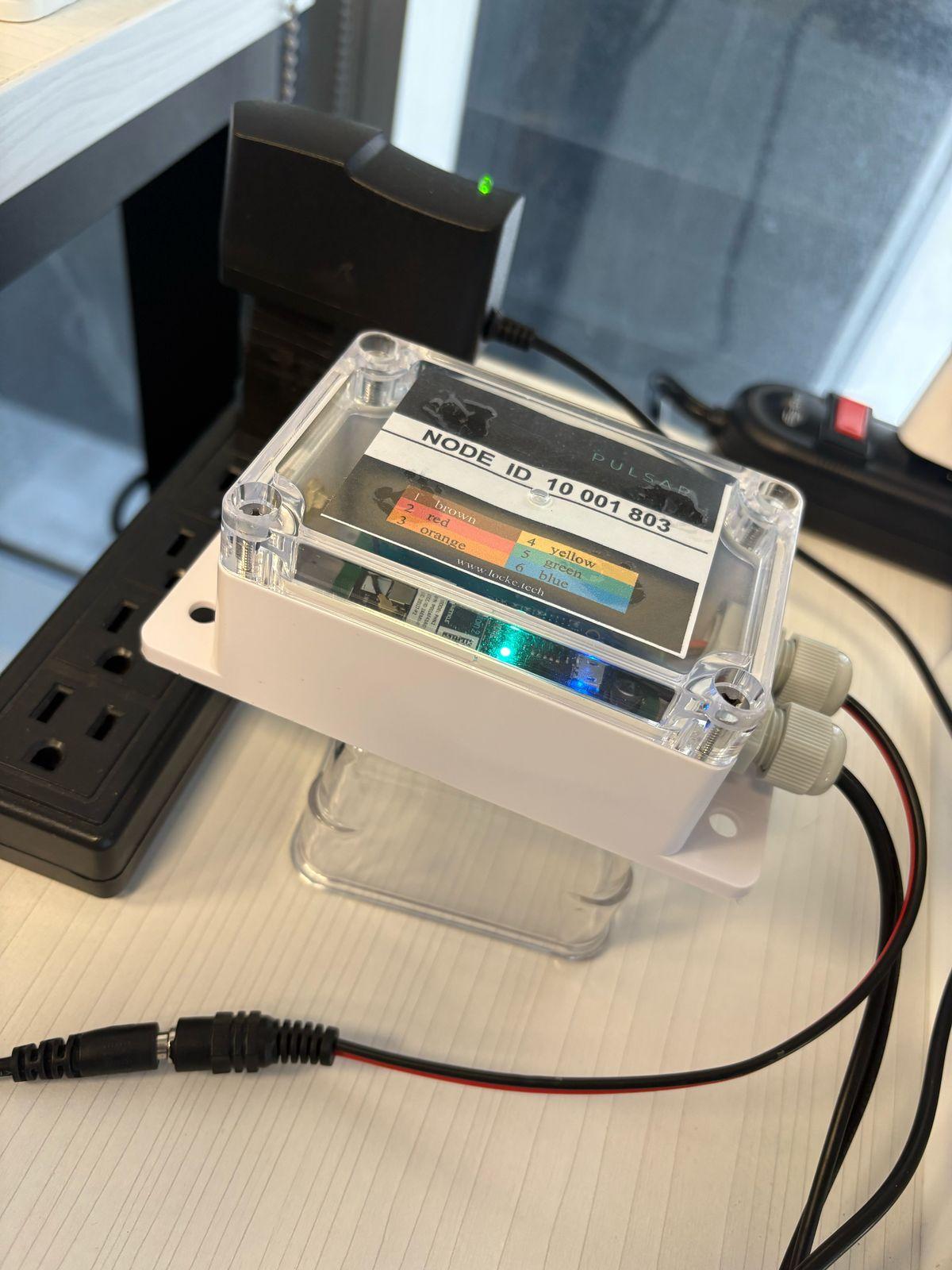
Qué indica el LED del hub
| LED | Significado |
|---|---|
| Parpadeo lento azul celeste | El sistema está en línea y operando correctamente. |
| Apagado | Revisa la conexión al eliminador y el estado del enchufe. |
| Luz fija de cualquier color | Error. Reinicia el hub desconectándolo 10 segundos. |
| Parpadeo rápido azul celeste o verde | Posible problema con el router. Revisa su conexión y reinícialo. |
El Pulsar Smart Hub almacena los datos de los sensores incluso sin conexión a internet: entre 4 horas y varios días, dependiendo del modelo. Una vez que se restablece la conexión, los datos se sincronizan con la nube. Si el hub está desenergizado, no almacena datos.
Router
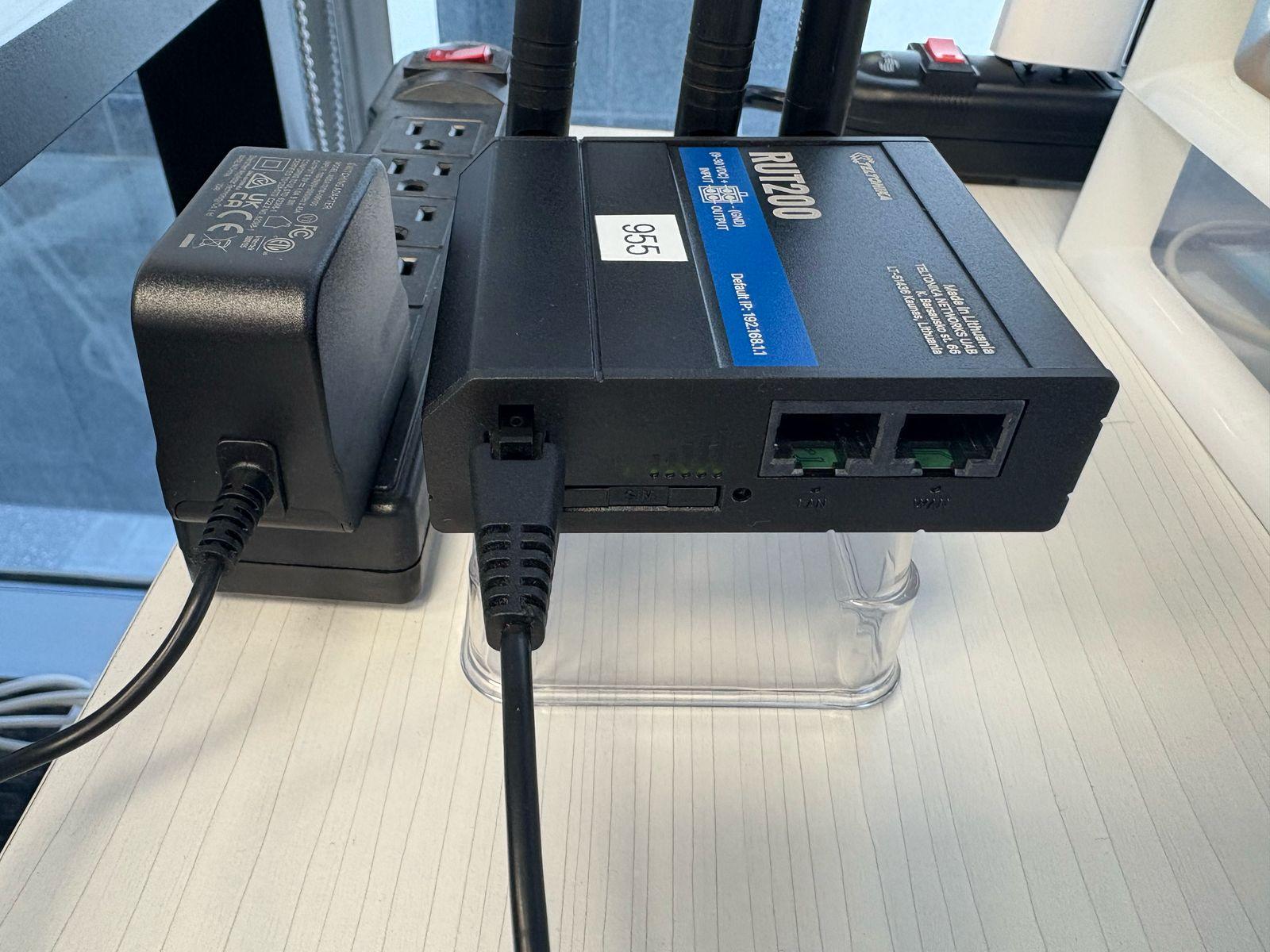
- Conexión eléctrica del eliminador.
- Conexión entre el router y el eliminador.
- Indicadores LED del router.
Si el problema persiste o necesitas ayuda, contacta a tu representante de Customer Success o levanta un ticket de soporte desde la aplicación. También puedes revisar Estado del hardware para ver los eventos registrados de conectividad y energía.