Alertas
Crea alertas sobre las métricas de tus máquinas, elige quién las recibe o cómo se resaltan las máquinas, y consulta las notificaciones que generan.
Las alertas reaccionan cuando una métrica de una máquina cumple una condición que tú defines. Una alerta puede enviar un mensaje a las personas que elijas, pintar la máquina de un color en las vistas de Tiempo Real y TV, o ambas cosas. Aquí se explica cómo crear alertas, definir sus condiciones, gestionar los destinatarios y consultar las notificaciones que generan.
Video
Abre la configuración de alertas
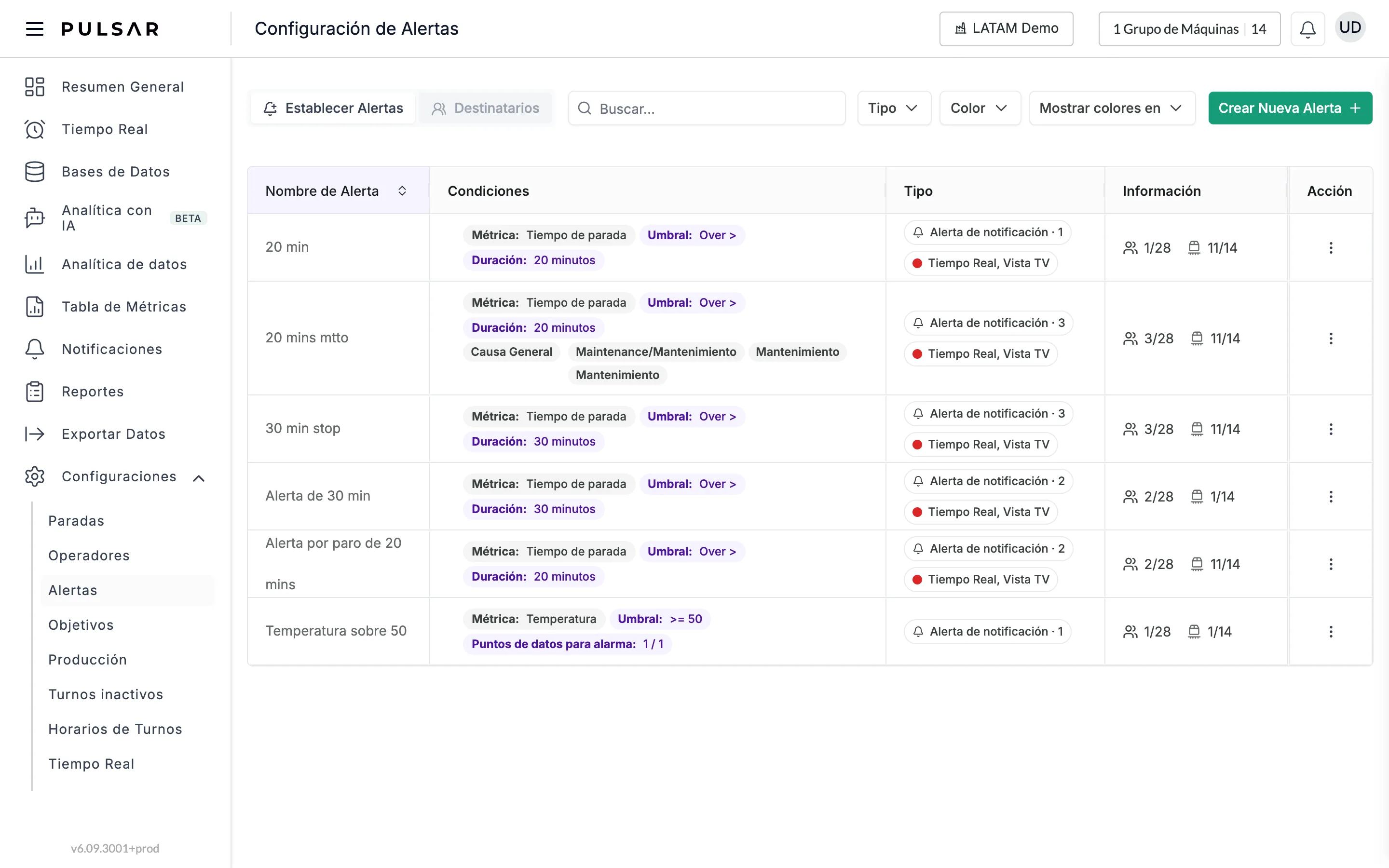
Como admin de Pulsar, ve a Configuraciones > Alertas. La página Configuración de Alertas tiene dos pestañas: Establecer Alertas, donde creas y gestionas las alertas, y Destinatarios, donde gestionas quién las recibe.
Crea una alerta
En la pestaña Establecer Alertas, da clic en Crear Nueva Alerta. Se abre el formulario de la alerta, con tres secciones: Métrica, Condiciones y Notificación.
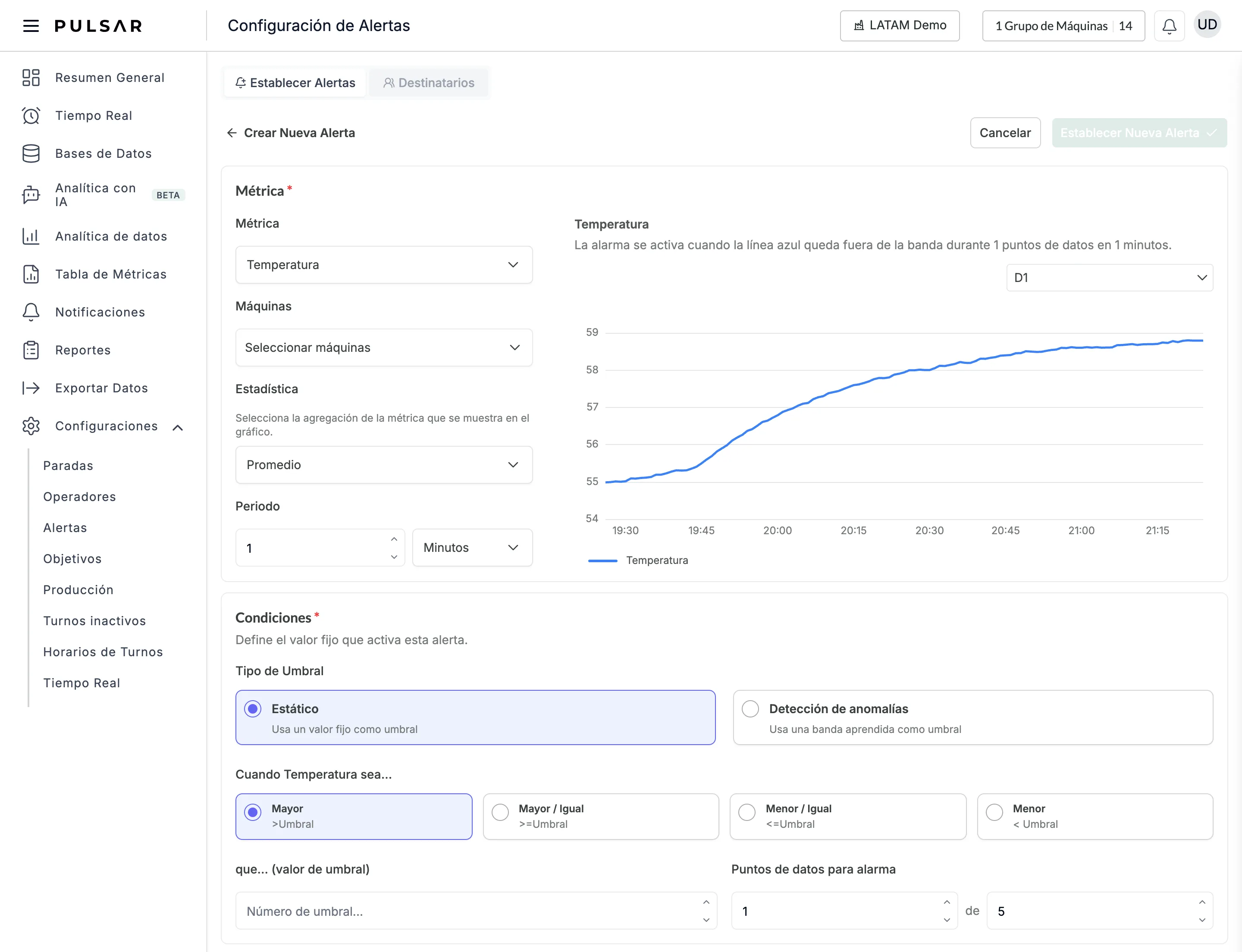
En Métrica, elige la Métrica en la que se basa la alerta y las Máquinas a las que aplica. La lista incluye Tiempo de parada y las variables de sensores que miden tus máquinas, como temperatura o vibración.
Con Tiempo de parada, puedes limitar la alerta a ciertos paros: elige un Tipo de anotación de paro (Causa General, Causa específica, Equipamiento o Sin clasificar) y uno o más valores en Etiqueta de Paro. Por ejemplo, para que se dispare solo con paros clasificados por calidad.
En Condiciones, define cuándo se dispara la alerta. Las opciones dependen de la métrica:
- Tiempo de parada: en Cuando la métrica supere, escribe un número de umbral y elige Minutos u Horas. Por ejemplo, solo cuando un paro supere los 120 minutos.
- Una variable de sensor: elige la Estadística (Promedio, Suma, Mínimo o Máximo) y el Periodo en Minutos u Horas. Junto a ellos, un gráfico muestra los valores recientes de la máquina. En Tipo de Umbral, deja Estático (un valor fijo), elige la comparación en "Cuando variable sea..." (Mayor, Mayor / Igual, Menor / Igual o Menor), escribe el valor en que... (valor de umbral) y define los Puntos de datos para alarma: cuántos puntos de datos, de cuántos, deben superar el umbral.
La Detección de anomalías (una banda aprendida como umbral) no viene activada. Si te interesa, la app te pide contactar a soporte.
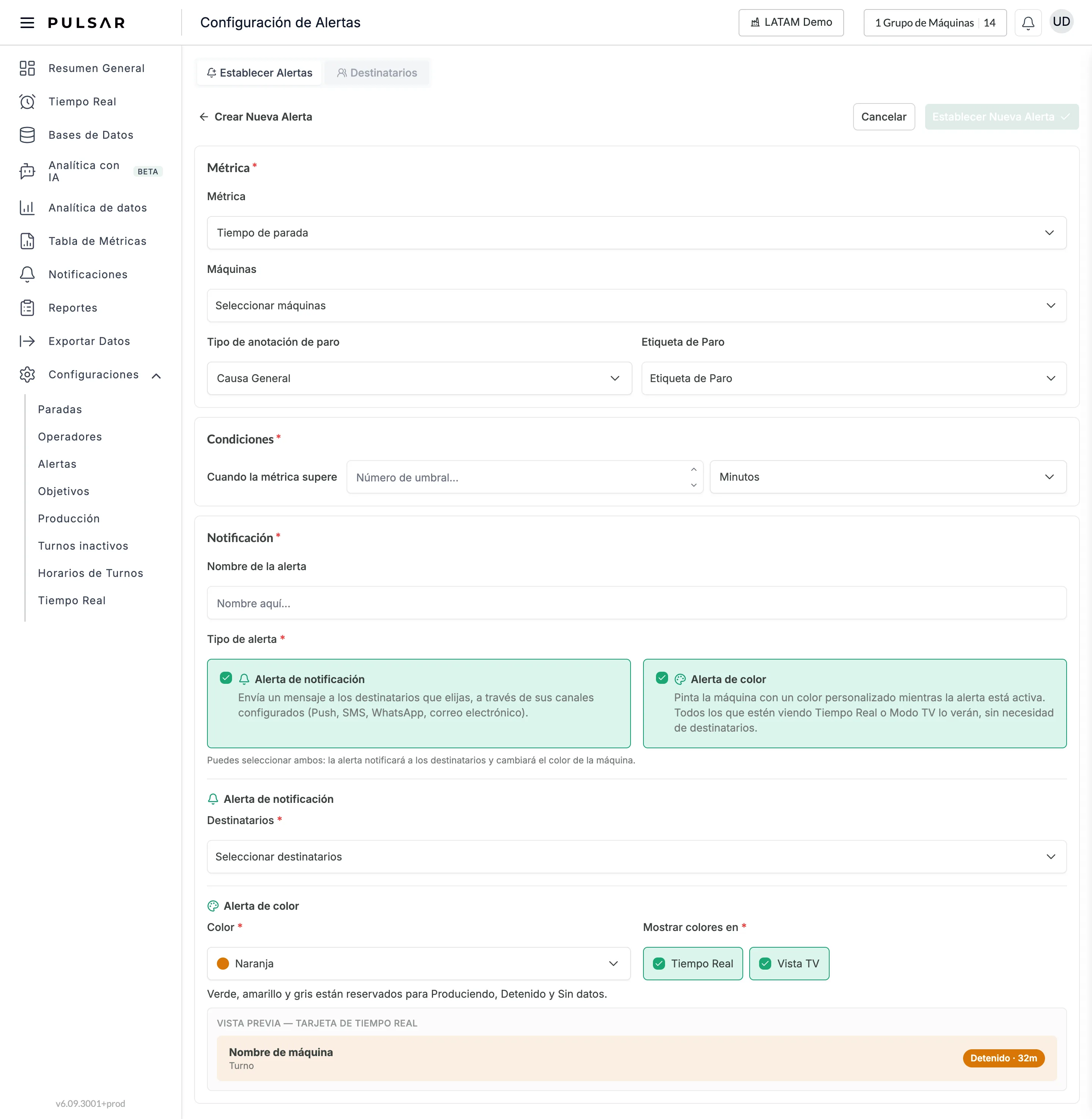
En Notificación, ponle a la alerta un Nombre de la alerta y elige el Tipo de alerta. Puedes seleccionar uno o ambos:
- Alerta de notificación: envía un mensaje a los Destinatarios que elijas, por los medios que cada uno tenga activados (Push, SMS, WhatsApp, correo electrónico).
- Alerta de color: pinta la máquina de un Color (Naranja, Azul claro, Fucsia, Violeta o Rojo) mientras la alerta está activa. En Mostrar colores en, elige Tiempo Real, Vista TV o ambas. Todos los que estén viendo esas vistas lo ven, así que no necesita destinatarios. El verde, el amarillo y el gris no están disponibles porque están reservados para Produciendo, Detenido y Sin datos. Una vista previa muestra cómo se verá la tarjeta de Tiempo Real.
Da clic en Establecer Nueva Alerta para guardarla, o en Cancelar para salir sin guardar.
Gestiona tus alertas
Cada alerta que creas aparece en el listado de la pestaña Establecer Alertas, que muestra:
- Nombre de Alerta: el nombre que le diste
- Condiciones: la métrica, el umbral, la duración y las etiquetas de paro, si las hay
- Tipo: Alerta de notificación con su número de destinatarios, y las vistas donde se muestra una alerta de color, con su color
- Información: cuántos usuarios y cuántas máquinas tiene asignados
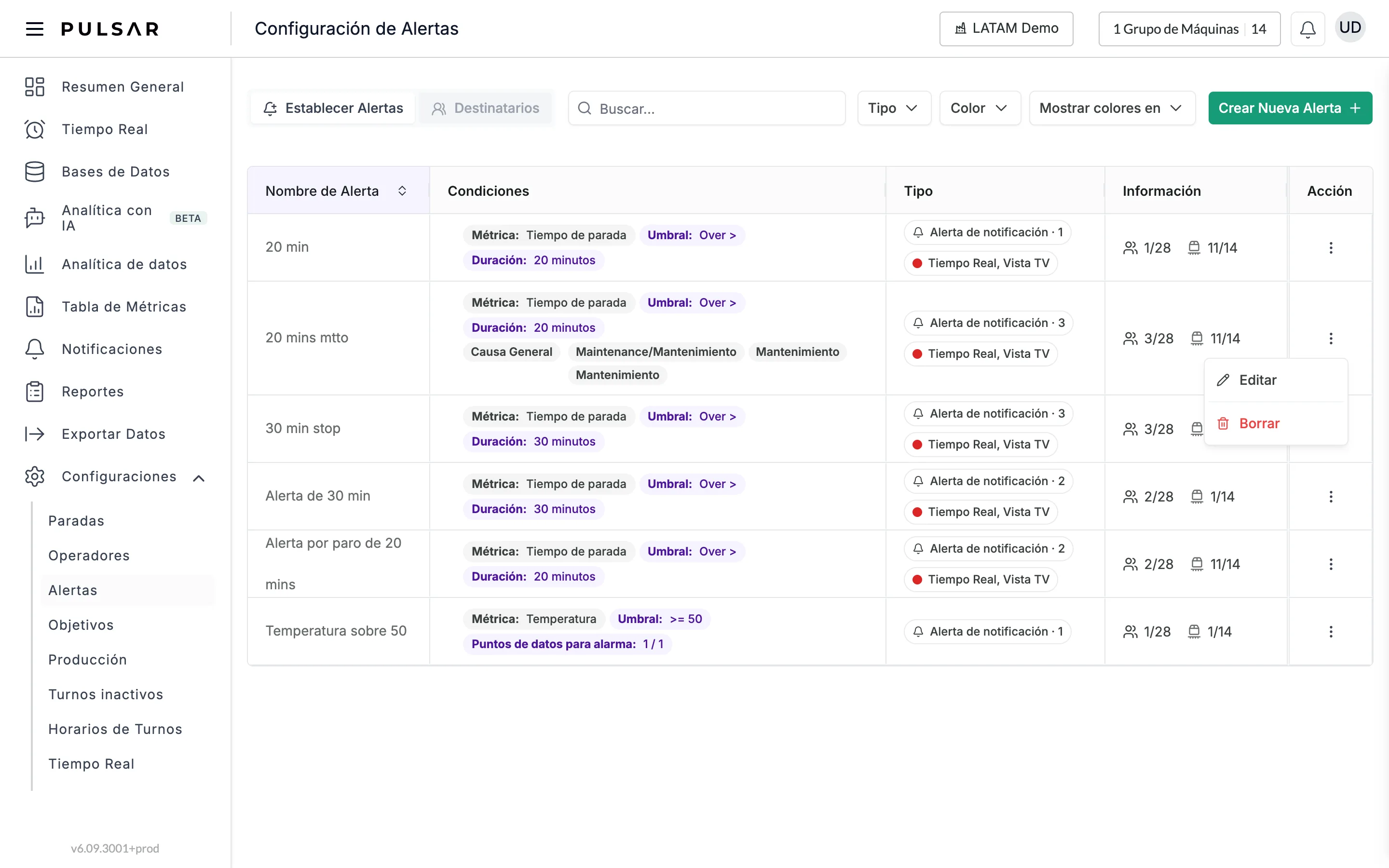
Da clic en los tres puntos (⋮) de una alerta para Editar o Borrar. Para encontrar una alerta en específico, usa el buscador o filtra el listado por Tipo (Alerta de notificación o Alerta de color), por Color o por Mostrar colores en (Tiempo Real o Vista TV).
Edita los destinatarios
La pestaña Destinatarios muestra a cada destinatario con sus Alertas Asignadas, los medios por los que recibe las alertas (Push, SMS, WhatsApp y E-Mail, cada uno con su switch), sus Horas de Trabajo y su Idioma.
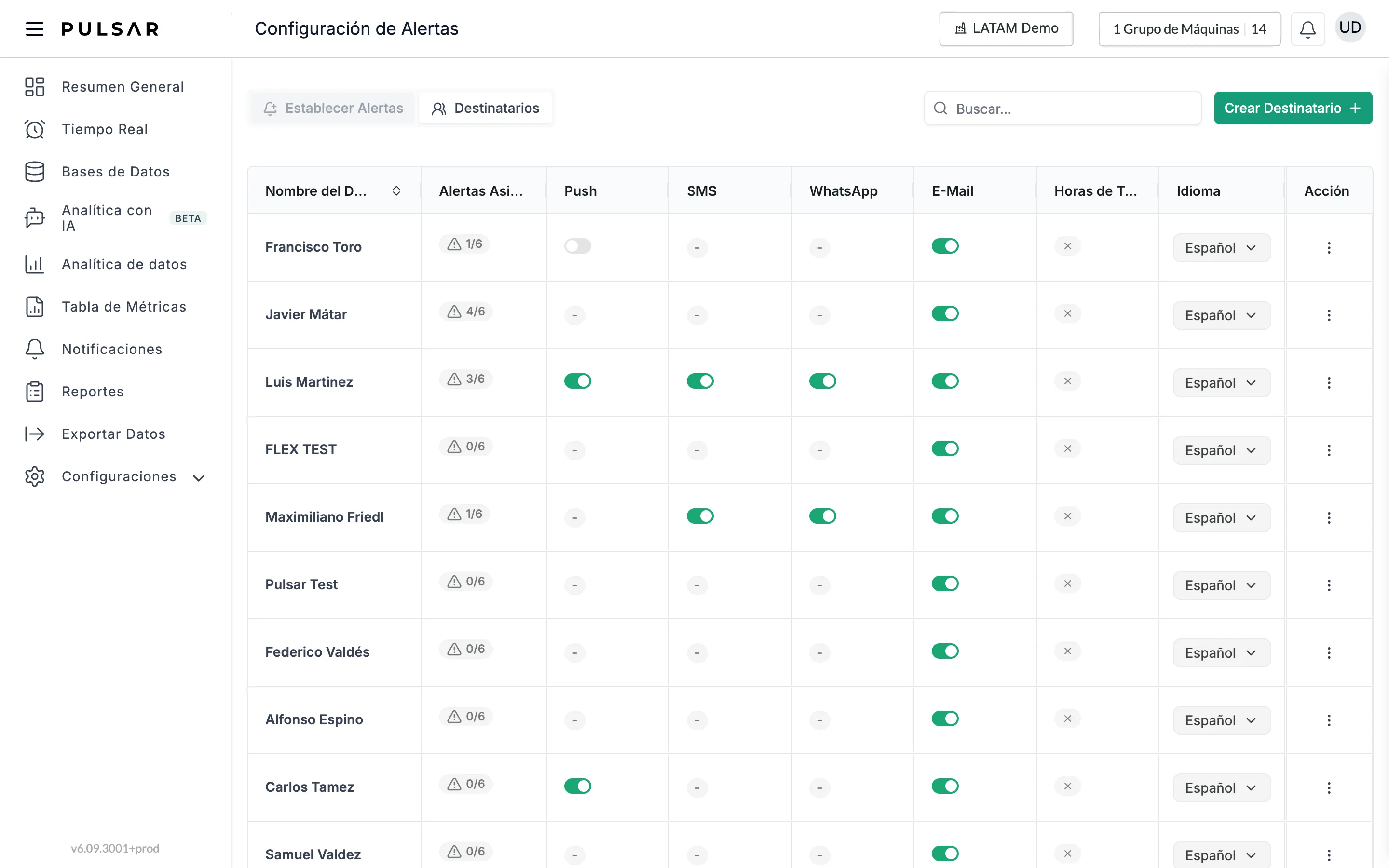
Para cambiar un destinatario, da clic en los tres puntos (⋮) de la columna Acción y luego en Editar. En la página Editar Destinatario puedes:
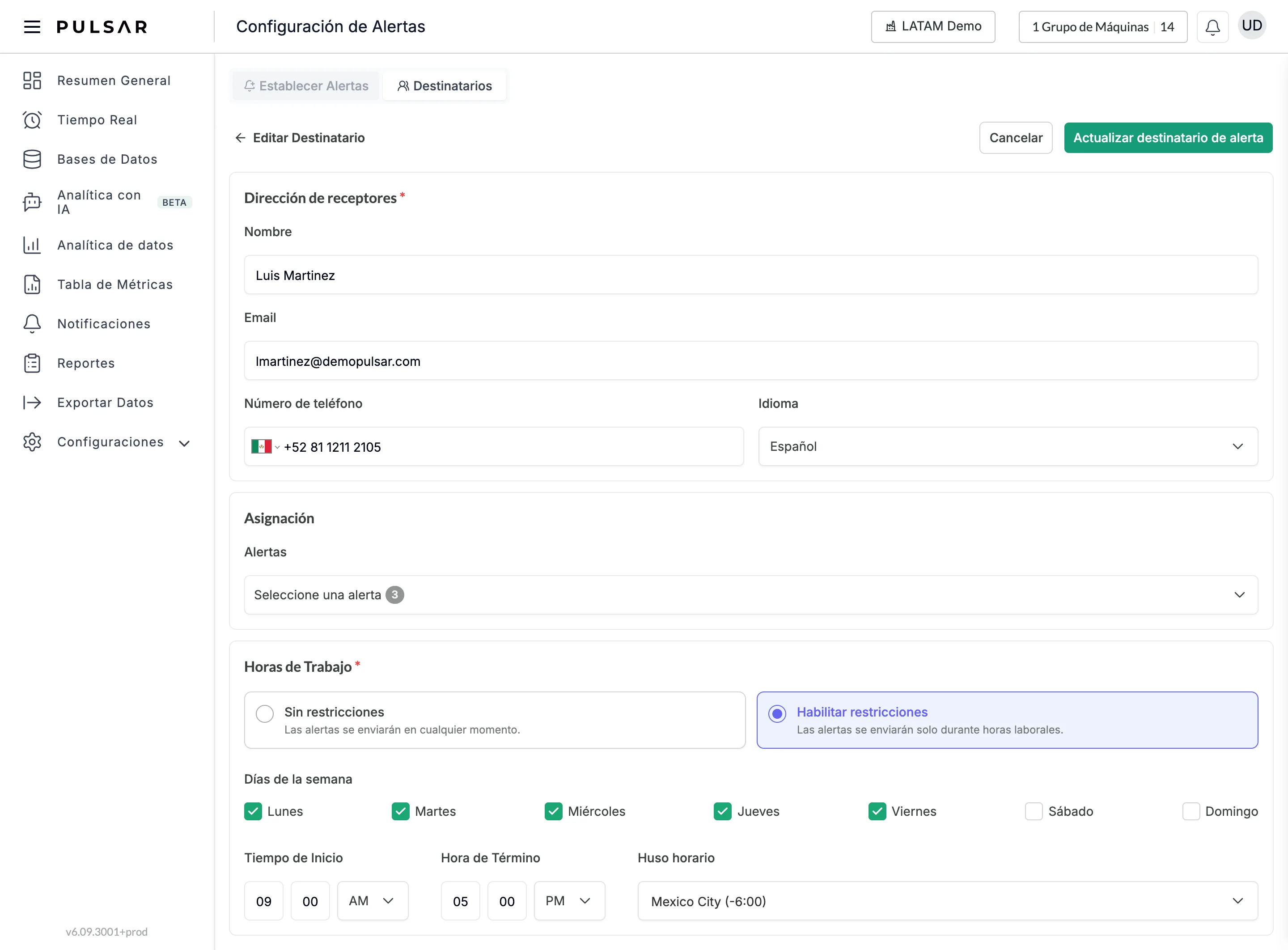
- actualizar el Nombre, el Email, el Número de teléfono (con su lada de país) y el Idioma (Inglés o Español) en Dirección de receptores
- asignar o modificar sus Alertas en Asignación
- en Horas de Trabajo, dejar Sin restricciones (las alertas se envían en cualquier momento) o elegir Habilitar restricciones para recibir alertas solo durante horas laborales: elige los Días de la semana, el Tiempo de Inicio, la Hora de Término y el Huso horario
Da clic en Actualizar destinatario de alerta para guardar, o en Cancelar.
Agrega destinatarios sin acceso a Pulsar
Además de los usuarios activos, puedes crear destinatarios que no tienen acceso a Pulsar (sin usuario ni contraseña), pero que sí reciben alertas o reportes. En la pestaña Destinatarios, da clic en Crear Destinatario.
La página Crear Destinatario tiene los mismos campos que la de edición (datos de contacto, idioma, alertas y horas de trabajo). Da clic en Crear Destinatario para agregarlo. Estos destinatarios solo existen en el apartado de Alertas y no pueden entrar al portal principal.

Consulta las alertas generadas
Cuando se dispara una alerta, la puedes consultar en dos lugares.
Desde el botón de alertas
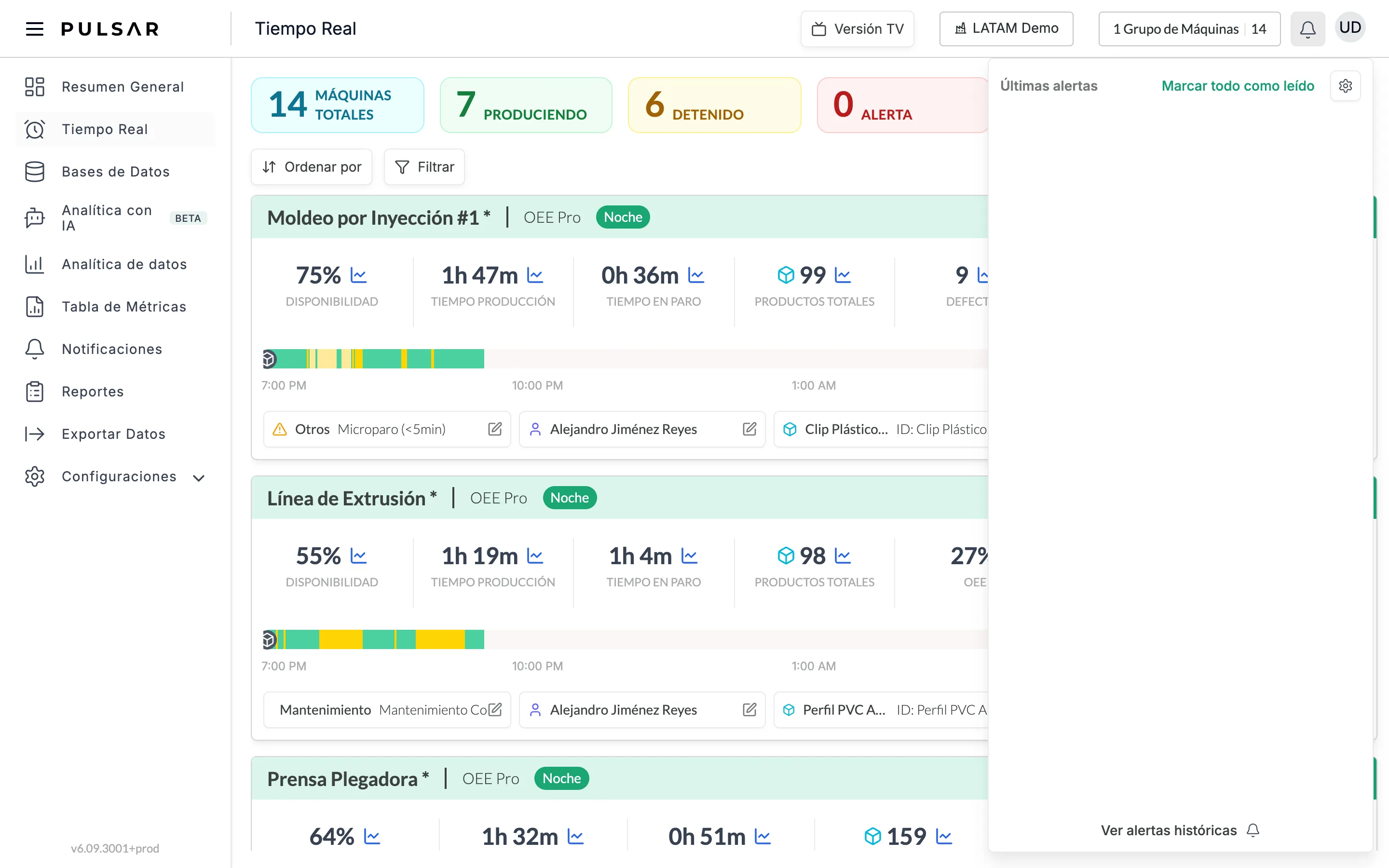
Da clic en la campana, arriba a la derecha de la página. El panel Últimas alertas muestra las alertas más recientes. Desde ahí puedes Marcar todo como leído o abrir el listado completo con Ver alertas históricas.
Desde Notificaciones
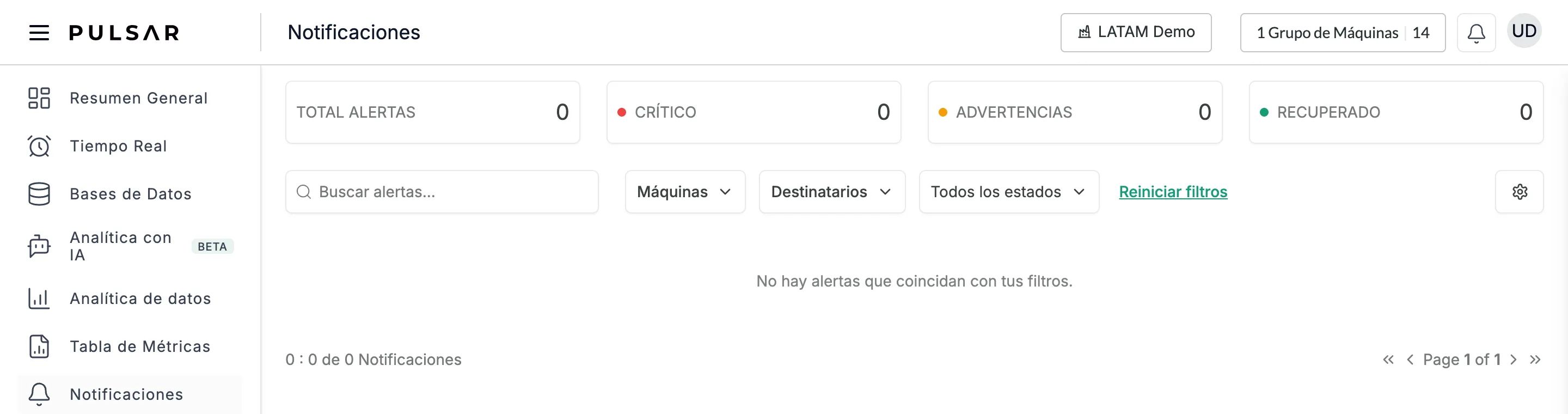
Abre Notificaciones en el menú lateral. Ahí puedes:
- ver cuántas alertas has recibido en total y cuántas son CRÍTICO, ADVERTENCIAS o RECUPERADO
- buscar alertas y filtrarlas por Máquinas, por Destinatarios o por estado (Todos Los Estados, Leído o No Leído); Reiniciar filtros los limpia
- abrir la configuración de alertas con el ícono de engrane, si necesitas ajustar algo
- dar clic en una alerta para ver el detalle de lo que la originó, con un atajo a la máquina en Tiempo Real
Producción
Configura SKU, velocidades nominales, categorías de defecto y formularios de producción, uno por uno o de forma masiva desde un archivo CSV.
Planificación de operadores
Planifica una sola vez qué operador trabaja cada máquina y turno, y deja que Pulsar lo asigne automáticamente al iniciar cada turno.