Paros programados y no programados
Marca causas específicas como paros programados, define cuánto debe durar cada uno y ve cuándo se exceden.
Para un análisis de productividad certero, necesitas separar los paros programados de los no programados. Lo haces marcando como programadas causas específicas de tus etiquetas de paros y, si quieres, definiendo cuánto debe durar cada una.
Video
Marca una causa como paro programado
Ve a Configuraciones > Paradas y abre la pestaña Etiquetas de Paros.
En Causas Específicas de Paro, busca la causa que quieres considerar como paro programado. El cuadro Buscar... de arriba a la derecha te ayuda en una lista larga.
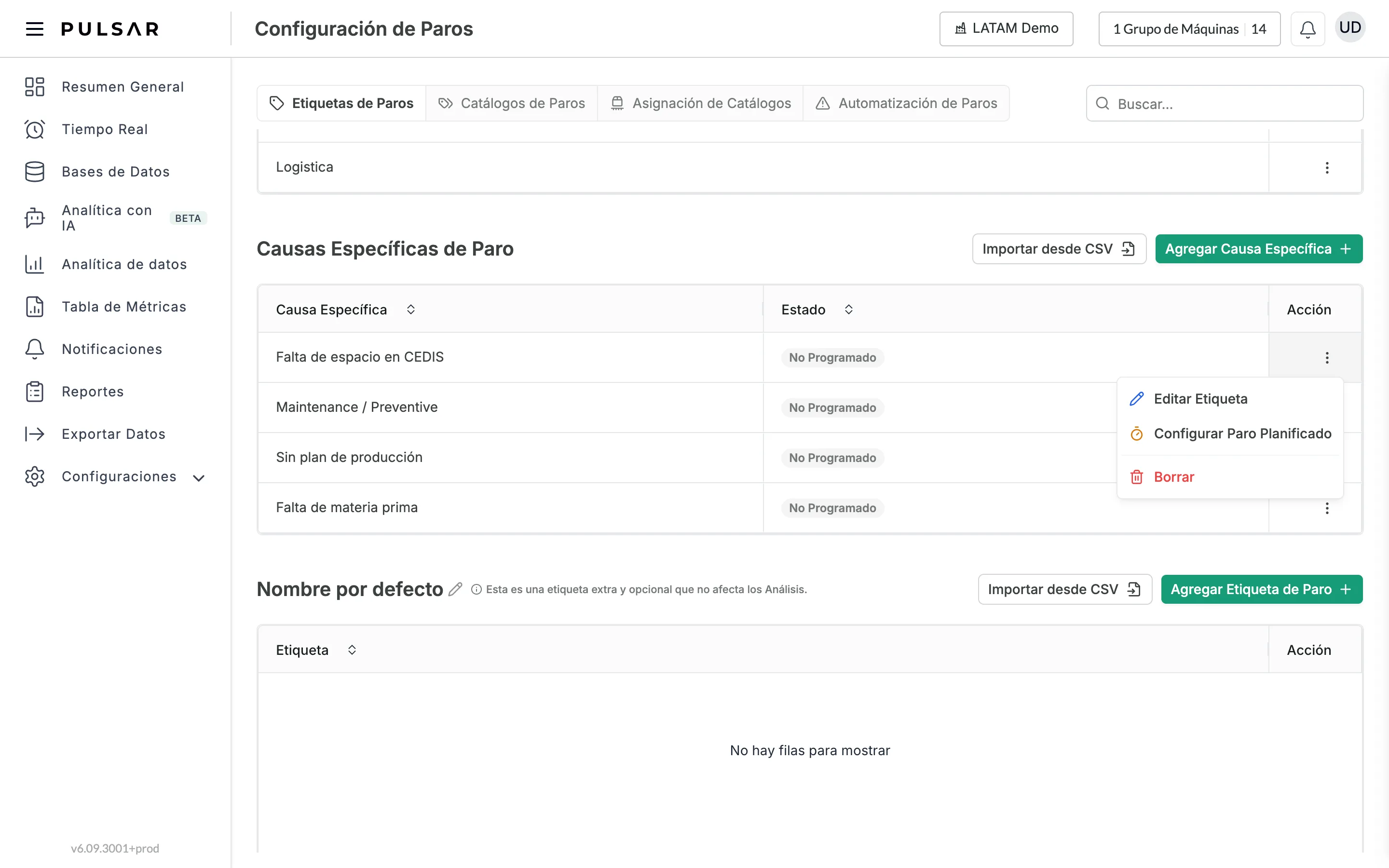
Da clic en los tres puntos (⋮) de su columna Acción y elige Configurar Paro Planificado.
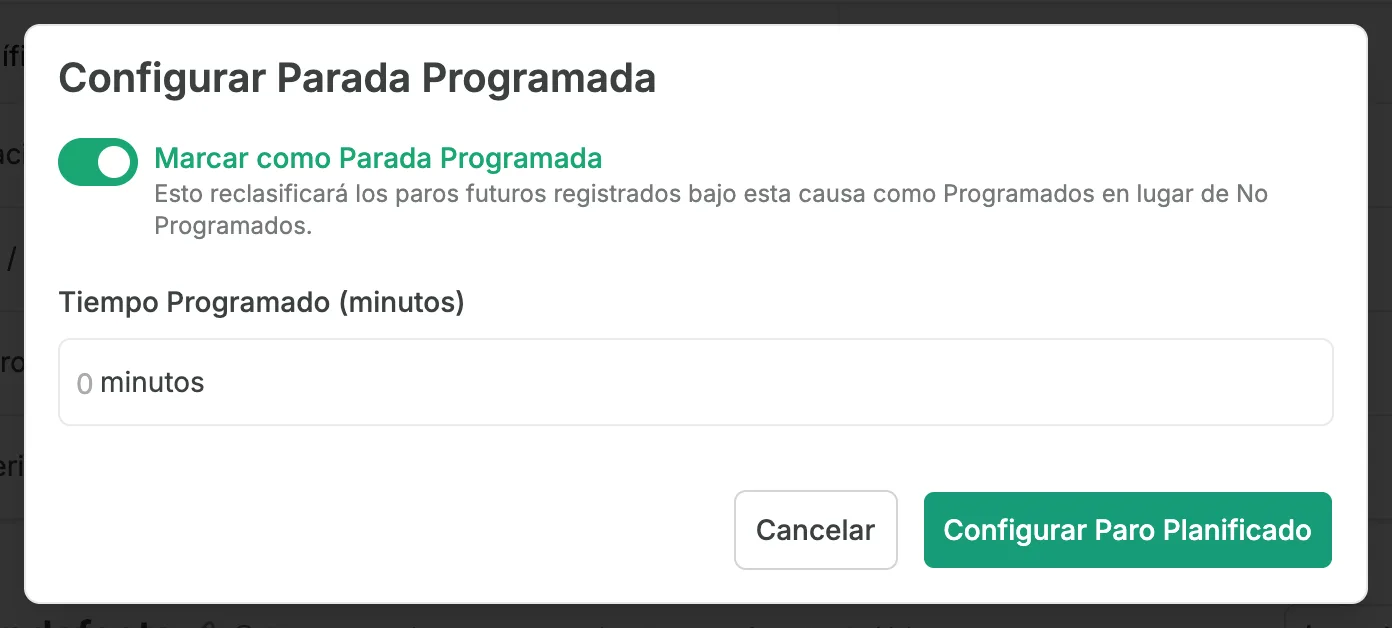
En la ventana Configurar Parada Programada, activa Marcar como Parada Programada. En Tiempo Programado (minutos), escribe cuántos minutos debe durar ese paro. Si no lo sabes, déjalo en 0. Después da clic en Configurar Paro Planificado.
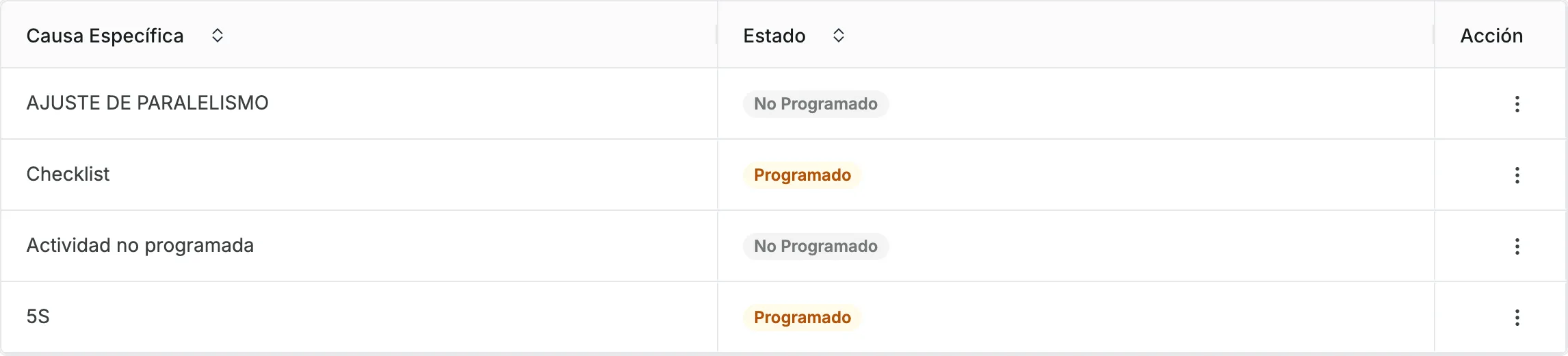
La columna Estado de la causa ahora muestra Programado en lugar de No Programado. El cambio aplica a los paros futuros registrados bajo esa causa: se clasifican como programados en lugar de no programados. Para cambiar el tiempo programado más adelante, abre de nuevo Configurar Paro Planificado.
Los paros programados no se reflejan como pérdidas en los indicadores netos de Analítica de datos: no forman parte del tiempo del turno. Si usas esta configuración, te recomendamos basar tu análisis en esos indicadores.
Ve cuándo un paro programado se excede
Ve a Analítica de datos y abre el tablero Paradas programadas. La página Paradas programadas compara, para cada causa, el tiempo programado con el tiempo que se excedió, en la gráfica Tiempo excedido en paradas programadas (Tiempo excedido (minutos) y Tiempo programado (minutos)) y en la gráfica Tiempo promedio en paradas programadas. Fíltrala por Rango temporal, Maquinas y Causas especificas.
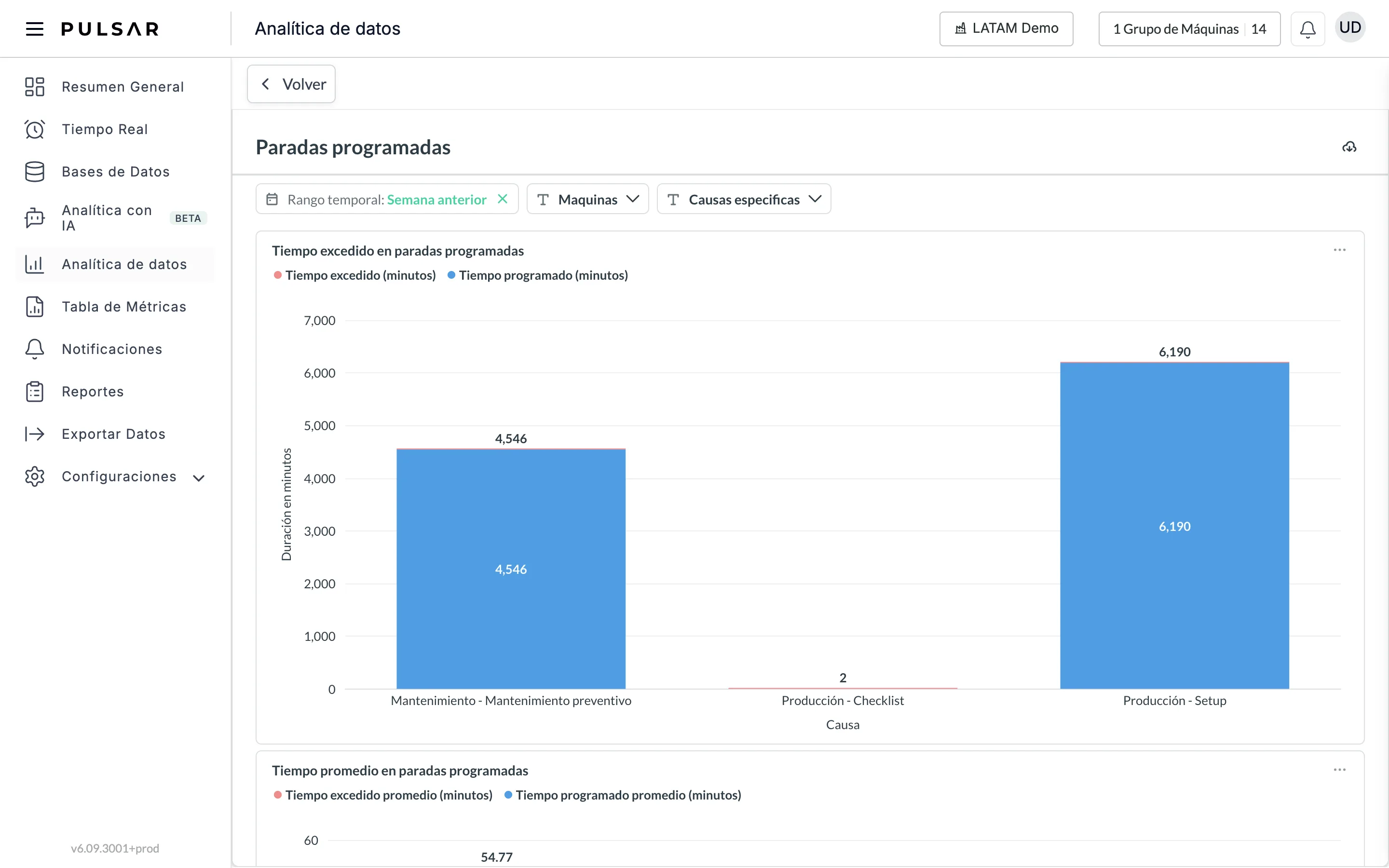
Esto solo muestra el tiempo excedido de un paro programado. Al clasificar los paros, todavía tienes que dividir el paro manualmente.
Si tienes problemas para configurar paros programados o necesitas ayuda, contacta a tu representante de Customer Success o levanta un ticket de soporte desde la aplicación.