Cambiar o restablecer tu contraseña
Define una nueva contraseña para tu cuenta de Pulsar, ya sea porque la olvidaste o porque quieres cambiarla.
Puedes cambiar tu contraseña de Pulsar por seguridad, o restablecerla si la olvidaste. En ambos casos lo haces desde la página de inicio de sesión, y necesitas tener acceso al correo con el que se dio de alta la cuenta, porque Pulsar te envía ahí un código de verificación.
Define una nueva contraseña
Entra a app.pulsarml.com en tu computadora o dispositivo móvil.
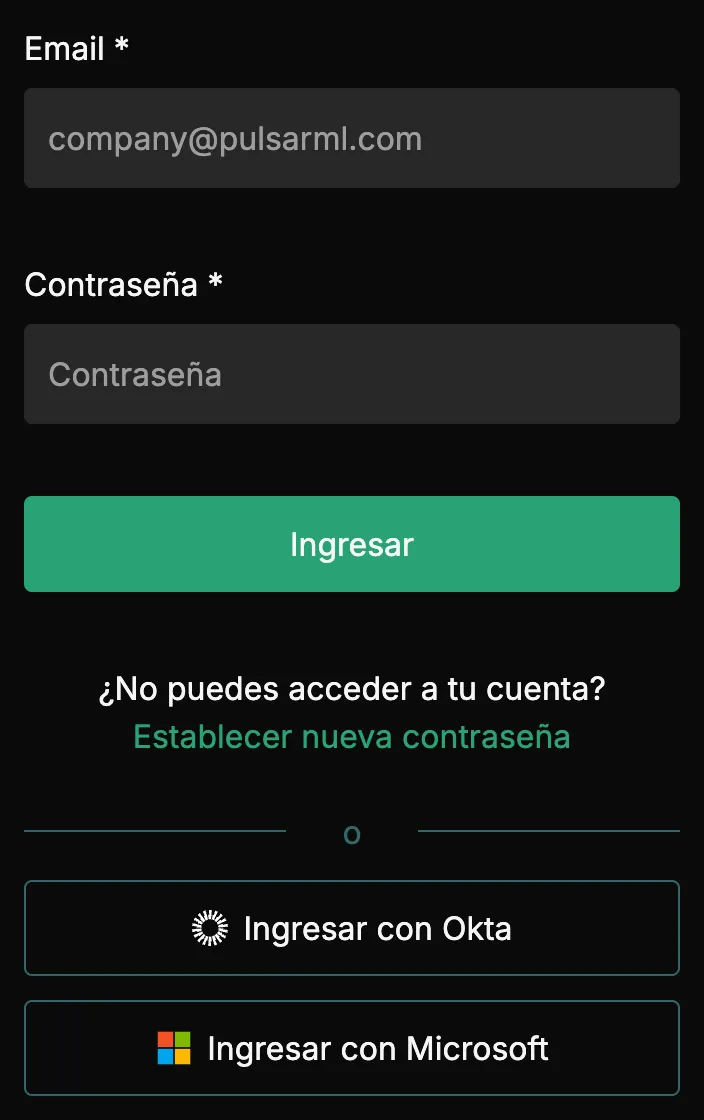
En la página de inicio de sesión, debajo de ¿No puedes acceder a tu cuenta?, da clic en Establecer nueva contraseña.
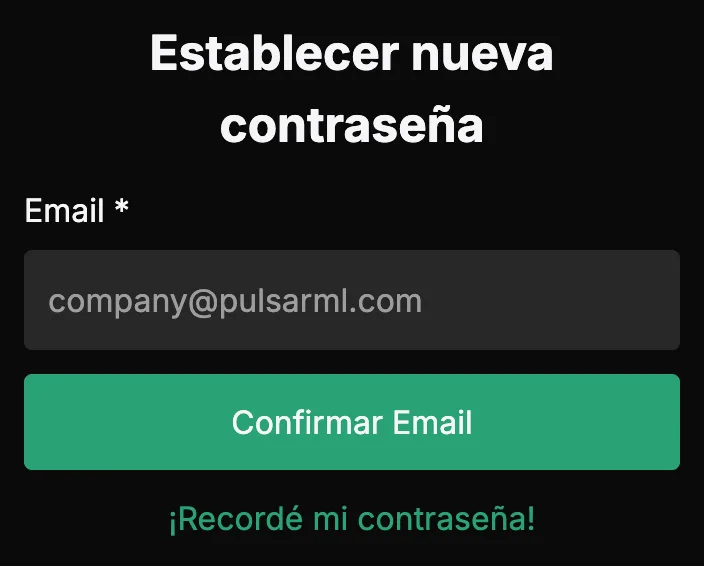
En la página Establecer nueva contraseña, escribe tu email y da clic en Confirmar Email. Si al final recuerdas tu contraseña, da clic en ¡Recordé mi contraseña! para volver a la página de inicio de sesión.
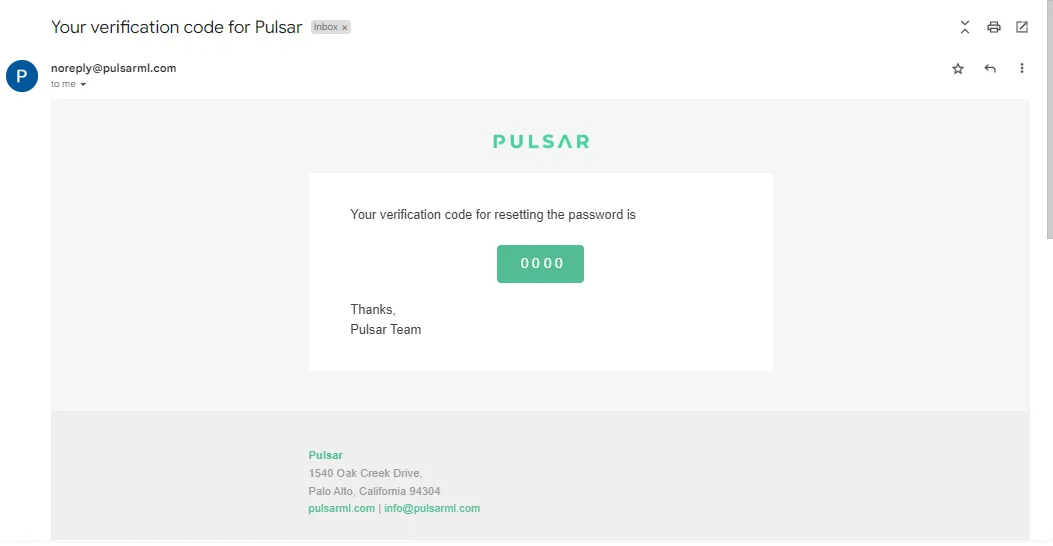
En breve recibirás un correo con tu código de verificación para autenticar tu solicitud.
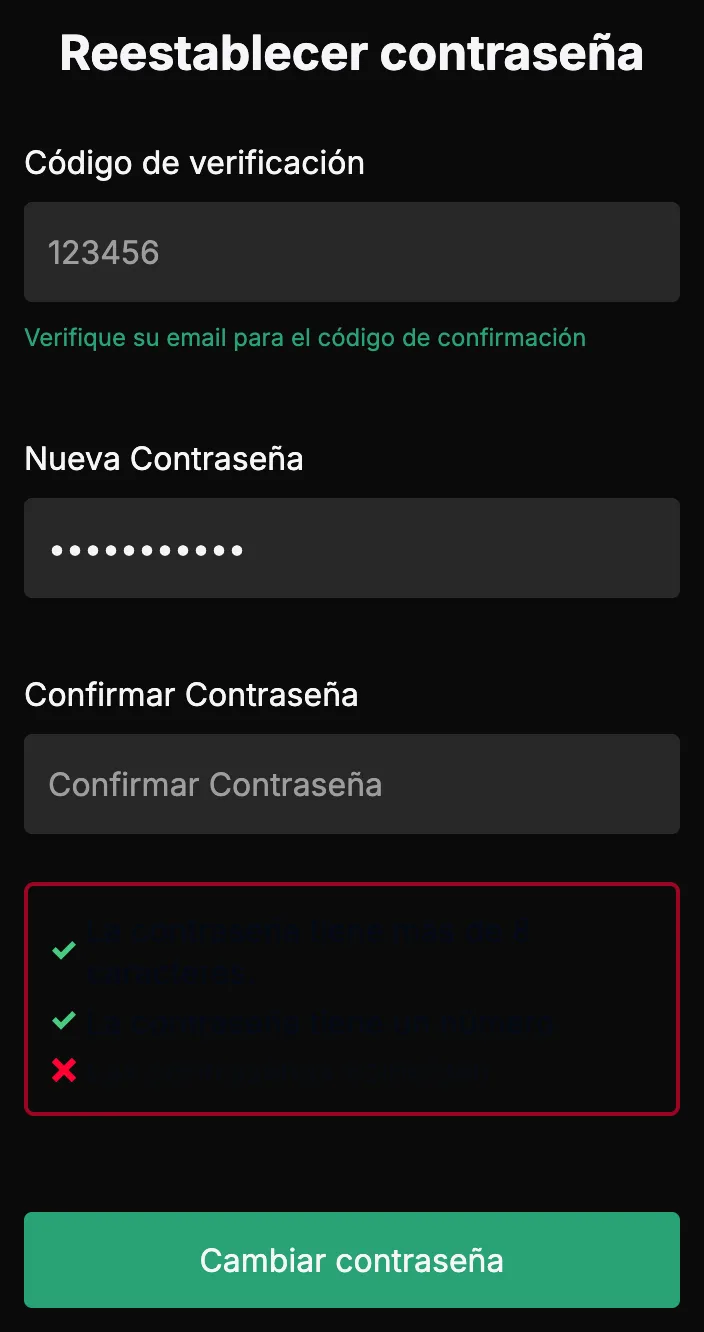
En la página Reestablecer contraseña, escribe el código que recibiste en Código de verificación, tu nueva contraseña en Nueva Contraseña y otra vez en Confirmar Contraseña. Luego da clic en Cambiar contraseña.
Mientras escribes, una lista debajo de los campos te muestra qué requisitos de la contraseña ya cumples.
Tu nueva contraseña queda activa en cuanto la creas. Úsala la próxima vez que inicies sesión.
Tu nueva contraseña debe:
- Tener al menos 8 caracteres.
- Contener un número.
- Coincidir en ambos campos (nueva y confirmación).
Si tienes problemas para cambiar tu contraseña o necesitas ayuda, contacta a tu representante de Customer Success o levanta un ticket de soporte desde la aplicación.