Levantar un ticket de soporte
Pide ayuda al equipo de soporte de Pulsar desde la aplicación de escritorio o la app móvil, con los datos que hacen que tu ticket se resuelva más rápido.
Puedes levantar un ticket de soporte desde Pulsar, en tu computadora o en un dispositivo móvil. Cuanta más información compartas con el equipo, más rápido se clasifica tu ticket y se resuelve tu problema.
Qué incluir
En tickets sobre paros de máquina, incluye:
- El nombre en Pulsar de las máquinas afectadas
- Un teléfono de contacto
- Una descripción del problema
- El día y la hora en que detectaste el problema. Puedes anexar ejemplos.
En tickets sobre problemas de software, incluye:
- Una descripción detallada del problema
- Imágenes (capturas de pantalla, videos, etc.) donde se vea el problema
Por ejemplo:
Buen día equipo de Pulsar, estoy teniendo problemas con la MÁQUINA 1, no puedo ver correctamente los paros del día de hoy a las 15:00 y a las 15:16. En estos horarios la máquina se encontraba produciendo en Pulsar, pero en planta estaba detenida. Pueden contactarme en el teléfono 55 5555 5555.
Levanta un ticket desde tu computadora
Inicia sesión en Pulsar.
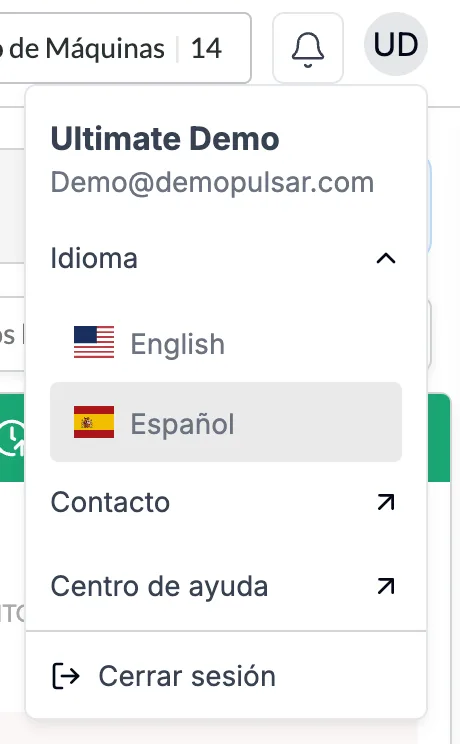
Da clic en tu botón de perfil (tus iniciales), arriba a la derecha, y selecciona Contacto en el menú que se abre.
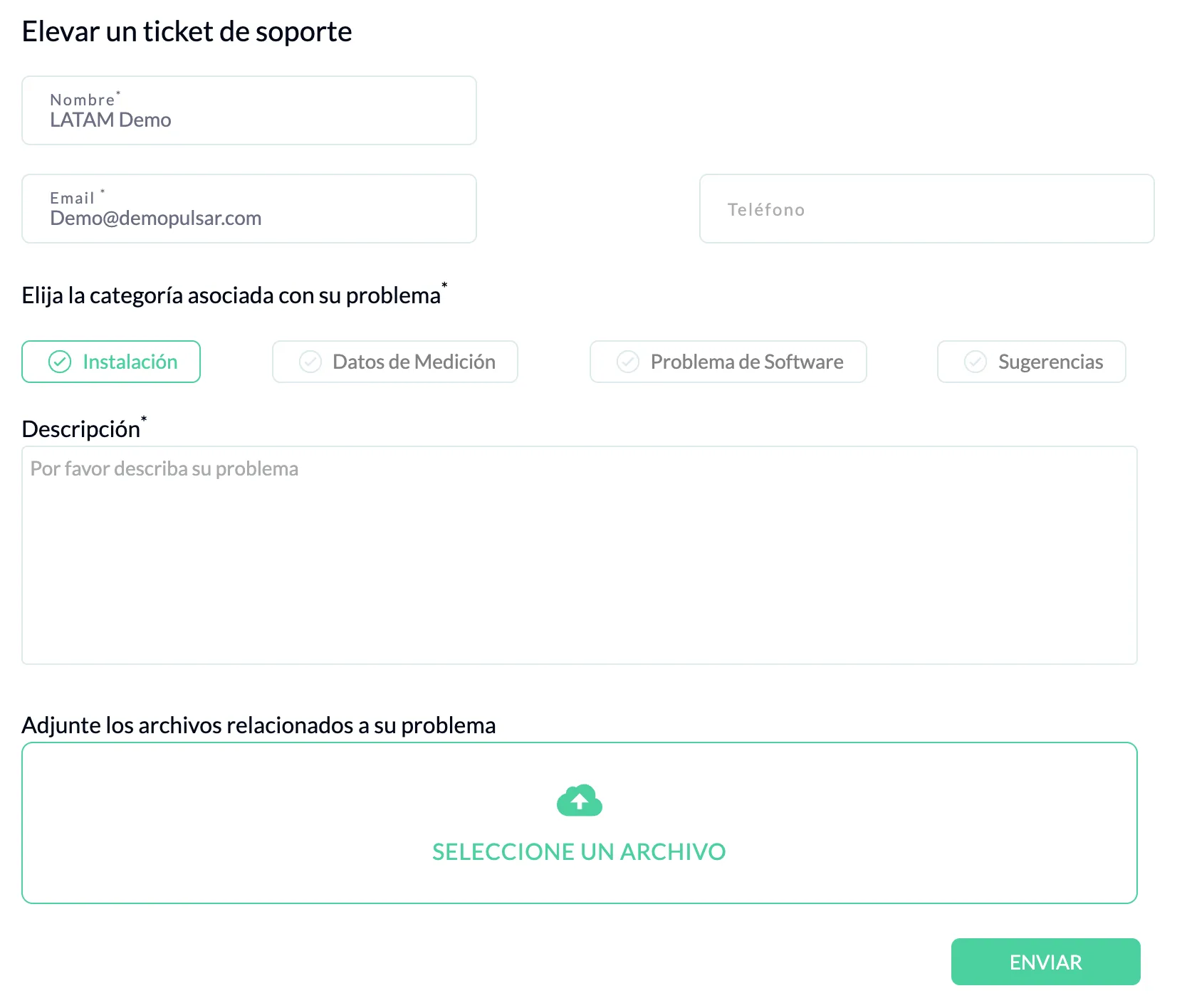
Se abre la página Solicitar Ayuda, con el formulario Elevar un ticket de soporte. Nombre y Email ya vienen llenos, y puedes agregar un Teléfono.
En Elija la categoría asociada con su problema, selecciona Instalación, Datos de Medición, Problema de Software o Sugerencias. Instalación viene seleccionada por defecto.
Describe ampliamente el problema en Descripción, adjunta los archivos relacionados con SELECCIONE UN ARCHIVO y da clic en ENVIAR.
Una vez que envías tu ticket, recibes la respuesta y el seguimiento en el correo electrónico de tu usuario de Pulsar. Mantente al pendiente de las actualizaciones.
Levanta un ticket desde un dispositivo móvil
Inicia sesión en la app móvil de Pulsar en mobile.pulsarml.com.
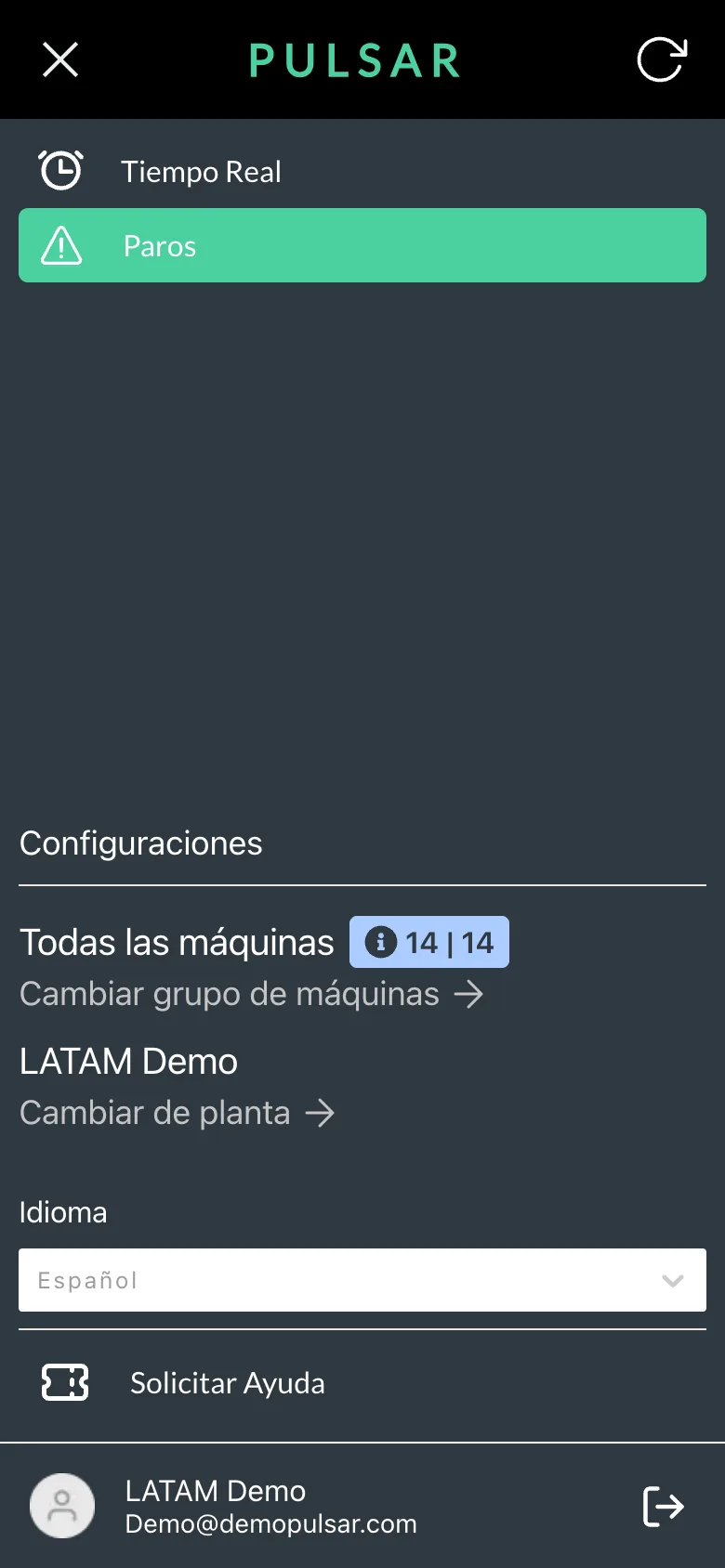
Toca el botón de menú arriba a la izquierda y luego Solicitar Ayuda, en la parte inferior del menú, justo arriba de tu usuario.
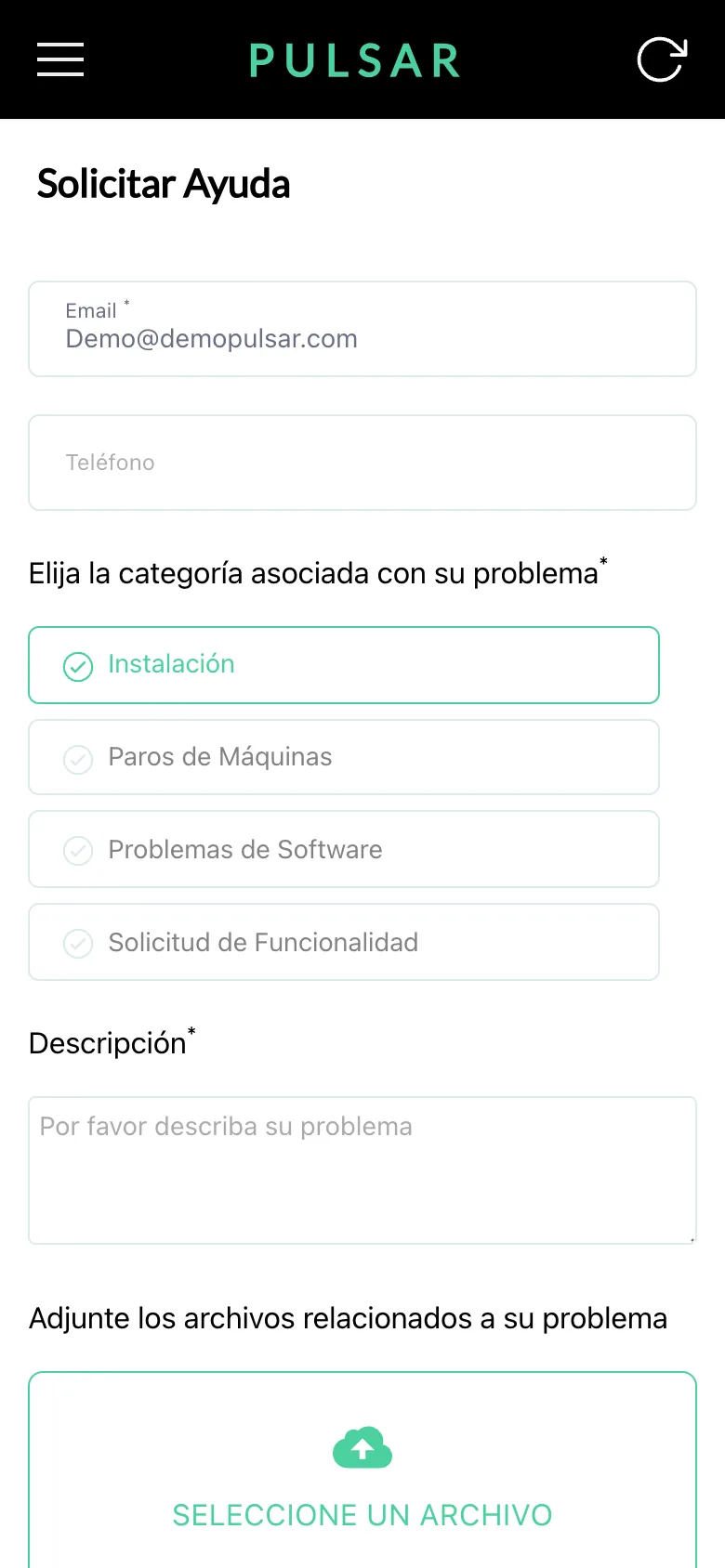
Llena el formulario: elige Instalación, Paros de Máquinas, Problemas de Software o Solicitud de Funcionalidad, describe ampliamente el problema en Descripción, adjunta los archivos relacionados con SELECCIONE UN ARCHIVO y toca ENVIAR.
Si eres operador y levantas un ticket desde una tablet, avisa siempre a tu supervisor o al champion de Pulsar de tu planta, e incluye el nombre de tu supervisor en el ticket para que lo agreguemos a la respuesta.
Si tienes problemas para levantar un ticket de soporte o necesitas ayuda, contacta a tu representante de Customer Success.
Cambiar o restablecer tu contraseña
Define una nueva contraseña para tu cuenta de Pulsar, ya sea porque la olvidaste o porque quieres cambiarla.
Tiempo real y versión TV
Clasifica paros, registra el operador, el SKU y los defectos, elige métricas, configura la versión TV y consulta turnos anteriores desde la página Tiempo Real.