Máquina operando pero con 0%
Encuentra y corrige el problema de conexión del sensor cuando una máquina produce en planta pero Pulsar muestra 0% de disponibilidad.
Si una máquina muestra 0% de disponibilidad en Pulsar mientras en realidad está produciendo en planta, la causa probablemente es un problema físico en la conexión del sensor.
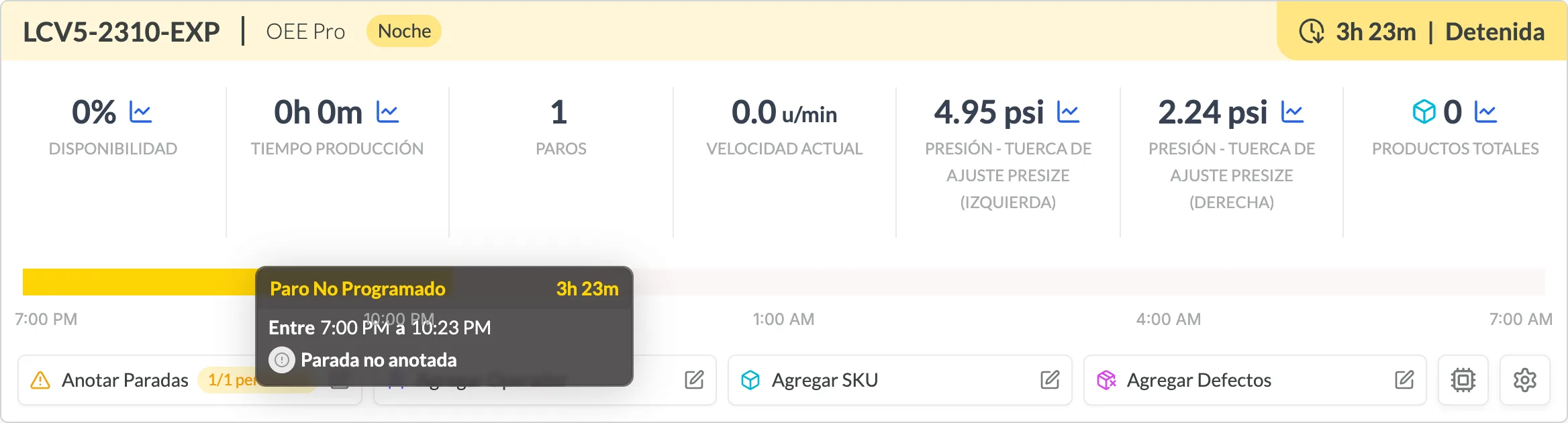
En Tiempo Real, la tarjeta de la máquina muestra 0% en DISPONIBILIDAD y 0h 0m en TIEMPO PRODUCCIÓN, mientras el TIEMPO EN PARO sigue creciendo. Su línea de tiempo se ve amarilla todo el periodo, como un paro no programado, y se pone roja cuando la máquina entra en Alerta. Pasa el cursor sobre la línea de tiempo para ver la hora de inicio y fin del paro.
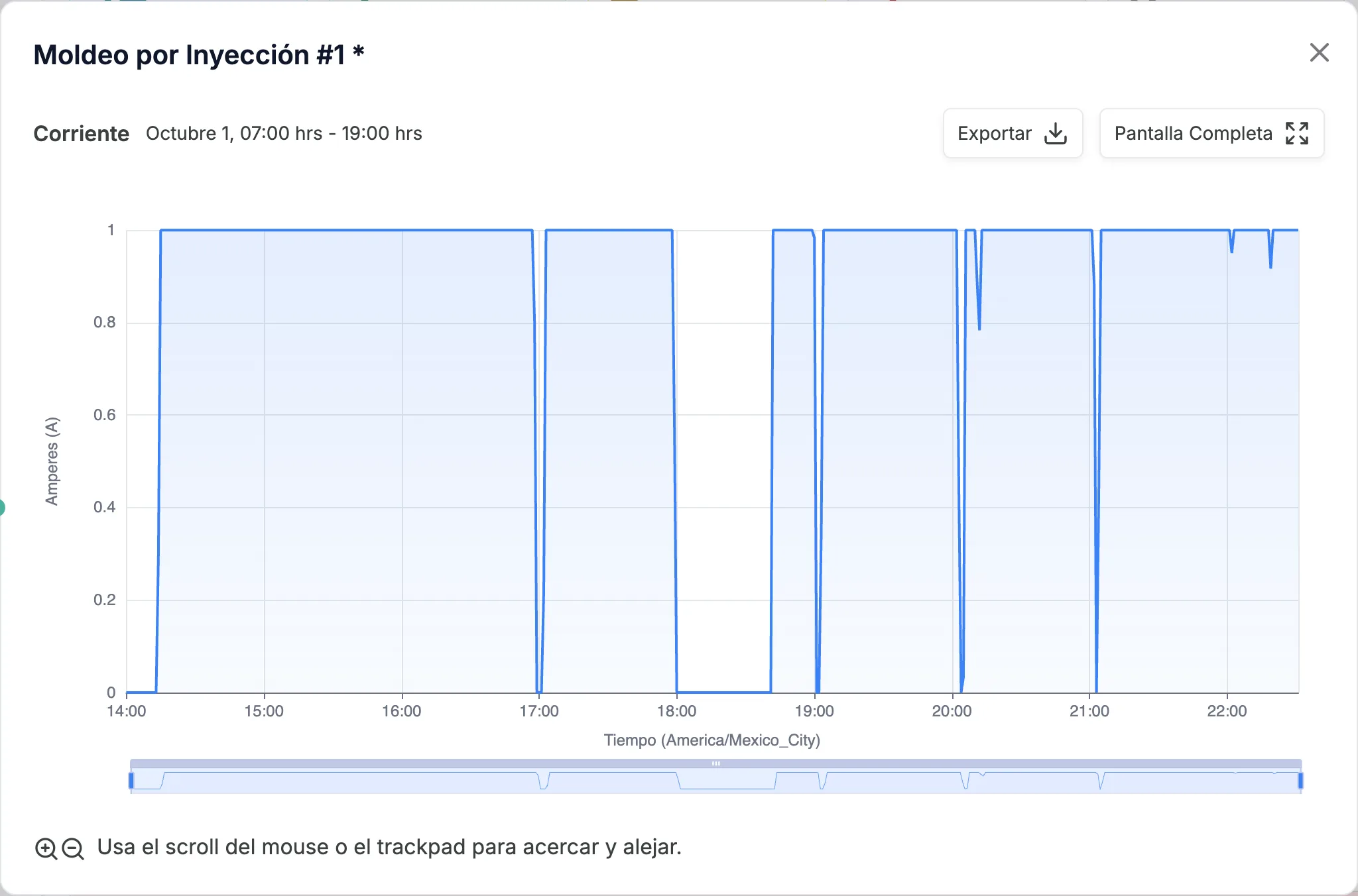
Para ver qué está leyendo el sensor, da clic en el ícono de gráfica junto al valor de DISPONIBILIDAD. Se abre una gráfica de la Corriente que midió el sensor durante el turno, en amperes.
Revisa el nodo y el sensor
Revisa cuál de estos casos aplica.
Caso 1: el sensor no está en el cable correcto
Problema: el sensor no está físicamente conectado (midiendo) al cable de la pastilla eléctrica que corresponde a la máquina monitoreada.
Solución: conecta el sensor al cable de la máquina que quieres medir.
Caso 2: la máquina o su pastilla eléctrica se movió
Problema: la máquina o su pastilla eléctrica se cambió de ubicación, y el sensor ya no mide el nuevo cable de la máquina.
- Si el nuevo cable está físicamente al alcance del sensor: conecta el sensor al nuevo cable y avisa al equipo de Pulsar del cambio para que actualice la configuración.
- Si el nuevo cable no está al alcance del sensor: comunícate con el equipo de Pulsar para programar el envío de nuevo hardware para medir la máquina.
Caso 3: el sensor o el cable extensor está dañado
Problema: el cable del sensor o del extensor está visiblemente roto o desgastado.
Solución: adjunta fotografías claras del daño en un ticket de soporte y comunícate con el equipo de Pulsar para programar el envío de un sensor o extensor de reemplazo.
Si ninguno de estos casos soluciona el problema, comunícate con el equipo de soporte técnico levantando un ticket de soporte.
Para ver si el Smart Hub de la máquina perdió la conexión o la energía, revisa su Estado del hardware.
Instala la app en un Fire TV Stick
Instala la app Pulsar TV desde la Amazon Appstore en un Fire TV Stick e inicia sesión para mostrar la Versión TV de tu planta en una pantalla.
Estado del hardware
Revisa si el Smart Hub de una máquina estuvo conectado, y cuándo se encendió o se apagó, desde su tarjeta en Tiempo Real.