Analítica de datos
Consulta la disponibilidad, los paros, la producción, la velocidad y el OEE de tu planta en gráficas y paretos, y descarga los datos o las gráficas.
Pulsar te facilita analizar la información que recaban sus sensores, para que detectes las áreas de mejora de tu planta de forma certera y oportuna. En el módulo Analítica de datos consultas esta información en gráficas y paretos.
Consulta una gráfica
Abre Analítica de datos
Da clic en Analítica de datos en el menú lateral.
Busca la gráfica
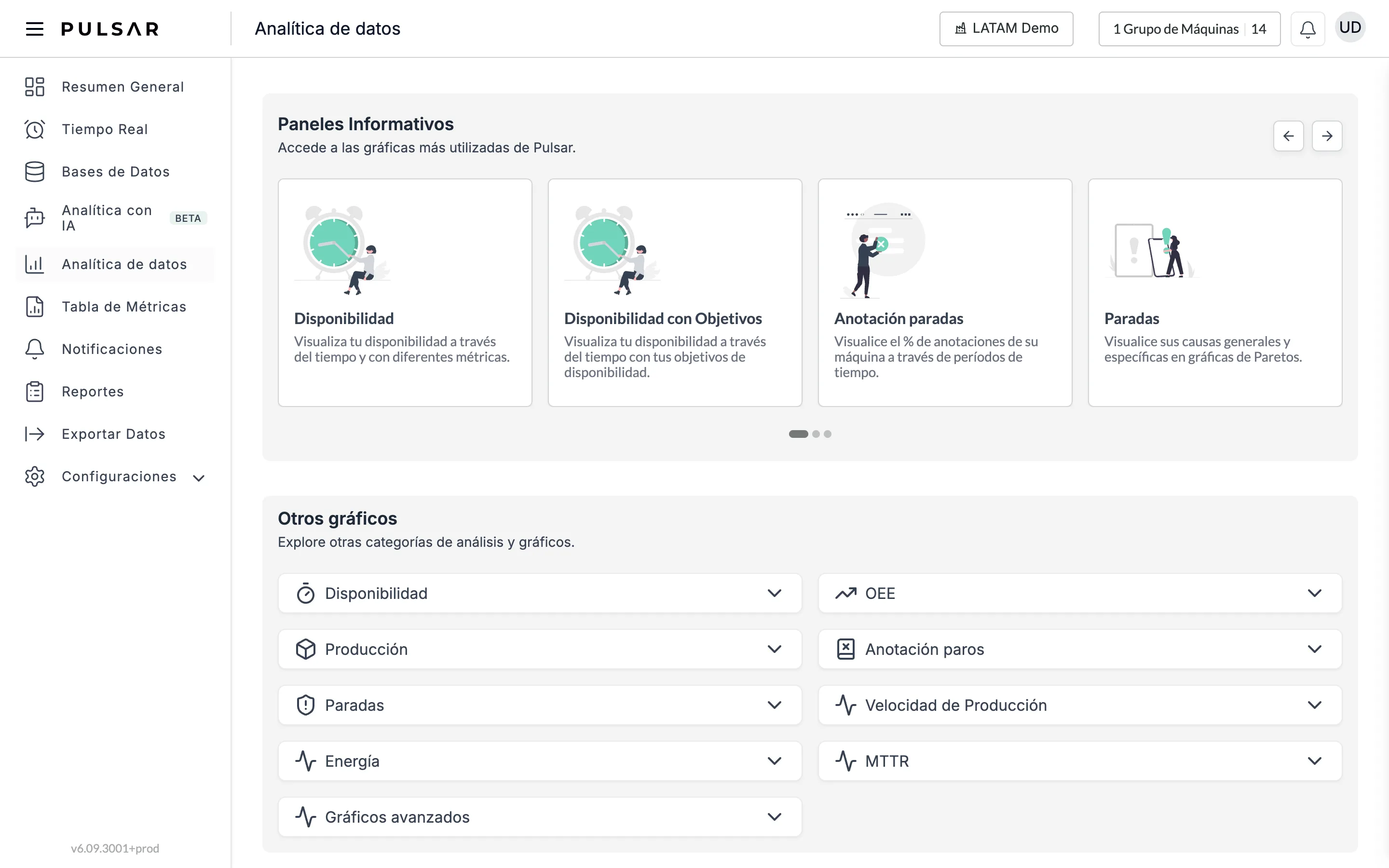
Busca la gráfica que quieres en Paneles Informativos, las gráficas más usadas de Pulsar (usa las flechas de arriba a la derecha para recorrerlas), o en Otros gráficos, donde las gráficas están agrupadas por categoría. Da clic en una categoría para desplegar su lista de gráficas.
Establece los filtros
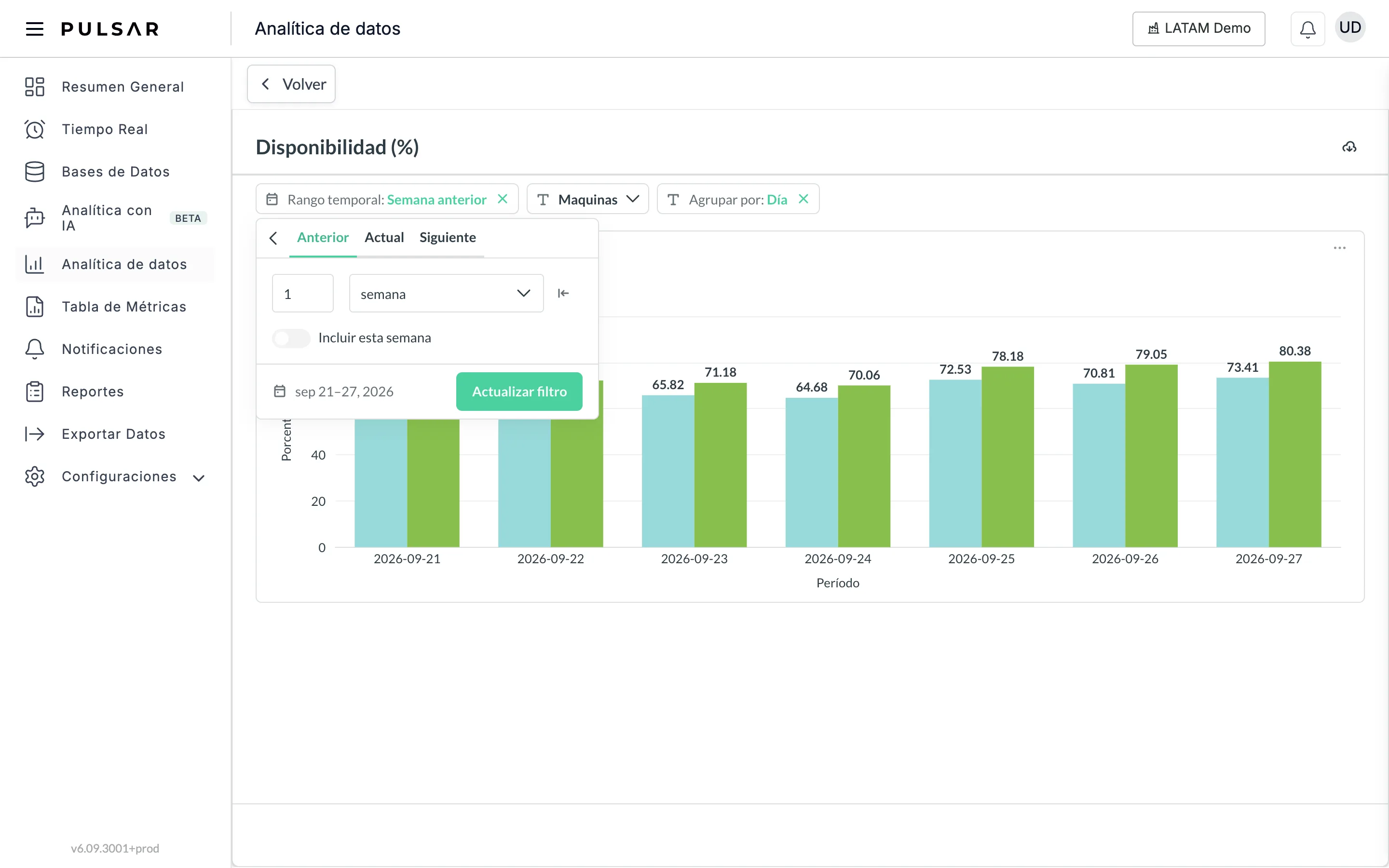
Cada gráfica se abre en su propia página, con sus filtros arriba, como Rango temporal, Maquinas y Agrupar por (por día, semana, mes o turno). Los filtros disponibles dependen de la gráfica. Da clic en Volver para regresar a la lista.
En Rango temporal, elige Anterior, Actual o Siguiente, y una cantidad de días, semanas o meses.
Después de cambiar el rango temporal, da clic en Actualizar filtro para aplicarlo.
Paneles informativos
El carrusel Paneles Informativos tiene estos paneles: Disponibilidad, Disponibilidad con Objetivos, Anotación paradas, Paradas, Paradas programadas, Mantenimiento, Producción, Velocidad de producción, OEE, Defectos, OEE Neta y Producción : Por Turno.
Categorías de gráficas
En Otros gráficos, las gráficas están agrupadas en estas categorías:
- Disponibilidad: el porcentaje del tiempo total del turno que fue de producción, en general, por máquina y en el tiempo, incluyendo la disponibilidad neta y la disponibilidad contra tus objetivos.
- OEE: Disponibilidad × Rendimiento × Calidad, y el OEE neto, en el tiempo y por máquina, SKU y operador, además del desglose del OEE y el tiempo perdido.
- Producción: las piezas registradas por operador, máquina, turno y SKU, los defectos, y la producción diaria por hora o por intervalo.
- Anotación paros: el porcentaje, la cantidad y el tiempo de los paros clasificados con las causas de tu catálogo de paros, en el tiempo y por máquina.
- Paradas: las causas generales y específicas de los paros registrados en paretos y en el tiempo, el tiempo excedido en paros programados, el tiempo promedio en paros programados y las causas de paro por operador.
- Velocidad de Producción: la velocidad de producción en el tiempo y por máquina, SKU y operador.
- MTTR: el tiempo de paro promedio en el tiempo y por causa, y el MTBF por causa específica y en el tiempo.
- Gráficos avanzados: Analisis Histórico, Pareto según Detención y Pareto por Máquina.
Con la app en español también aparece la categoría Energía, con la gráfica Consumo de Energía. Con la app en inglés no aparece.
Descarga datos e imágenes
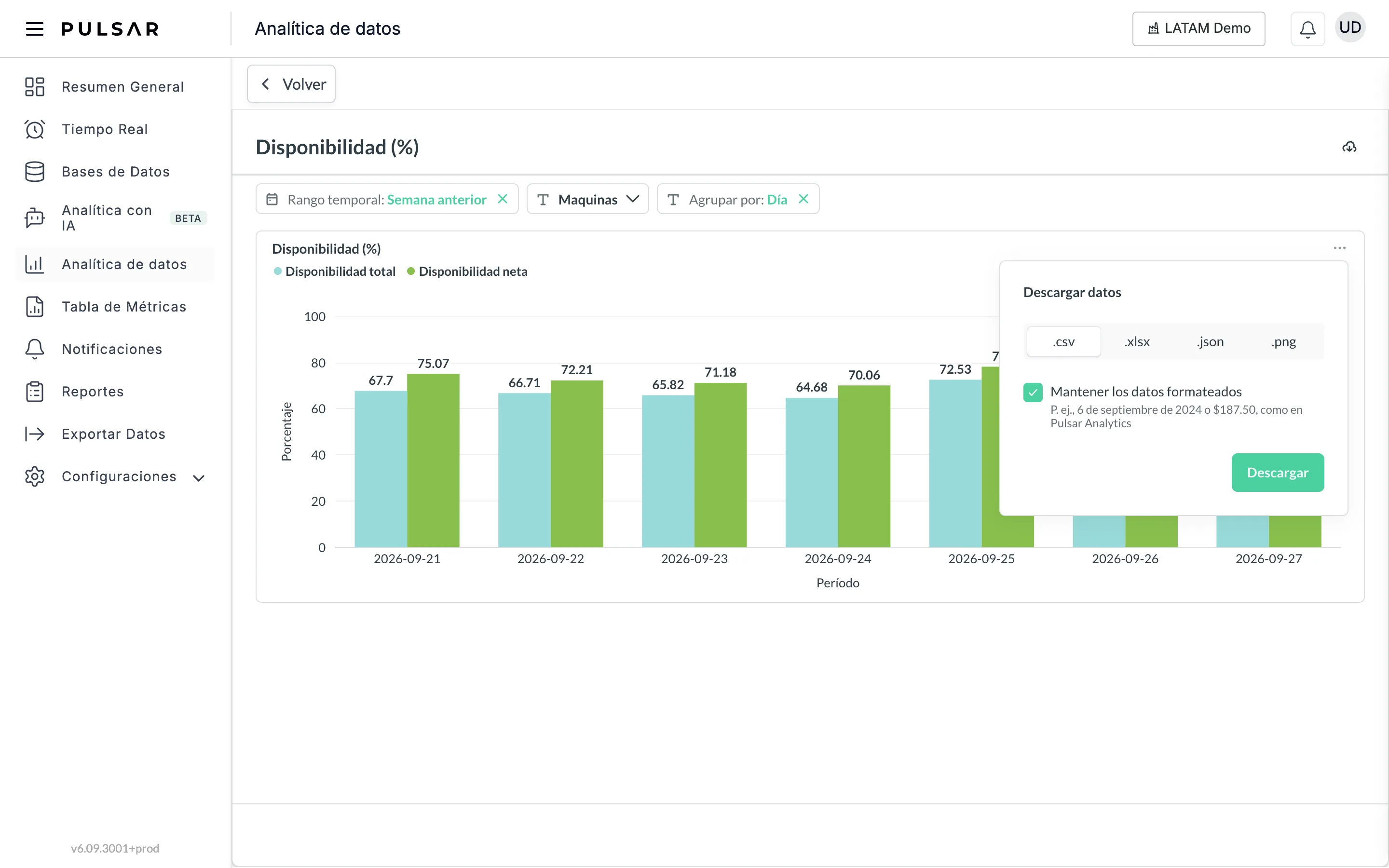
Para bajar los datos o la imagen de una gráfica para tus reportes y presentaciones, da clic en los tres puntos, arriba a la derecha de la gráfica, y luego en Descargar resultados. En el panel Descargar datos, elige un formato y da clic en Descargar:
- .csv: los datos en forma de tabla.
- .xlsx: los datos en una hoja de Excel.
- .json: los datos en forma de lista, para intercambiar información con otras aplicaciones.
- .png: la gráfica como imagen.
Deja marcada la casilla Mantener los datos formateados para conservar las fechas y los números como los muestra Analítica de datos (por ejemplo, 6 de septiembre de 2024 o $187.50).
Para bajar la página completa en PDF, da clic en el ícono de descarga arriba a la derecha de la página, junto al título de la gráfica (Descargar como PDF).
El tiempo que muestran las gráficas depende de las horas del turno programado de cada máquina.
Si tienes problemas con Analítica de datos o necesitas ayuda, contacta a tu representante de Customer Success o levanta un ticket de soporte desde la aplicación.
Analítica con IA
Explora y filtra dashboards y componentes predefinidos y personalizados, y pídele a la IA que cree un componente a partir de una solicitud en lenguaje natural, en el espacio beta de Analítica con IA.
Tabla de métricas
Consulta en una tabla los KPIs que Pulsar calcula para tus turnos, agrúpalos por máquina, SKU, operador, turno y periodo, y descarga la tabla.