La nueva app de Pulsar
Descarga la app de Pulsar para tablets y celulares y úsala para anotar paros, operadores, SKUs, producción y defectos, y para consultar turnos anteriores.
La app de Pulsar está diseñada para usarse en tablets en piso de planta, y también funciona en celulares. Para descargarla, busca Pulsar App en la Apple App Store o en Google Play Store, y luego inicia sesión con tu correo y contraseña de Pulsar.
Video
Si abres app.pulsarml.com en el navegador de una tablet o un celular, te lleva a mobile.pulsarml.com, la versión web anterior para dispositivos móviles. Esta página describe la app que instalas desde la tienda.
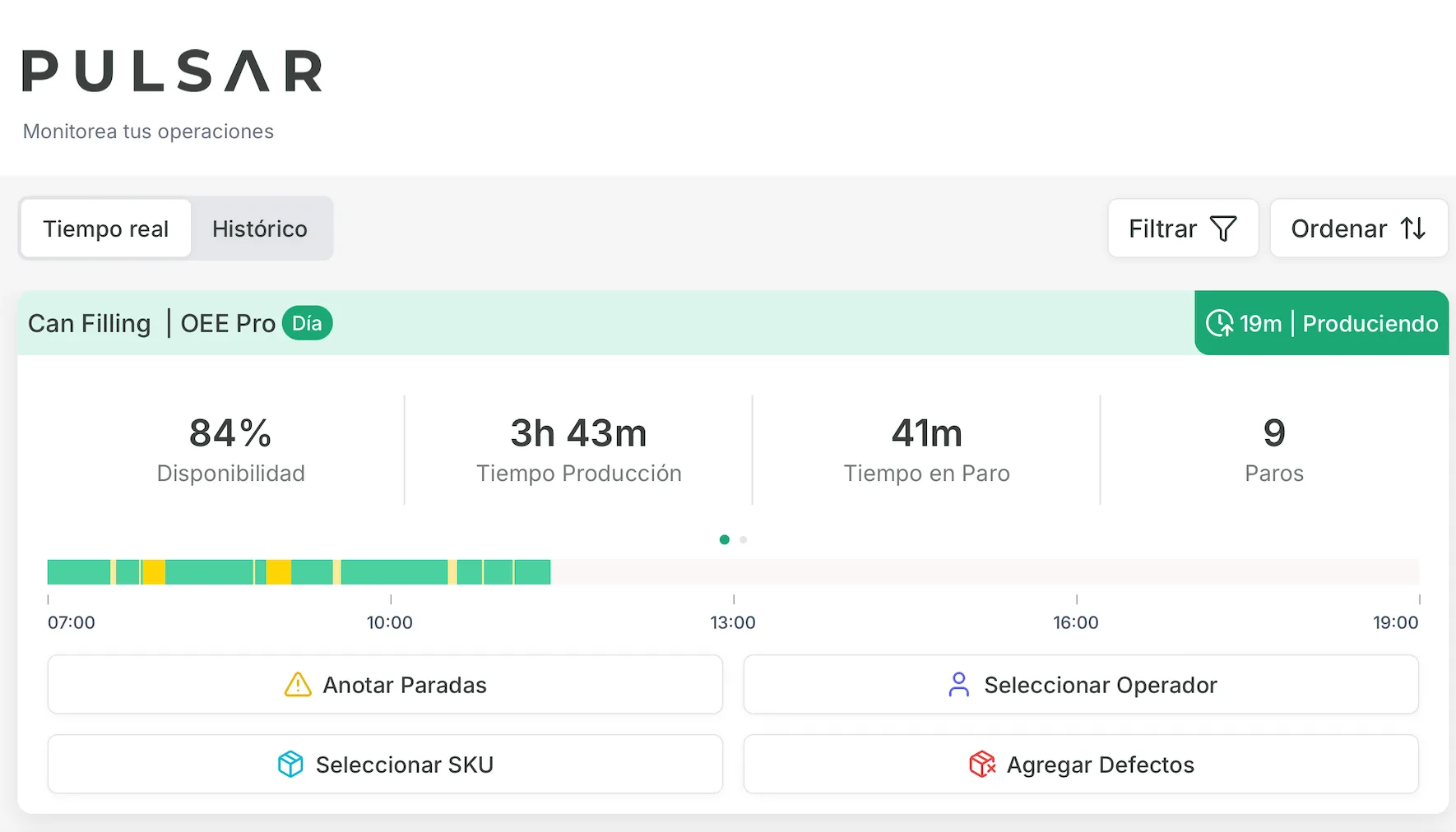
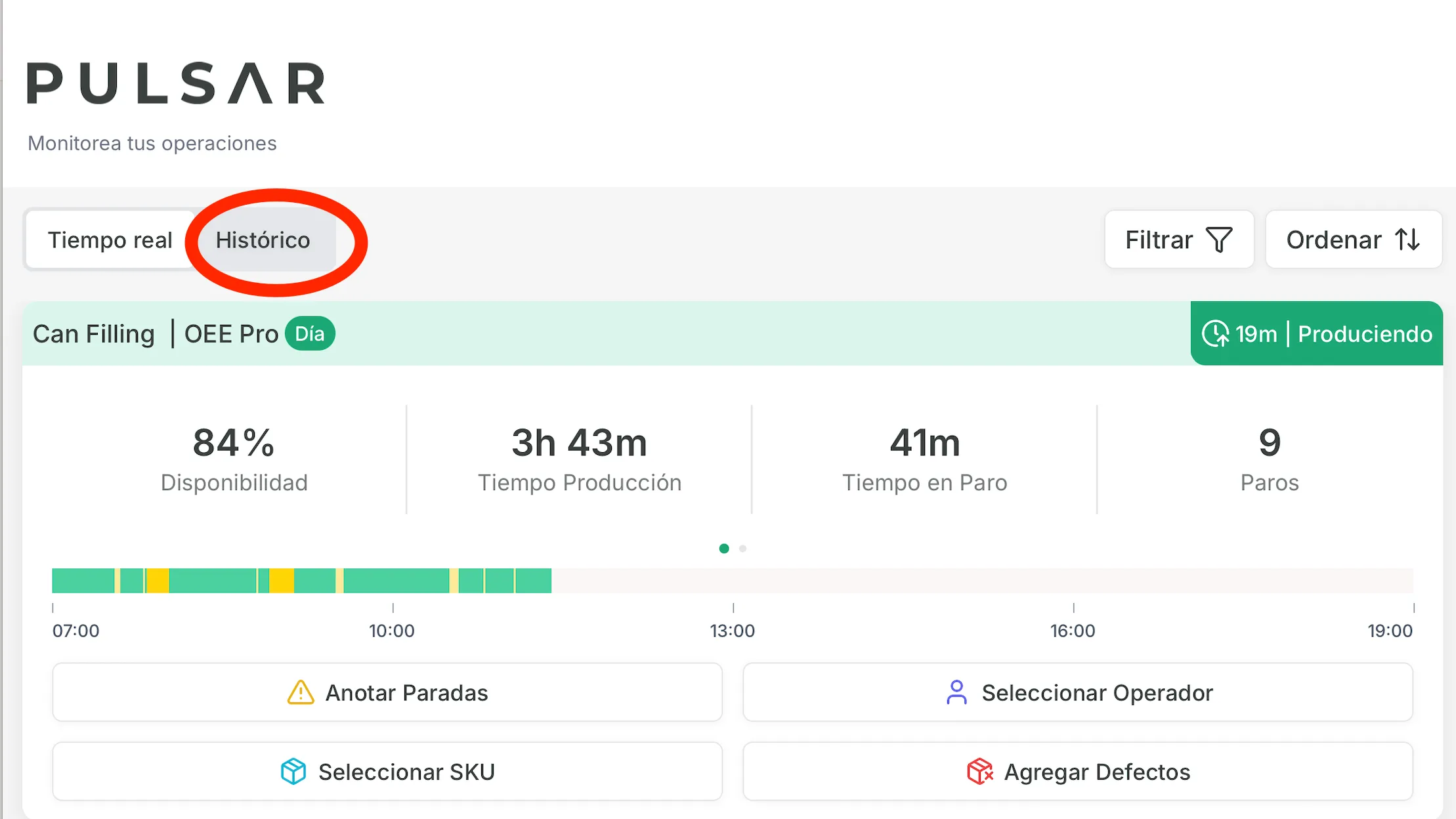
La barra de abajo de la app tiene tres íconos: notificaciones, Inicio y Ajustes. Inicio muestra tus máquinas en la vista Tiempo real. La tarjeta de cada máquina muestra su estado, sus métricas y la línea de tiempo del turno, y debajo los botones para registrar datos: Anotar Paradas, Seleccionar Operador, Seleccionar SKU, Agregar Producción y Agregar Defectos. Cada máquina muestra solo los botones que aplican a su plan de Pulsar.
Anota paros
Video
Da clic en Anotar Paradas en la tarjeta de la máquina. En la lista de paros, da clic en Etiquetar Parada en un paro, elige su causa general y su causa específica, revisa el resumen y da clic en Enviar.
Para dividir un paro, da clic en el paro y luego en Dividir.
Video
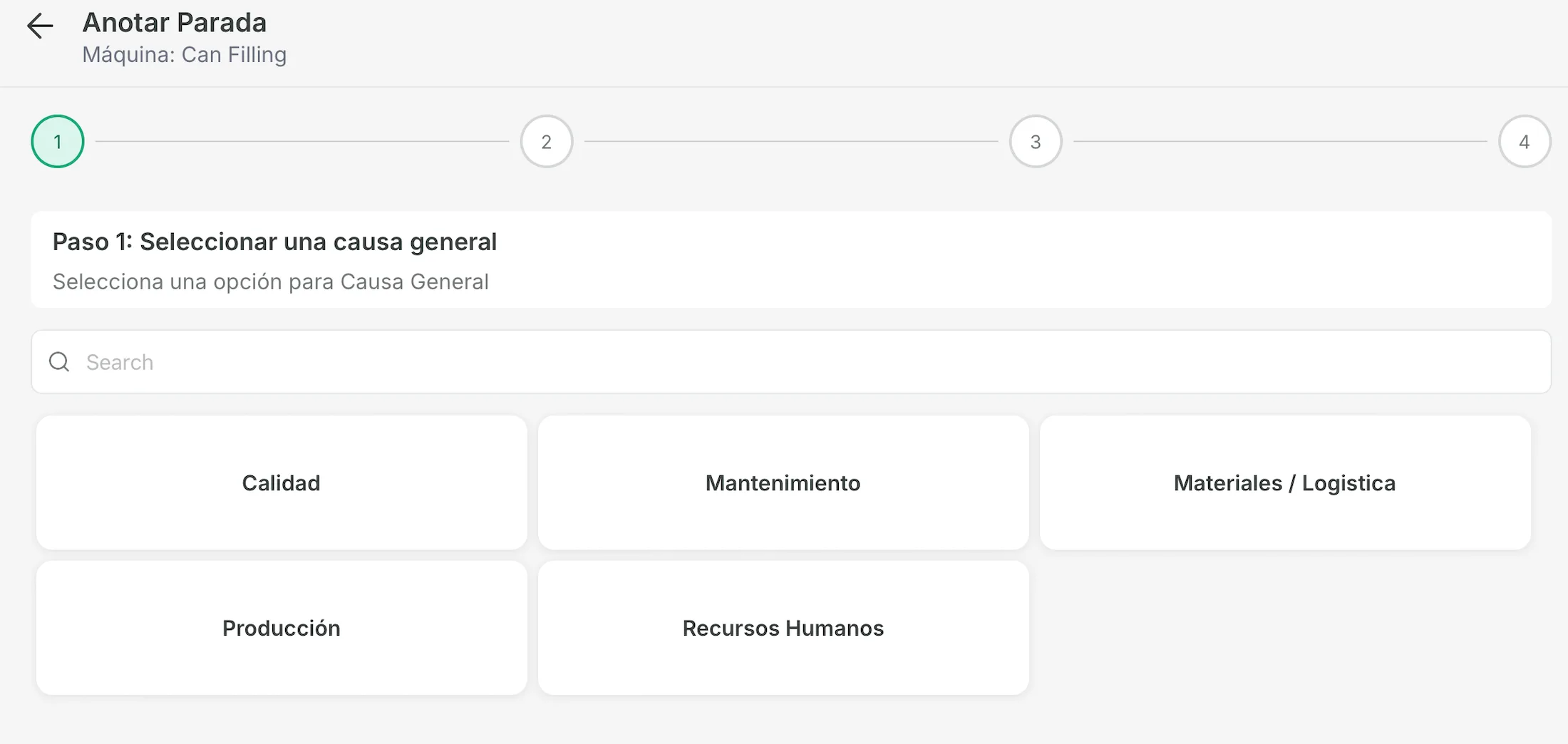
Para ver el proceso completo, consulta Clasifica paros en la app.
Selecciona el operador
Video
Da clic en Seleccionar Operador en la tarjeta de la máquina y luego en el nombre del operador, usando el campo Buscar si hace falta. Guarda tu selección con Enviar.
Cuando la máquina ya tiene operador, el botón muestra su nombre. Para cambiarlo, da clic en él: en Paso 1: Cambiar operador elige al nuevo operador, da clic en Siguiente, y en Paso 2: Seleccionar hora captura la Hora de Inicio en que entró el nuevo operador. Luego da clic en Enviar. Los operadores se registran en orden, así que la hora de inicio debe ser posterior al inicio del turno y anterior a la hora actual.
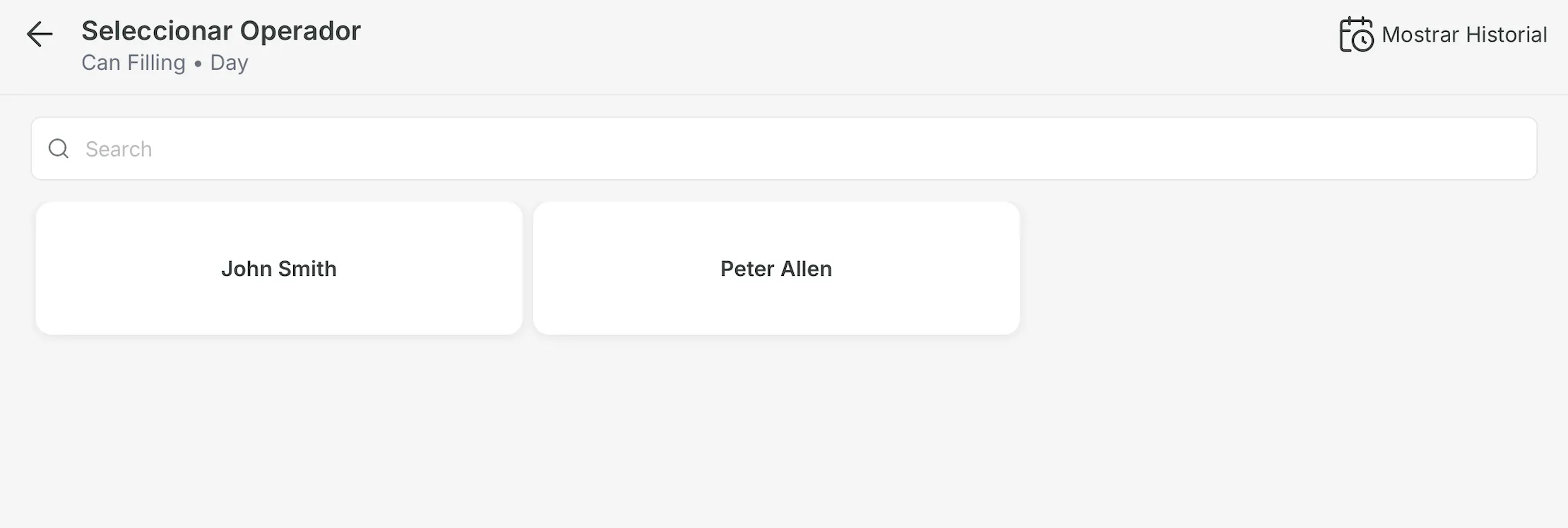
Mostrar Historial, arriba a la derecha, muestra los operadores registrados en el turno. En un celular aparece solo como ícono.
Selecciona el SKU
Video
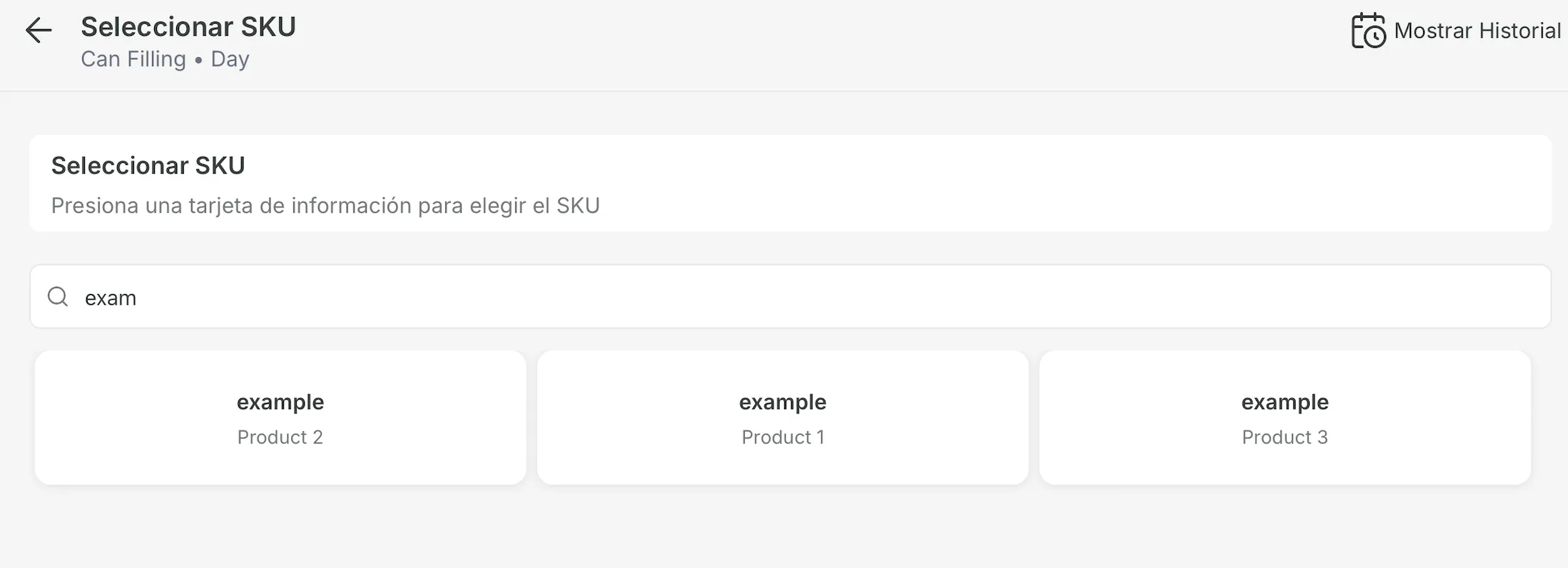
Seleccionar SKU aparece en las máquinas cuya producción se cuenta automáticamente. Da clic en él y luego en el SKU, o escribe en el campo Buscar para encontrarlo más fácilmente, y da clic en Enviar.
Los cambios de SKU se hacen desde el mismo botón, que entonces muestra el código del SKU actual. Al hacerlo, la pantalla se llama Cambiar SKU: elige el nuevo SKU, da clic en Siguiente y captura la Hora de Inicio en que empezó la producción del nuevo SKU. Puedes hacer todos los cambios de SKU que necesites. Siempre guarda con Enviar.
Si tu cuenta usa órdenes de producción, sigue un paso Seleccionar Orden de Trabajo, donde eliges una orden o creas una con + Crear Nueva Orden de Producción. Ese paso es opcional: da clic en Omitir para saltarlo.
Agrega producción
En las máquinas donde la producción se captura a mano, la tarjeta tiene el botón Agregar Producción en lugar de Seleccionar SKU. Lo usas para registrar cuánto produjiste, de qué SKU y hasta qué hora. Consulta Producción Lite.
Agrega defectos
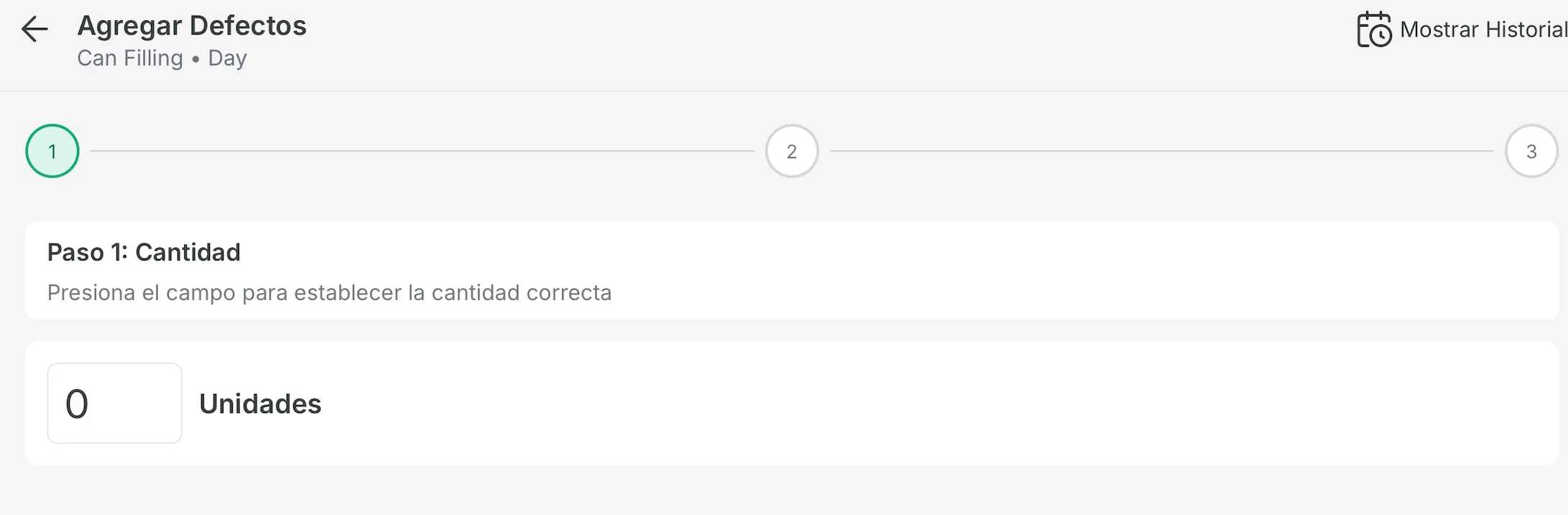
Da clic en Agregar Defectos en la tarjeta de la máquina. Son estos pasos:
- Cantidad: captura el número de defectos. Debe ser mayor que 0 y no mayor que la producción total.
- Seleccionar SKU: elige el SKU al que pertenecen los defectos. Solo aparecen los SKUs del turno actual de la máquina.
- Si tu cuenta los usa, elige una orden de producción y un grupo de calidad.
- Tipo de Defecto: elige el tipo de defecto.
Da clic en Enviar para guardar. El botón no aparece en las máquinas cuyos defectos cuenta un sensor.
Si la app muestra No se encontraron tipos de defecto, pregunta a tu responsable de Pulsar si el administrador ya configuró las categorías de defectos.
Turnos históricos
- En Inicio, da clic en Histórico.
- Elige la Fecha y el Turno, como Mañana, Tarde, Noche o Día, según los turnos de tu planta.
- Da clic en Aplicar.
Un aviso te indica que estás viendo datos históricos de ese turno y fecha. Para regresar, da clic en Tiempo real.
Filtra y ordena
Usa Filtrar para mostrar las máquinas según su estado: Produciendo, Detenida, Alerta, Sin Datos o Fuera de Turno. Usa Ordenar para ordenarlas por Nombre de la máquina (A-Z), Nombre de la máquina (Z-A) o Definido por el administrador. Da clic en Aplicar para usar tu elección.
Ajustes
En Ajustes ves tu nombre y correo arriba, y estas opciones:
- Planta, en Compañia: la planta que estás viendo.
- Grupo de máquinas, en Máquinas: los grupos de máquinas que se muestran en Inicio.
- Idioma, en Preferencias: inglés o español.
- Notificaciones Push, en Preferencias: activa o desactiva las alertas en este dispositivo. Solo aparece en las cuentas que tienen habilitadas las notificaciones push.
- Ticket de soporte, en Soporte de la Aplicación: abre un ticket para el equipo de soporte de Pulsar, igual que en la versión anterior de la app.
- Ayuda y Documentación, en Soporte de la Aplicación: abre el sitio de ayuda de Pulsar en el navegador.
- Versión de la Aplicación, en Acerca de: la versión de la app que estás usando.
Cuando hay una nueva versión de la app, la app te pide actualizarla.
Notificaciones
Da clic en el ícono de campana, el primero de la barra de abajo, para abrir Notificaciones: las alertas de tus máquinas, agrupadas por día en Hoy, Ayer y fechas anteriores. Usa Todos, No leído o Leído, arriba, para filtrar la lista, y Marcar todo como leído para marcar todas las notificaciones como leídas. Da clic en una notificación para marcarla como leída e ir a la tarjeta de esa máquina en Inicio.
Si todavía tienes dudas, comunícate con tu Customer Success Manager.
Métricas de tiempo real
Elige y ordena las métricas que muestra la tarjeta de cada máquina en Tiempo Real y en la vista TV, para todos los usuarios o solo para ti.
Clasifica paros en la app
Clasifica, edita y divide los paros de tu máquina desde la app de Pulsar, con una causa general, una causa específica y detalles opcionales.