Mapeo de máquinas ERP
Dale a cada máquina de Pulsar el nombre que usa tu sistema ERP, una por una o desde un archivo CSV.
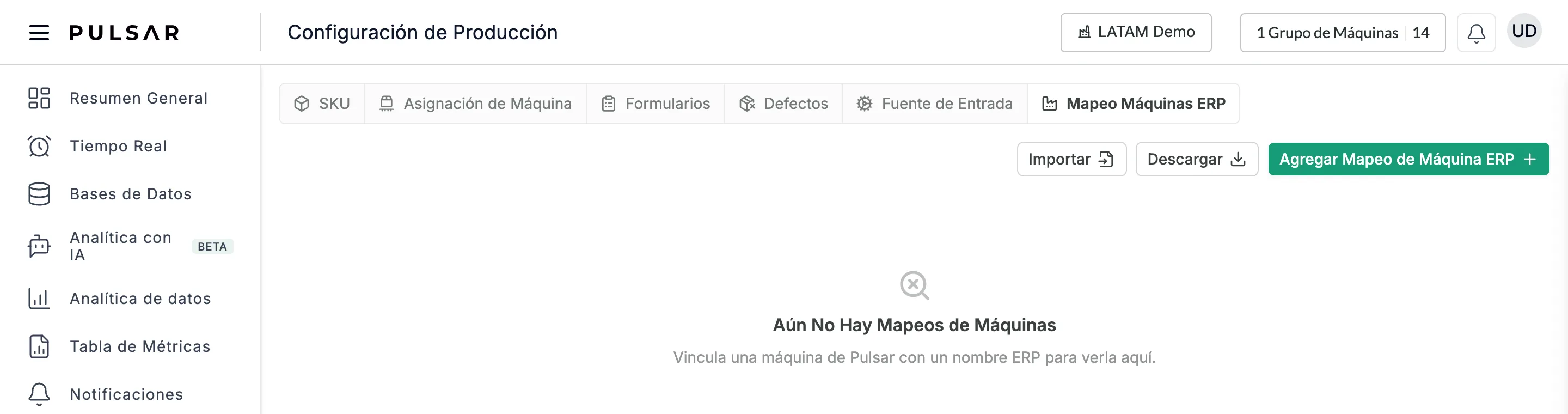
Puede que tu sistema ERP llame a una máquina distinto que Pulsar. Mapeo Máquinas ERP guarda, para cada máquina con producción, el nombre que tiene en tu ERP, para que las integraciones entre los dos sistemas identifiquen la misma máquina. Solo relaciona nombres; no envía datos a tu ERP. Para abrirlo, ve a Configuraciones → Producción y da clic en la pestaña Mapeo Máquinas ERP.
La lista de mapeos
La pestaña lista las máquinas que ya tienen un nombre ERP, con la Máquina y su Nombre ERP. Mientras no agregues ninguno, muestra Aún No Hay Mapeos de Máquinas. Cada máquina puede tener un solo nombre ERP. Para cambiarlo, usa el menú de la fila de la máquina.
Agrega un mapeo
Da clic en Agregar Mapeo de Máquina ERP. Se abre el diálogo Crear mapeo de máquinas ERP.
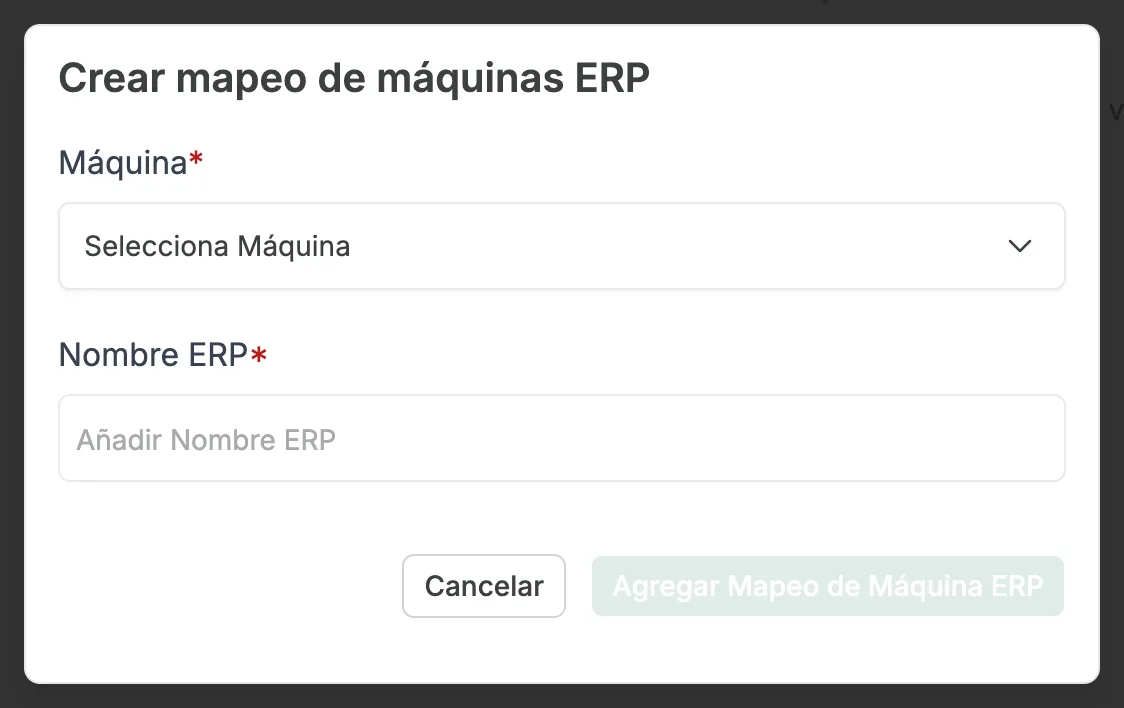
En Máquina, elige la máquina de Pulsar. La lista tiene un buscador y solo ofrece máquinas con producción que todavía no tienen nombre ERP.
En Nombre ERP, escribe el nombre de la máquina tal como aparece en tu ERP.
Da clic en Agregar Mapeo de Máquina ERP, o en Cancelar para cerrar el diálogo sin guardar.
Importa mapeos desde un archivo
Da clic en Importar. Se abre el diálogo Importar Mapeo Máquinas ERP.
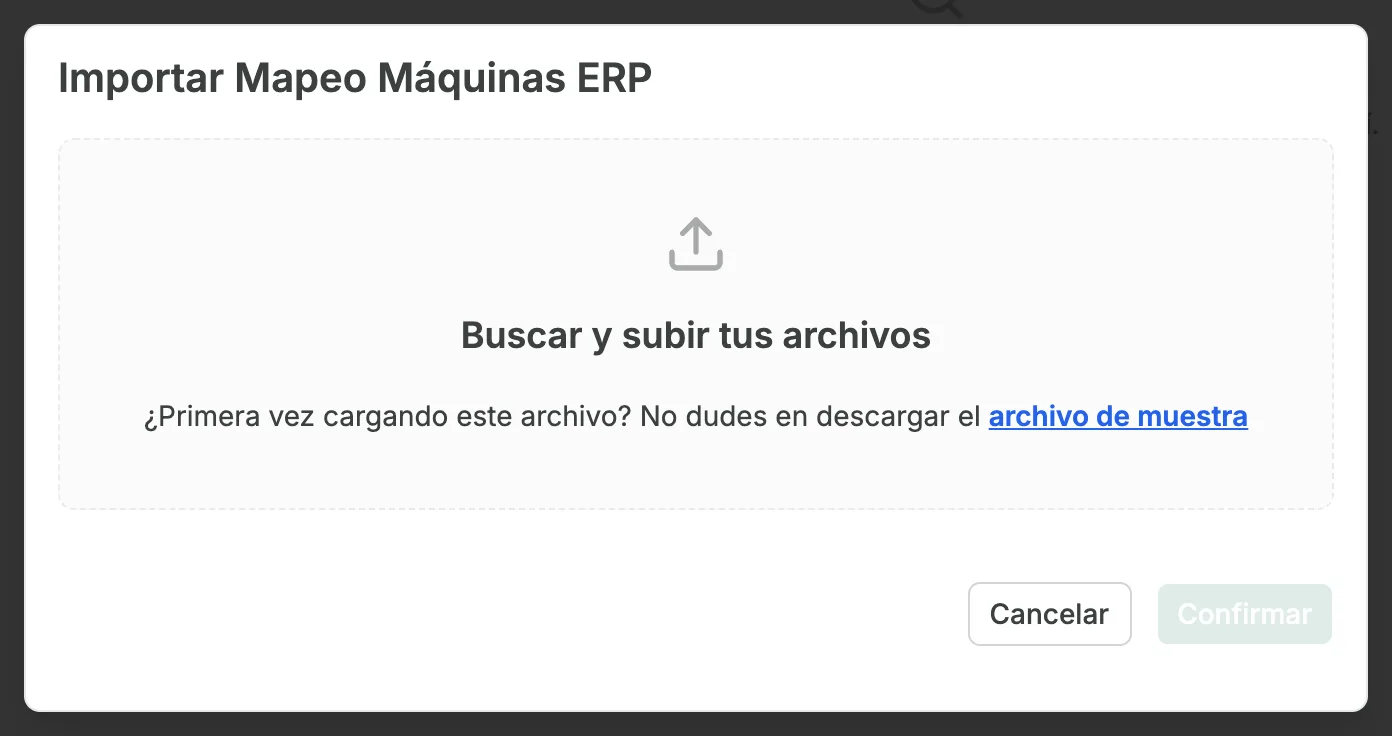
Da clic en archivo de muestra para descargar la plantilla, importar-mapeo-m-quinas-erp.csv. Tiene dos columnas, Nombre Pulsar y Nombre ERP, y dos filas de ejemplo. Escribe una máquina por fila: su nombre en Pulsar y luego su nombre en tu ERP.
Da clic en el área de carga y elige tu archivo. Solo se aceptan archivos .csv.
Da clic en Confirmar para importar los mapeos, o en Cancelar para cerrar el diálogo.
Descarga los mapeos
Da clic en Descargar para guardar los mapeos actuales como Mapeo Máquinas ERP.csv, con las columnas Máquina y Nombre ERP.
Para integraciones que leen datos de Pulsar desde tus propios sistemas, consulta la referencia de la API.