Bases de datos
Revisa y corrige los registros de paros, producción, operadores y defectos de tus máquinas, turno por turno, en Bases de Datos.
Bases de Datos, en el menú lateral, guarda los registros de tu planta en cuatro pestañas: Paradas, Producción, Operadores y Defectos. Cada una enlista una fila por paro o por máquina y turno, para el periodo y las máquinas que elijas, y te deja corregir lo que se registró: la cantidad producida, el SKU, el operador de un turno, los defectos.
Elige el periodo y las máquinas
Estos dos selectores, arriba a la derecha, son iguales en todas las pestañas:
- El rango de fechas. Da clic en él y elige en el calendario la fecha de inicio y la de fin, hasta 15 días. En Turno, desmarca los turnos que no quieras ver y da clic en Aplicar.
- Máquinas elige qué máquinas se enlistan.
La tabla de cada pestaña muestra los registros que siguen en curso con Live como hora de término, y un turno que termina al día siguiente con (+1). Da clic en el encabezado de una columna para ordenar por ella. Descargar descarga los registros enlistados.
Paradas
La pestaña Paradas enlista todos los paros; ahí los clasificas, divides y filtras. Tiene su propia guía: Paros.
Producción
La pestaña Producción enlista lo que produjo cada máquina en cada turno: Máquina, Fecha, Turno, Hora de Inicio, Hora de Término, Operador, Cantidad, SKU, Velocidad Nominal p/h, Orden de Producción y Tipo, seguidas de los campos personalizados que hayas agregado y Acciones. El ícono de chip junto al nombre de una máquina indica que su producción se cuenta automáticamente: pasa el cursor sobre él para ver "Este avance está automatizado."
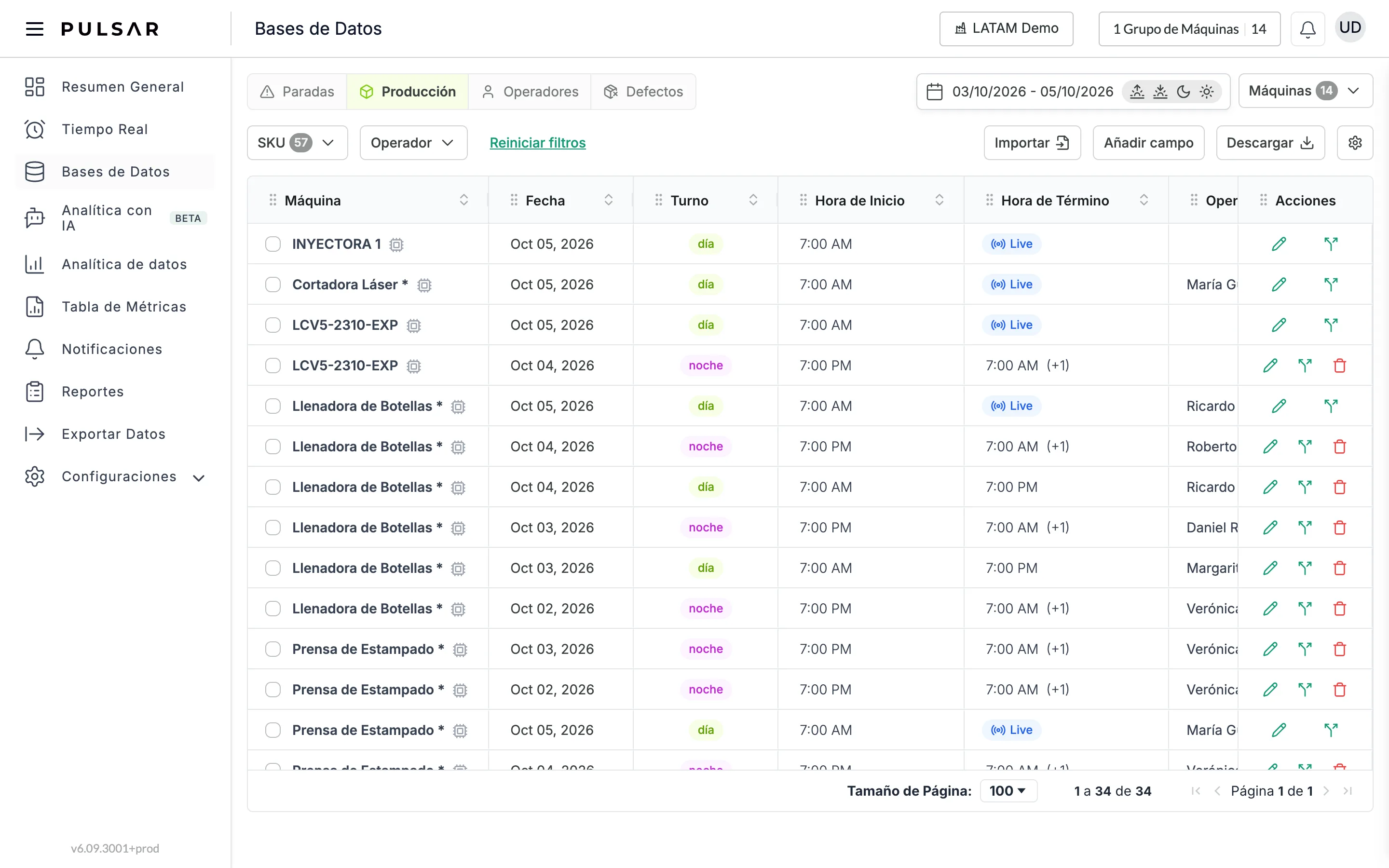
Acota la lista con los filtros SKU y Operador: marca los valores que quieras y da clic en Aplicar. Reiniciar filtros los quita.
Edita un registro de producción
Da clic en el lápiz de la columna Acciones de la fila. La fila se vuelve editable: Cantidad, SKU, Velocidad Nominal p/h, Orden de Producción y tus campos personalizados.
Cambia los valores y da clic en la palomita para guardar, o en la X para descartar los cambios.
El ícono rojo de bote de basura elimina un registro. Solo aparece cuando el turno ya terminó.
Divide un registro de producción
Cuando una máquina produjo más de un SKU en un turno, divide el registro para que cada parte tenga su propio SKU y cantidad.
Da clic en el ícono de dividir de la columna Acciones de la fila. El diálogo Dividir avance muestra la Hora de Inicio y la Hora de Término del registro.
Da clic en + para agregar una hora en la que se divide el registro, una vez por cada división. Siguiente se habilita.
Da clic en Siguiente. Cada parte (Primer avance de producción, Segundo avance de producción…) muestra sus horas. Abre cada una y captura su SKU, Velocidad Nominal p/h y Cantidad de producto. Debajo de la cantidad, Valor original del sensor muestra lo que contó el sensor.
Da clic en Confirmar, o en Volver para cambiar las horas.
Importa producción
Da clic en Importar para abrir Cargar datos. Descarga el archivo de muestra para ver el formato, luego arrastra tu archivo al recuadro Producción o da clic en selecciona un archivo, y da clic en Guardar. Volver al listado regresa a la tabla.
Agrega un campo personalizado
Da clic en Añadir campo. En Crear nuevo campo personalizado, escribe el Nombre de campo y elige su tipo: Texto, Texto largo, Número, Checkbox, Selección simple, Selección multiple, Fecha, Image o File. Da clic en Aplicar para agregarlo, o en Cancelar. El campo se vuelve una columna de las pestañas Producción y Defectos.
El botón de engrane abre Configuraciones → Producción, donde administras los SKU, las velocidades nominales y las categorías de defectos.
Operadores
La pestaña Operadores enlista qué operador trabajó cada turno de cada máquina: Máquina, Fecha, Turno, Hora de Inicio, Hora de Término, Operador y Acción.
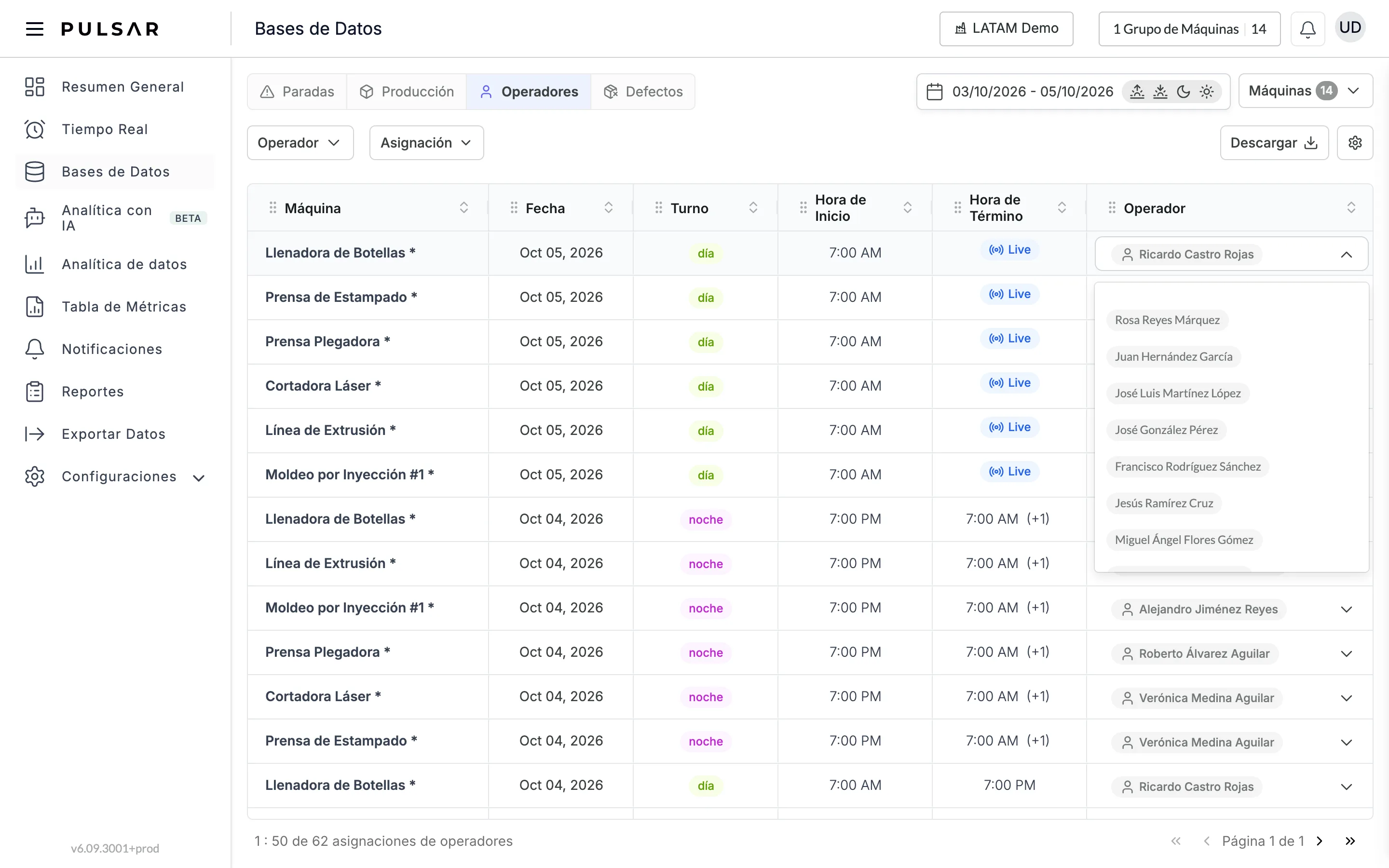
- Cambia el operador de un turno: abre la lista desplegable de la columna Operador de la fila y elige otro operador. Esto cambia solo ese turno, no tu planeación de operadores.
- Divide un turno entre operadores: da clic en el ícono de dividir de Acción. En Dividir, da clic en + para agregar la hora en que cambió el operador y luego en Siguiente.
- Filtra: Operador muestra solo los operadores que marques; Asignación muestra los turnos Asignado o No Asignado, con Ocultar todo y Mostrar todo.
El botón de engrane abre Configuraciones → Operadores.
Defectos
La pestaña Defectos enlista los defectos registrados en cada máquina y turno: Máquina, Fecha, Turno, Hora de Inicio, Hora de Término, Cantidad, SKU, Categoría, tus campos personalizados y Acciones. Acótala con los filtros Orden de producción y SKU; Reiniciar filtros los quita.
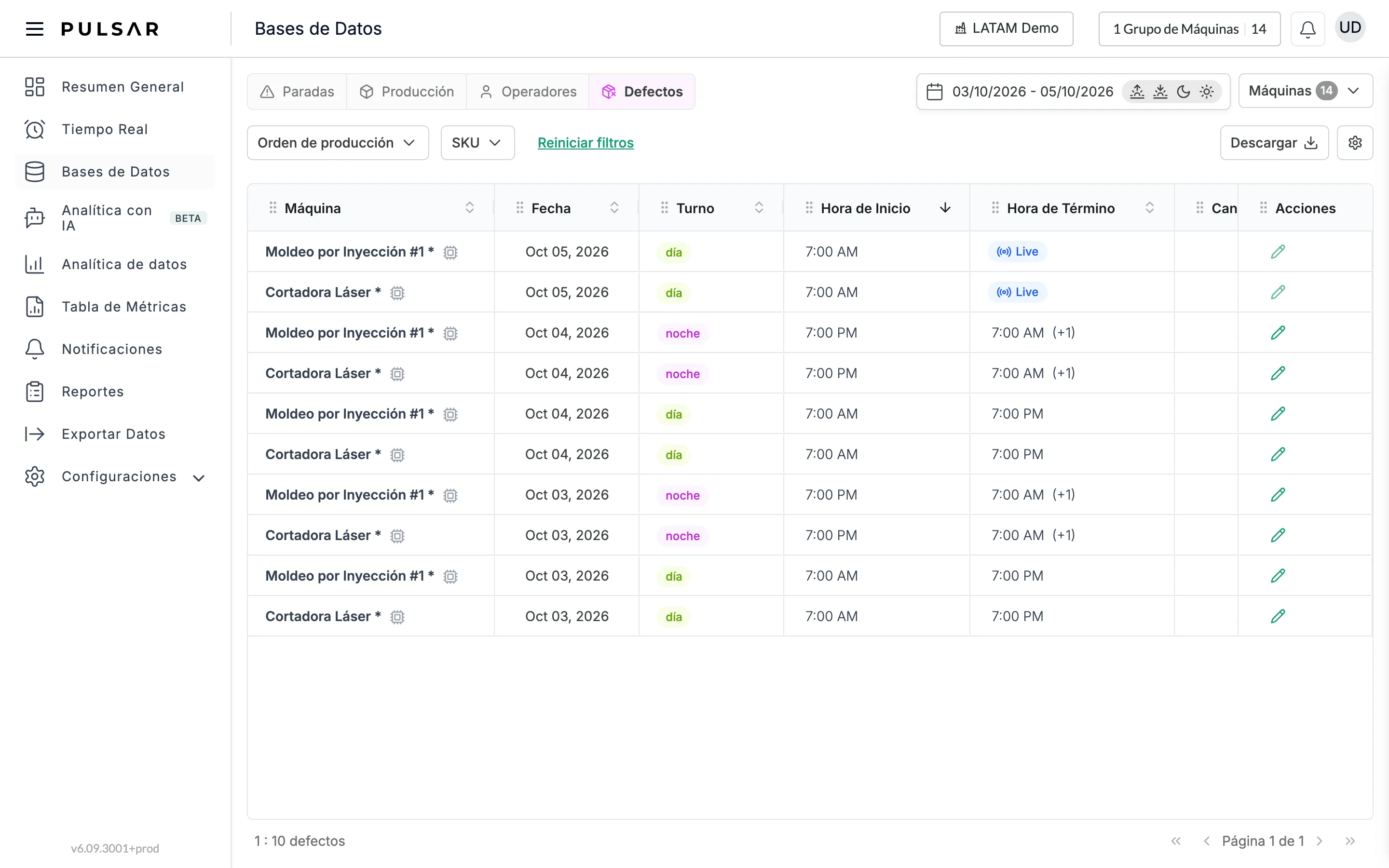
Para corregir un registro, da clic en el lápiz de Acciones. Cantidad, SKU, Categoría y tus campos personalizados se vuelven editables; da clic en la palomita para guardar, o en la X para descartar.
El botón de engrane abre la pestaña Defectos de Configuraciones → Producción, donde administras las categorías de defectos.
Resumen general
Consulta cuántas máquinas están detenidas o funcionando ahora mismo, y la disponibilidad, la anotación de paros y las principales causas de paro de tu planta para hoy, ayer o la semana.
Paros
Clasifica, filtra, divide y exporta los paros de tus máquinas desde la pestaña Paradas de Bases de Datos en tu computadora.