Planificación de operadores
Planifica una sola vez qué operador trabaja cada máquina y turno, y deja que Pulsar lo asigne automáticamente al iniciar cada turno.
La planificación de operadores es para operaciones donde un mismo trabajador permanece asociado a una máquina durante periodos prolongados, ya sean días, semanas o meses. Planificas las asignaciones una sola vez y Pulsar las aplica automáticamente en cada turno, lo que se traduce en menos trabajo manual en la plataforma y en información de operador automática, para analíticas más certeras y confiables.
Video
Crea una planificación de operadores
Descarga la plantilla
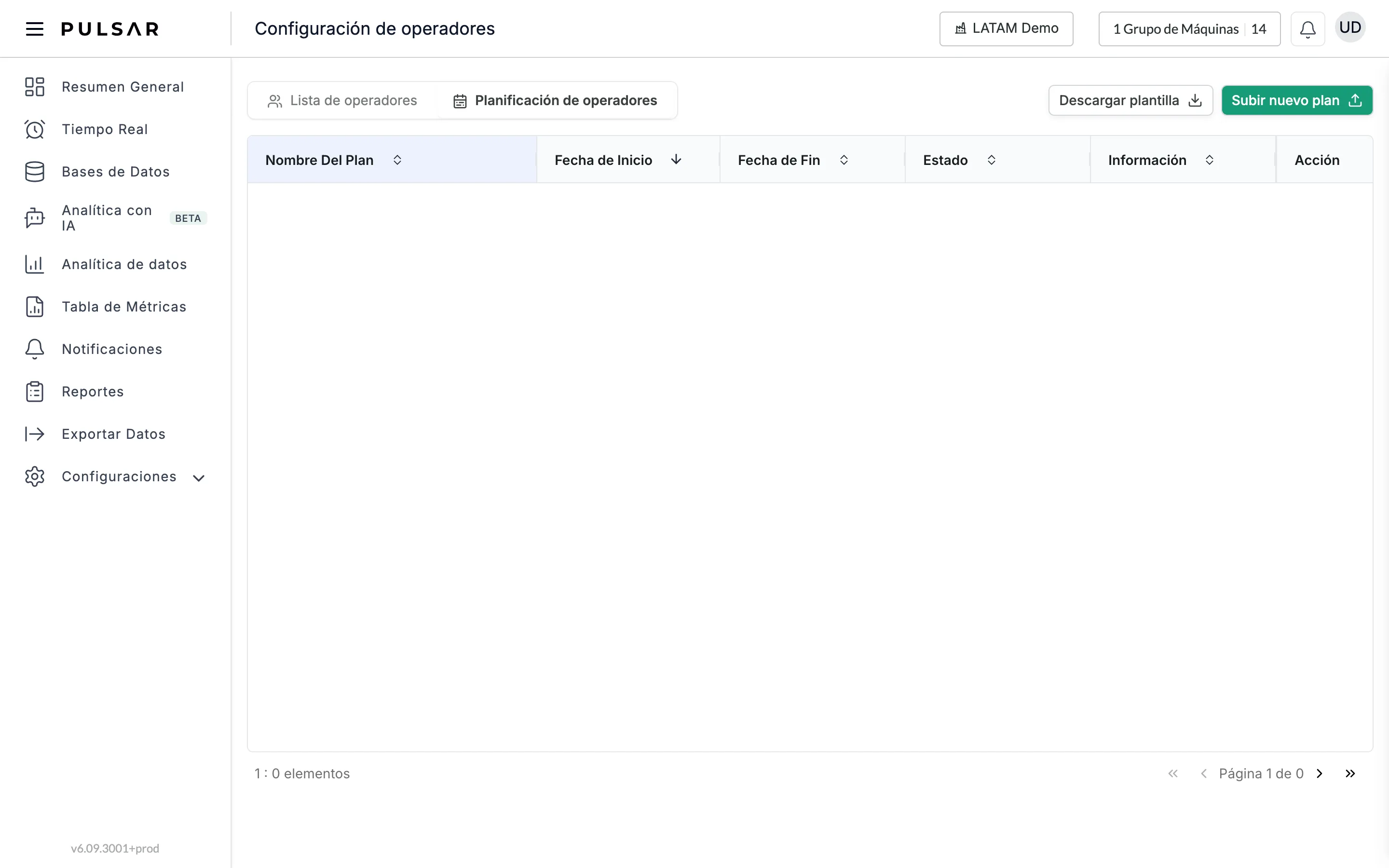
Ve a Configuraciones > Operadores y abre la pestaña Planificación de operadores. Da clic en Descargar plantilla para obtener la plantilla .csv.
El archivo tiene cuatro columnas: operador, máquina, día y turno. Agrega una fila por cada operador, máquina, día de la semana y turno, como en la fila de ejemplo de la plantilla: Juan Pérez, Máquina 1, lunes, mañana:
- operador y máquina: los nombres tal como aparecen en Pulsar.
- día: el día de la semana, como
lunes. - turno:
mañana,tarde,nocheodía.
Carga tu planificación
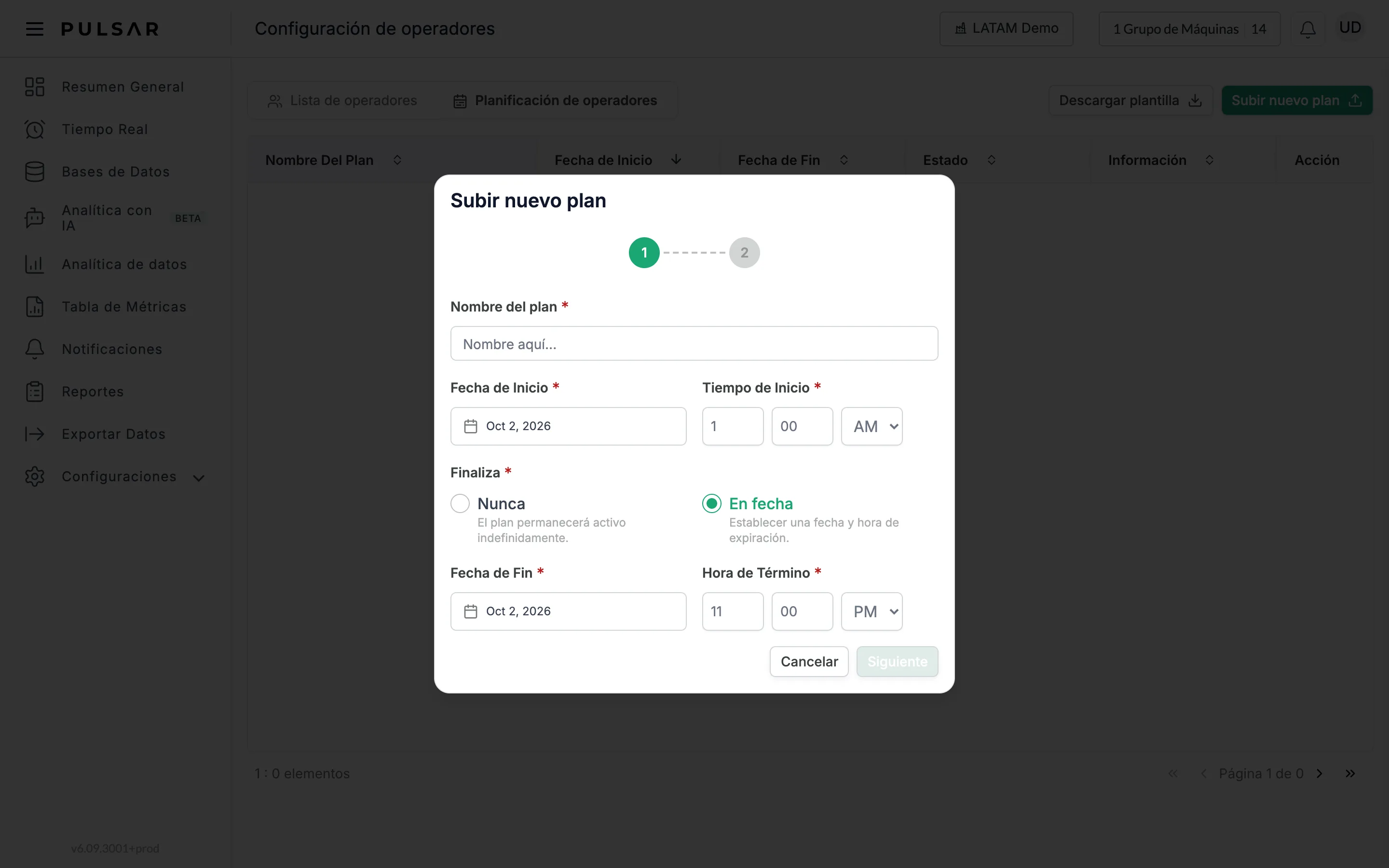
Da clic en Subir nuevo plan. En el paso 1, ponle al plan un Nombre del plan, una Fecha de Inicio y un Tiempo de Inicio, y elige cuándo Finaliza:
- Nunca: el plan permanece activo indefinidamente.
- En fecha: establece una Fecha de Fin y una Hora de Término para que expire. Deben ser posteriores a la fecha y hora de inicio.
Da clic en Siguiente.
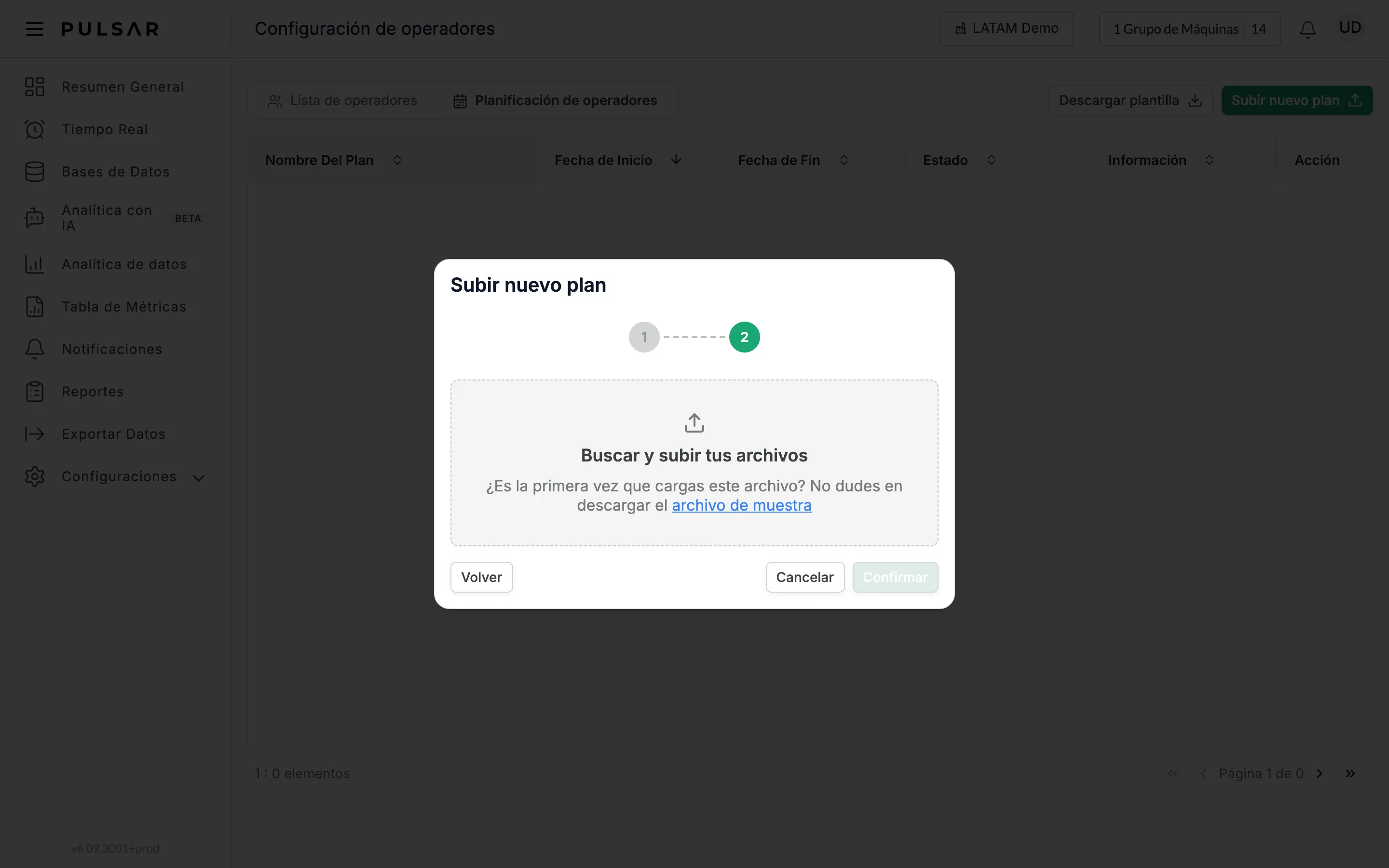
En el paso 2, selecciona tu archivo .csv en Buscar y subir tus archivos (si es la primera vez, ahí también puedes descargar el archivo de muestra). Da clic en Confirmar para crear el plan, o en Volver para cambiar los datos del plan.
Pulsar asigna al operador
Al iniciar un turno, a partir de la fecha que especificaste, Pulsar asigna automáticamente al operador planificado. La asignación se refleja de inmediato en la vista de Tiempo Real.
Cambia la asignación de un turno
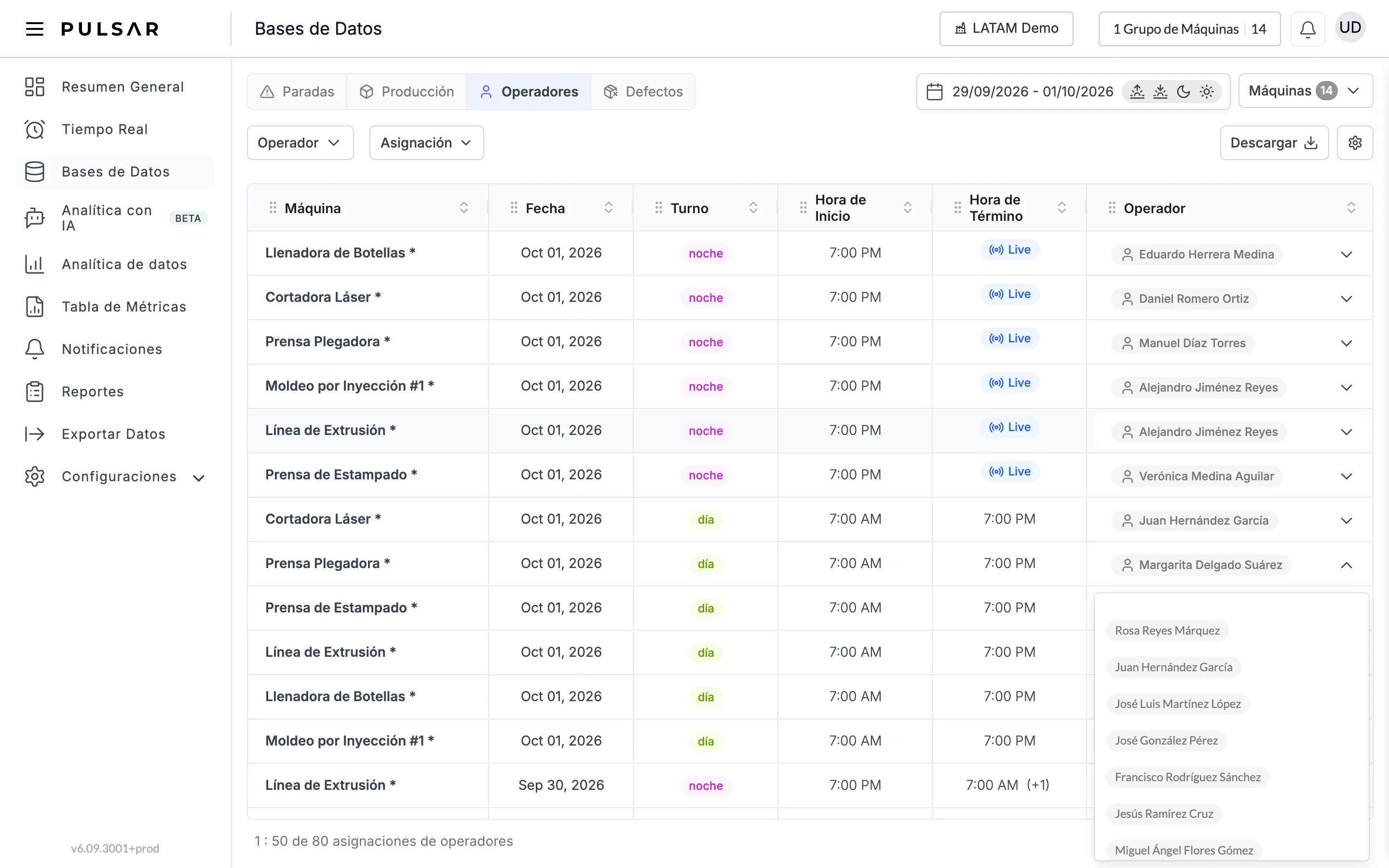
Para un cambio de último minuto, ve a Bases de Datos en el menú principal y abre la pestaña Operadores. Ahí aparecen los turnos de cada máquina con su Máquina, Fecha, Turno, Hora de Inicio, Hora de Término y Operador. Elige otro operador para ese turno en el menú desplegable de la columna Operador, sin modificar tu planificación. Usa los filtros Operador y Asignación (Asignado o No Asignado) para encontrar el turno.
Si tienes problemas para configurar operadores o necesitas ayuda, contacta a tu representante de Customer Success o levanta un ticket de soporte desde la aplicación.