Instala la app en un Fire TV Stick
Instala la app Pulsar TV desde la Amazon Appstore en un Fire TV Stick e inicia sesión para mostrar la Versión TV de tu planta en una pantalla.
La app Pulsar TV, de PulsarML, muestra la Versión TV del tiempo real de tu planta en pantalla completa en una televisión. La instalas en un Fire TV Stick o en una televisión Fire TV desde la Amazon Appstore, como cualquier otra app. Es gratis.
La app necesita un dispositivo Fire TV que ejecute apps de Android (la ficha de la tienda pide Android 7.0 o posterior). Algunos modelos nuevos de Fire TV, como el Fire TV Stick 4K Select, usan Vega OS y no pueden instalarla. Si vas a comprar un dispositivo para Pulsar, revisa esto primero.
Instala Pulsar TV
En el Fire TV, abre la búsqueda de la pantalla de inicio y busca "Pulsar TV". También puedes usar el control de voz.
Selecciona Pulsar TV, de PulsarML, y elige la opción para obtenerla o descargarla.
Cuando termine de instalarse, abre la app. Después también la encuentras entre tus apps del Fire TV.
También puedes instalarla desde una computadora o un celular: abre la ficha de Pulsar TV en Amazon México, inicia sesión con la misma cuenta de Amazon del Fire TV, elige tu dispositivo y da clic en Obtener la aplicación. En Estados Unidos, usa amazon.com.
Repite estos pasos para cada Fire TV Stick que uses.
Inicia sesión
La primera vez que abres la app, muestra la pantalla de inicio de sesión de Pulsar. Con el control, selecciona Email y Contraseña, escribe con el teclado en pantalla y selecciona Ingresar. Usa la misma cuenta de Pulsar que usas en tu computadora, o Ingresar con Okta o Ingresar con Microsoft si tu empresa inicia sesión así. La sesión queda guardada para la próxima vez que abras la app.
Lo que muestra la TV
Después de iniciar sesión, la app abre la Versión TV de la página Tiempo Real, con el diseño guardado para tu cuenta, como una máquina a la vez o una cuadrícula de 2×2. La tarjeta de cada máquina toma el color de su estado y muestra su operador, su SKU, el estado del paro, hasta cuatro métricas y la línea de tiempo del turno. Cuando hay más máquinas de las que caben en una pantalla, las páginas cambian solas, con el número de página abajo a la derecha y la fecha y hora abajo a la izquierda.
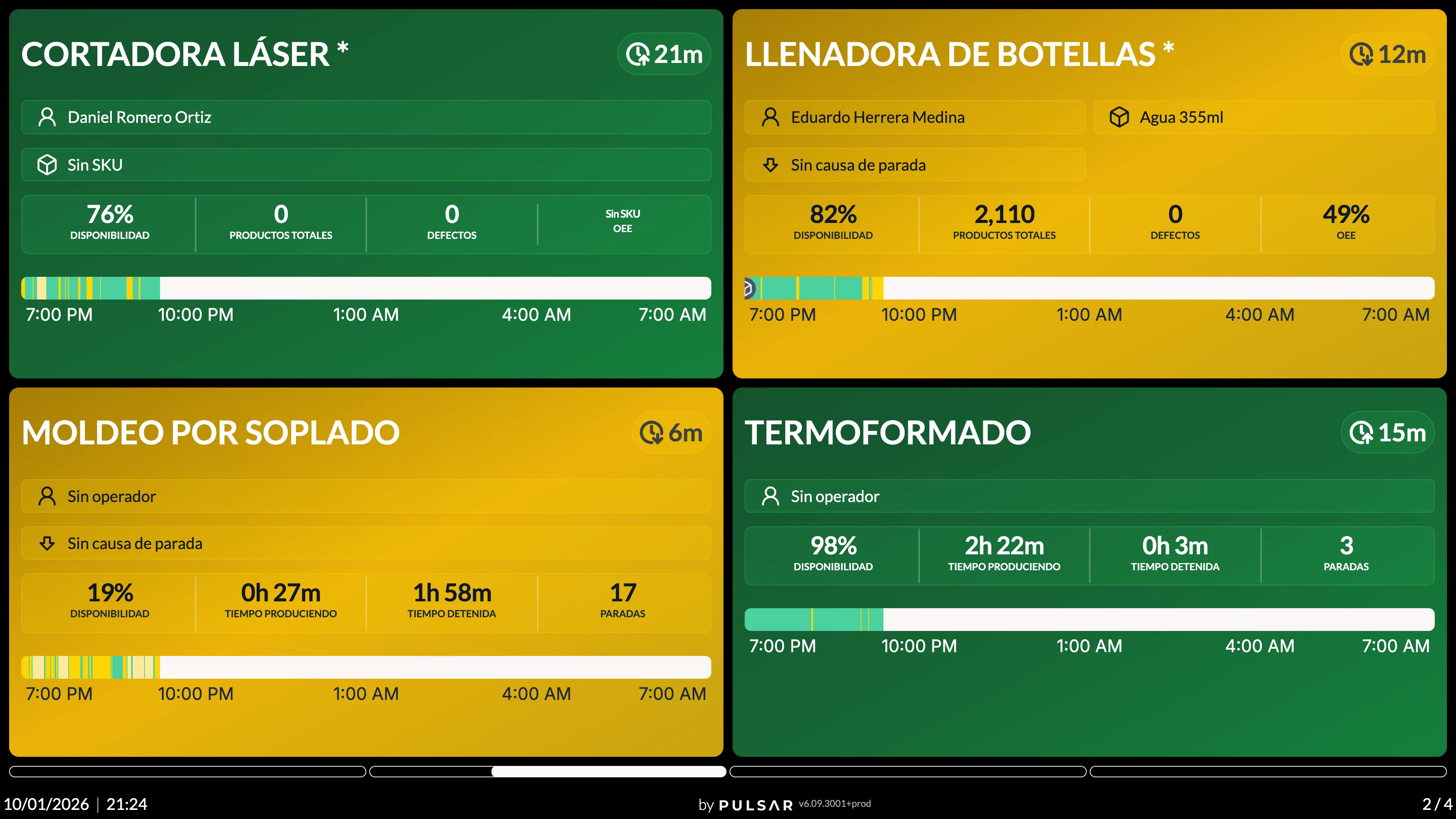
Para elegir el diseño y las métricas que muestra, usa la configuración de la Versión TV en tu computadora. Consulta Versión TV.
Cada 2 horas la app vuelve a cargar la página, así que puedes verla cargando unos segundos.
Evita que la televisión se apague
La app Pulsar TV mantiene encendida la pantalla del Fire TV Stick mientras está abierta, y se vuelve a abrir sola cuando el Fire TV Stick se reinicia, por ejemplo después de un corte de luz o una actualización del sistema. No necesitas ninguna opción de desarrollador para esto.
La configuración de ahorro de energía de la televisión es aparte y varía según la marca y el modelo. Desactiva su modo de suspensión o apagado automático desde el menú de la TV, para que la pantalla no se apague sola.
Si tienes problemas para instalar la app o necesitas ayuda, contacta a tu representante de Customer Success o levanta un ticket de soporte desde la aplicación.